

Ga naar de teaminstellingen
- Ga in Spott naar Settings.
- Scrol naar het gedeelte Admin en klik op Teams.
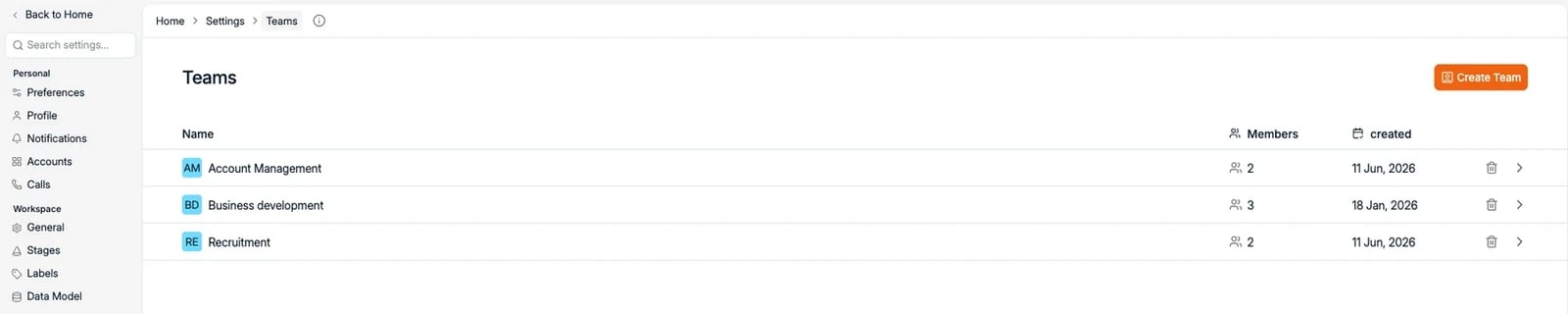
Een nieuw team aanmaken
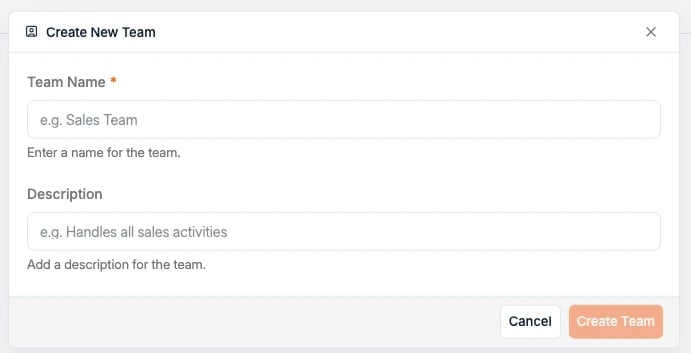
- Klik rechtsboven op Create Team.
- Vul een Team Name in (bijvoorbeeld: Accountancy & Finance, Brussels Office).
- Voeg eventueel een Description toe om het doel van het team te verduidelijken.
-
Klik op Create Team.
Bestaande teams bekijken en beheren
Eenmaal aangemaakt verschijnt uw nieuwe team in de lijst met teams, samen met het aantal leden en de aanmaakdatum. Klik op de naam van een team om de leden te bekijken en te beheren.Leden aan een team toevoegen
Klik in de teamweergave op Add user to team om bestaande gebruikers aan deze groep toe te wijzen.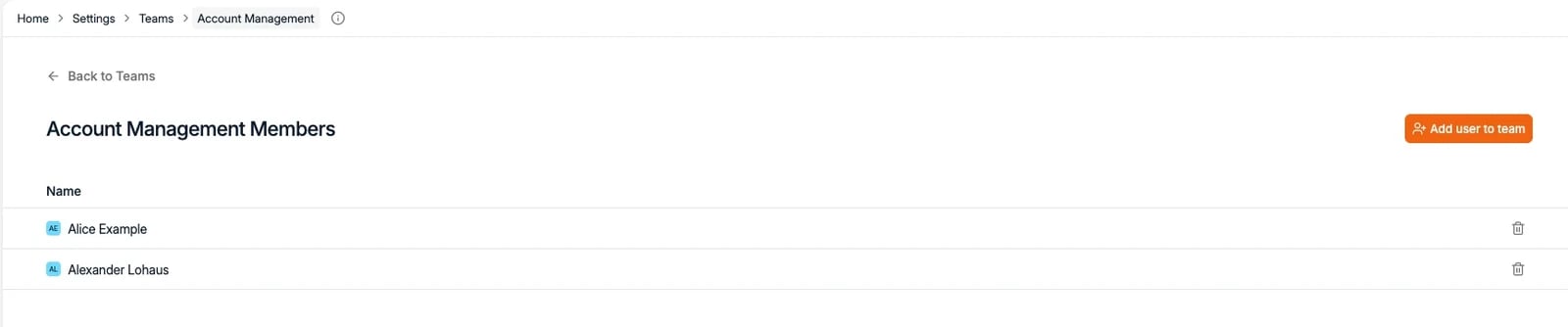
Een team verwijderen of gegevens aanpassen
Vanuit de hoofdlijst met teams:- Klik op het prullenbakicoon om een team te verwijderen.
- Of klik op het pijlicoon om het te openen en aan te passen.
Kantoren en teams
Allebei staan ze onder Settings → Teams, op een pagina met de titel Teams and Offices. De twee knoppen rechtsboven, Create office en Create Team, zijn de enige manier om er een toe te voegen. Ze zitten op een verschillend niveau. Een team is een groep mensen. Een office is een locatie die teams bevat, met eigen gegevens:
Op de pagina Teams and Offices staan teams onder het kantoor waartoe ze behoren. Teams die aan
geen enkel kantoor toegewezen zijn, komen samen onder de kop No office, zodat er niets
verdwijnt wanneer u kantoren niet gebruikt.
Om een team te verplaatsen opent u het kantoor en gebruikt u Add team, of haalt u het daar
uit de lijst.