

G en dan R. Bekijk alle
sneltoetsen.
In de sectie Reports staat hoe uw recruitment presteert: omzet, conversie in de pipeline,
activiteit per persoon en al wat u verder wilt tellen. Deze pagina is de rondleiding door de
sectie. Wilt u zelf een insight opbouwen, zie dan
rapporten bouwen.
Overzicht van de rapporten
Bovenaan de pagina vindt u de knop New Report, samen met de rapporten die u al hebt. Ze zijn opgesplitst in uw eigen rapporten, die alleen u ziet, en een sectie voor de workspace die voor iedereen zichtbaar is.
Een rapport lezen
Klik op een rapport om het te openen. Een rapport is een reeks insights, die elk één vraag beantwoorden op basis van live gegevens.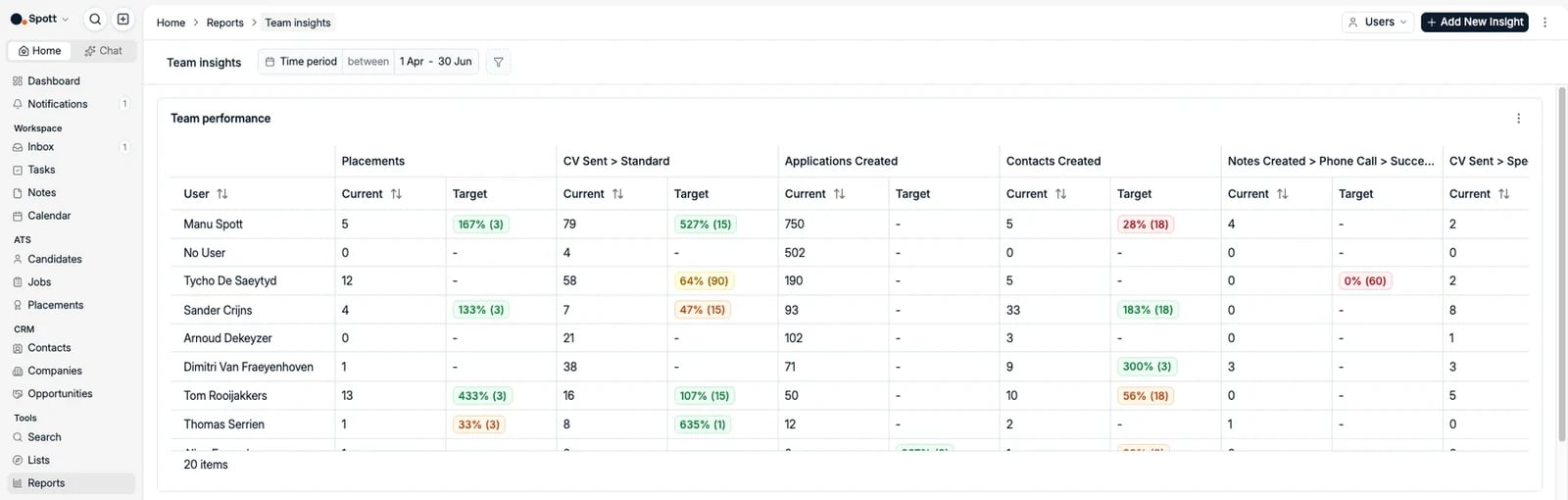
- Wijzig de rapportageperiode met
7D, 1M, 3M, 6M, 12M, All, of stel een eigen periode in. Ze geldt voor elk insight in het rapport. - Ga dieper in de cijfers door op een getal door te klikken en de onderliggende records te bekijken. Dat is de snelste manier om na te gaan of een cijfer betekent wat u denkt.
Rapporten dienen voor diepgaande, historische analyse; het
Dashboard is uw persoonlijke momentopname. De gegevens
worden in realtime bijgewerkt en u kunt een drill-down naar Excel exporteren, maar
rapporten kunnen nog niet ingepland of automatisch gemaild worden.