

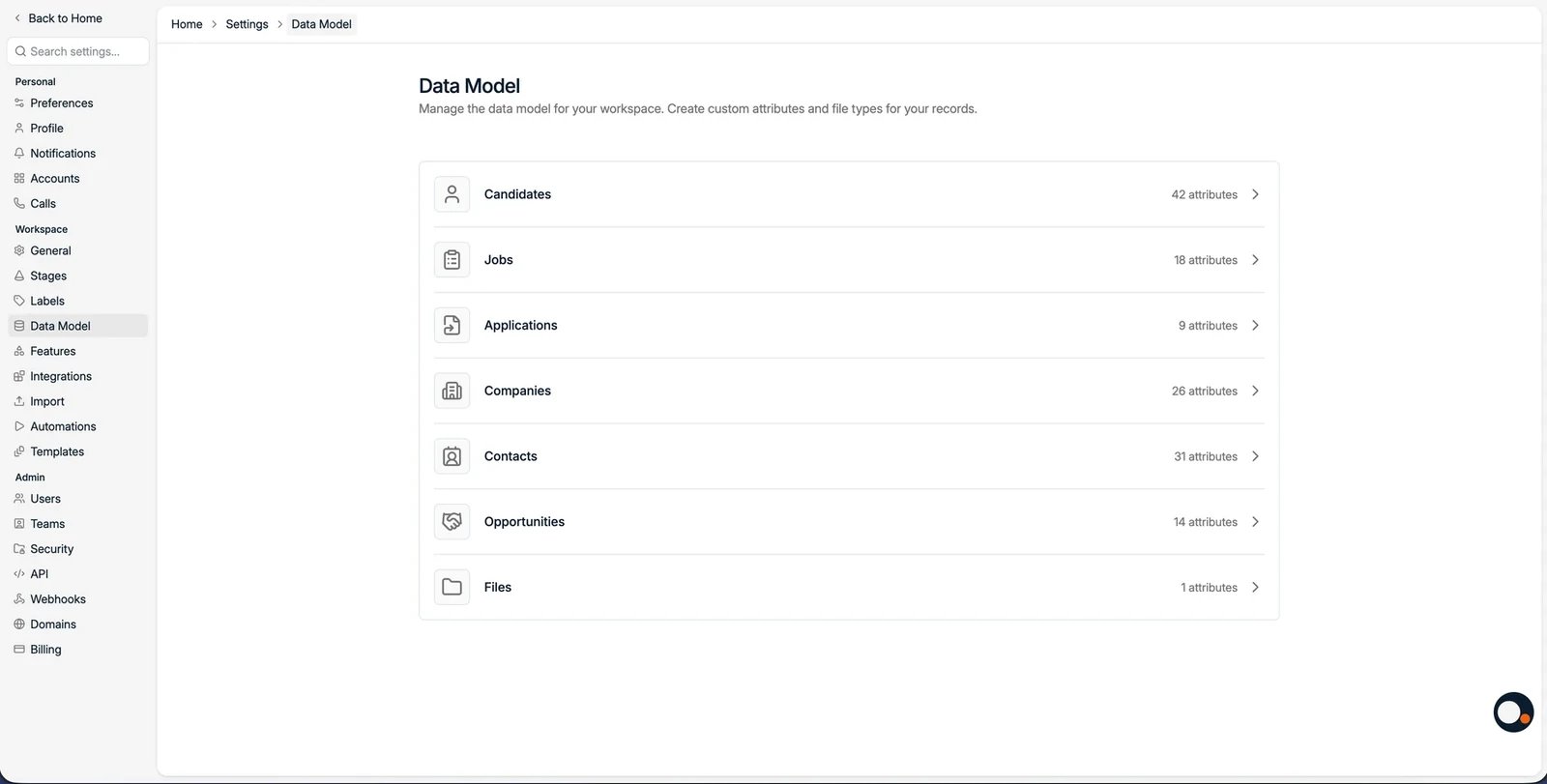
1. De instellingen van het datamodel openen
- Ga naar Settings.
- Open onder Workspace het onderdeel Data Model en kies het recordtype waarvoor u een eigen attribuut wilt aanmaken.
2. Eigen attributen aanmaken
Klik op Create your own attribute en kies het gegevenstype:- Text: vrije tekstinvoer
- Number: numerieke waarden
- Checkbox: een ja-of-neeantwoord
- Select: één optie uit een lijst kiezen
- Multi-select: één of meer opties uit een lijst kiezen
- Date: datumvelden, bijvoorbeeld een beschikbaarheidsdatum
- Rating: een score, waarop u ook kunt filteren
- Currency: geldbedragen
- URL: een weblink
- User en Multi-user: verwijzen naar één of meer mensen in uw workspace

Het type van een attribuut ligt vast zodra u het aanmaakt en kan achteraf niet meer
gewijzigd worden. Kies bewust: van gedachten veranderen betekent later een nieuw attribuut
aanmaken en de gegevens verhuizen.
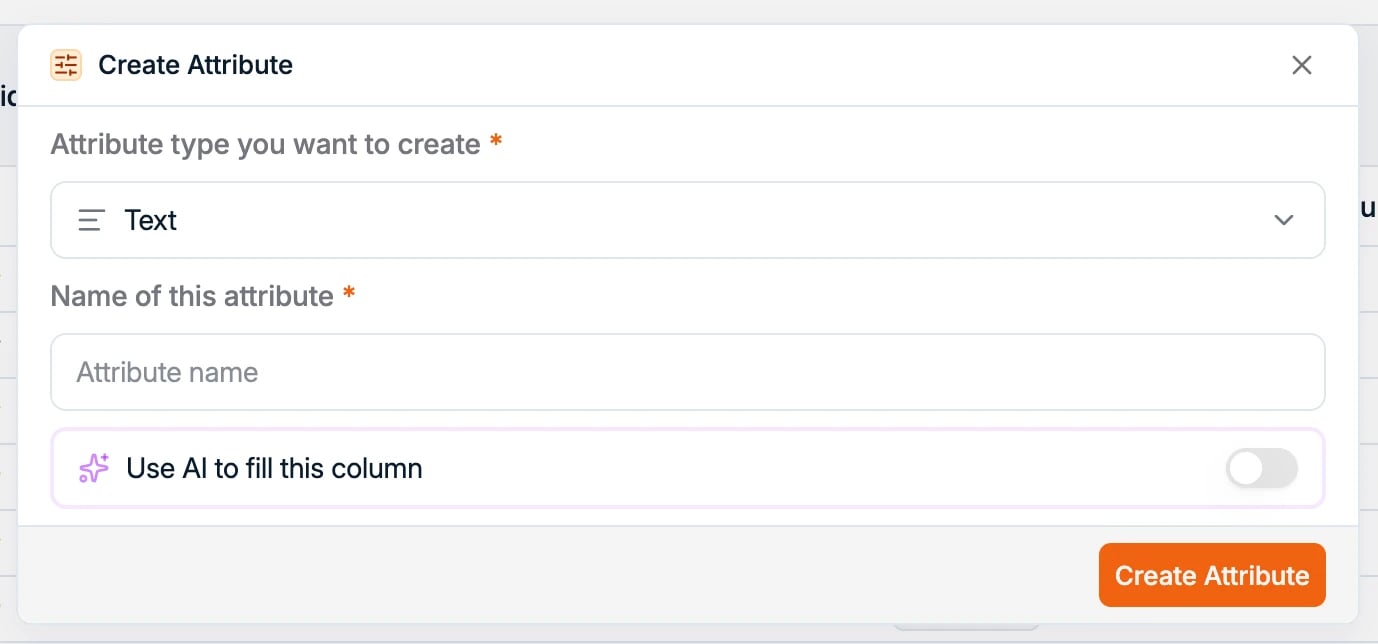
Opties bij een Select of Multi-select
Kiest u Select of Multi-select, dan verschijnt er een veld Select options waarin u de waarden vastlegt waaruit mensen kunnen kiezen. Opties kunnen later toegevoegd worden door het attribuut te bewerken, dus de lijst kan meegroeien naarmate u gevallen tegenkomt die ze niet dekt. Dat geldt voor attributen die u zelf invult. Zodra Use AI to fill this column aanstaat, liggen de opties vast: probeert u er een toe te voegen, dan verschijnt er een waarschuwing en is er geen manier om de lijst weer open te krijgen. Om de waarden te wijzigen waaruit een door AI ingevuld attribuut kan kiezen, maakt u een nieuw door AI ingevuld attribuut aan met de gewenste opties.
Ingebouwde System attributes (zoals Location, Personal Email of Language) worden door
Spott beheerd. U kunt ze met een ster markeren en herschikken, maar niet hernoemen, van
type veranderen of verwijderen. Alleen attributen die u zelf aanmaakt, kunnen bewerkt of
verwijderd worden.
Door AI ingevulde kolommen
Bij het aanmaken van een attribuut kunt u AI autofill aanzetten. Het systeem vult het attribuut dan automatisch in op basis van het profiel en de cv’s van het record, volgens de prompt die u schrijft. Zie door AI ingevulde kolommen instellen. Voorbeelden:- Een leeftijdsberekening op basis van afstudeerdata
- Het afleiden van vaardigheden uit cv’s
- Een categorie-indeling op basis van kandidaatprofielen
AI-kolommen werken het best met een beperkte set waarden, dus verkies een select of
multi-select boven vrije tekst. Ze worden ingevuld wanneer u de kolom aanmaakt en
opnieuw wanneer een record wordt aangemaakt, en daarna worden ze niet bijgehouden. U
kunt een waarde handmatig vernieuwen op het record, maar er is geen bulkverversing.

Eigen attributen gebruiken en beheren
Eenmaal aangemaakt zijn eigen attributen meteen overal in Spott bruikbaar. U kunt:- Waarden rechtstreeks invullen in de tabel of op het profiel van het record
- Eigen attributen als kolommen tonen en herschikken via View Settings
- Filteren en zoeken op eigen attributen
- Een attribuut met een ster markeren zodat het standaard op records verschijnt; attributen zonder ster blijven beschikbaar onder Show all values