

Een kandidaat voorstellen
- Open de kandidaat of zijn sollicitatie en klik rechtsboven op Present.
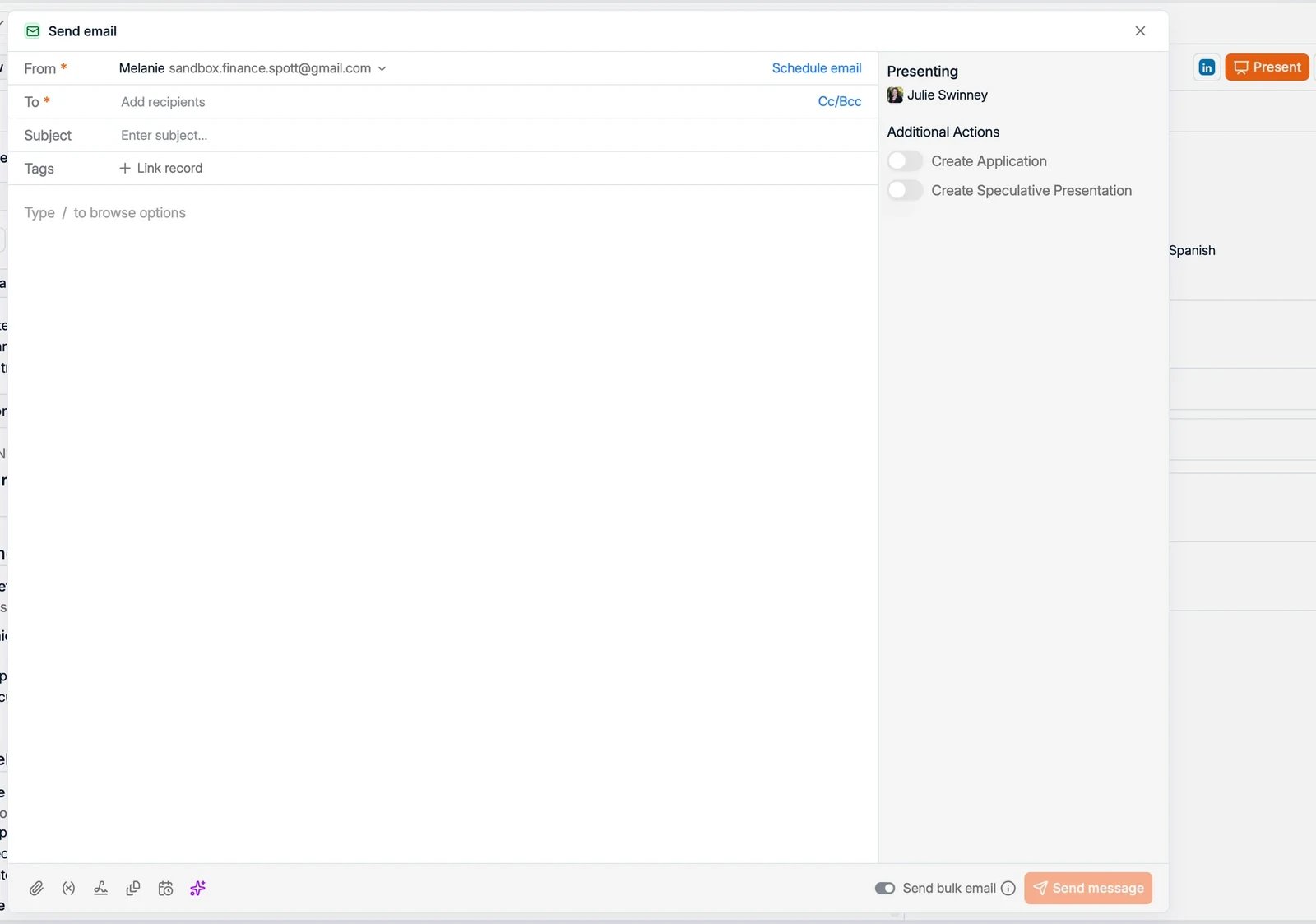
- Er opent een Send email, klaargezet om de kandidaat voor te stellen. Het onderwerp is al ingevuld, bijvoorbeeld “Presenting Steven Brower for Account executive”.
- Voeg de ontvangers bij de klant toe en schrijf uw bericht.
Een cv of rapport toevoegen
Het paneel rechts, onder Browse files for met de job en de kandidaat, bevat de documenten die u kunt bijvoegen. Het groepeert wat de records bevatten, dus onder Reformatted CVs staan de opgemaakte cv’s die u hebt gegenereerd, en een groep verschijnt pas zodra er iets in zit. Waar Generate candidate report wordt aangeboden, staat de actie onder Reports en schrijft ze er een zonder de e-mail te verlaten; rapporten die u eerder genereerde blijven daar staan. Ze is niet altijd beschikbaar, en als ze ontbreekt voegt u een document bij dat het record al bevat. Zie kandidaatrapport. Het paneel beperkt zich niet tot cv’s en rapporten. Het toont ook de andere documenten die op de records staan, zoals een portfolio, een certificaat of een ondertekend document, zodat de bijlage die u nodig hebt zelden iets is dat u op uw bureaublad moet gaan zoeken. Er wordt niets automatisch bijgevoegd. Sleep het bestand vanuit dat paneel op de body van de e-mail tot “Drop files here” verschijnt. Op een bestand klikken opent enkel een voorbeeldweergave, en dat is doorgaans de reden waarom een voorstelling zonder cv vertrekt. Zie cv’s en klantdocumenten voor wat elk document bevat en hoe het gegenereerd wordt.Bijkomende acties
Tijdens het voorstellen kunt u in dezelfde stap ook een van de volgende dingen doen:- Create Application: voeg de kandidaat toe aan de pijplijn van de job terwijl u hem voorstelt.
- Create Speculative Presentation: log de voorstelling wanneer er geen actieve vacature voor de kandidaat is.
Aan meerdere vacatures voorstellen vanuit het profiel
Een sterke kandidaat past vaak bij meer dan één openstaande vacature. Stel hem voor vanuit zijn profiel en u kiest tot 10 vacatures in één keer. Spott maakt op elke vacature de sollicitatie aan, of verplaatst de bestaande, zodat de pijplijnen de voorstelling tonen zonder tweede stap. Elke vacature krijgt nog altijd een eigen e-mail, gericht aan de contactpersonen van die vacature, omdat een hiring manager alleen de vacature mag zien die van hem is. Een contactpersoon die bij twee van de vacatures hoort, ontvangt twee e-mails. De schakelaars om te verplaatsen en af te wijzen staan niet in dit venster, want er is geen enkele sollicitatie waarop ze kunnen inwerken.Een shortlistdocument genereren
Wilt u een klant meerdere kandidaten in één document sturen in plaats van elke kandidaat apart voor te stellen, selecteer ze dan in de tabel Candidates en gebruik Generate Shortlist onder Candidate Actions. Zie shortlists.Aan meerdere contactpersonen tegelijk voorstellen
Vertrek van een lijst met contactpersonen of een gefilterde weergave op de pagina Contacts: selecteer de contactpersonen en stel de kandidaat in één actie aan iedereen voor. U kunt ook meerdere kandidaten tegelijk voorstellen vanuit de tabel Candidates of vanuit een jobpijplijn.Send bulk email: één mail of één per persoon
Zodra er meer dan één ontvanger in het venster staat, bepaalt Send bulk email hoe het bericht vertrekt. Het voegt geen ontvangers toe.- Aan: elke ontvanger krijgt een eigen individuele e-mail en niemand ziet de anderen.
- Uit: alle ontvangers krijgen dezelfde e-mail en delen één conversatie, wat u wilt wanneer een hiring manager en zijn collega op elkaar moeten kunnen antwoorden.