Gebruik
- Een leeftijdsberekening op basis van afstudeerdata
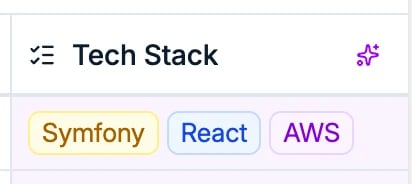
- Het afleiden van vaardigheden uit cv’s
- Een categorie-indeling op basis van kandidaatprofielen

AI-kolommen werken het best met een beperkte set waarden. Gebruik een attribuut van het
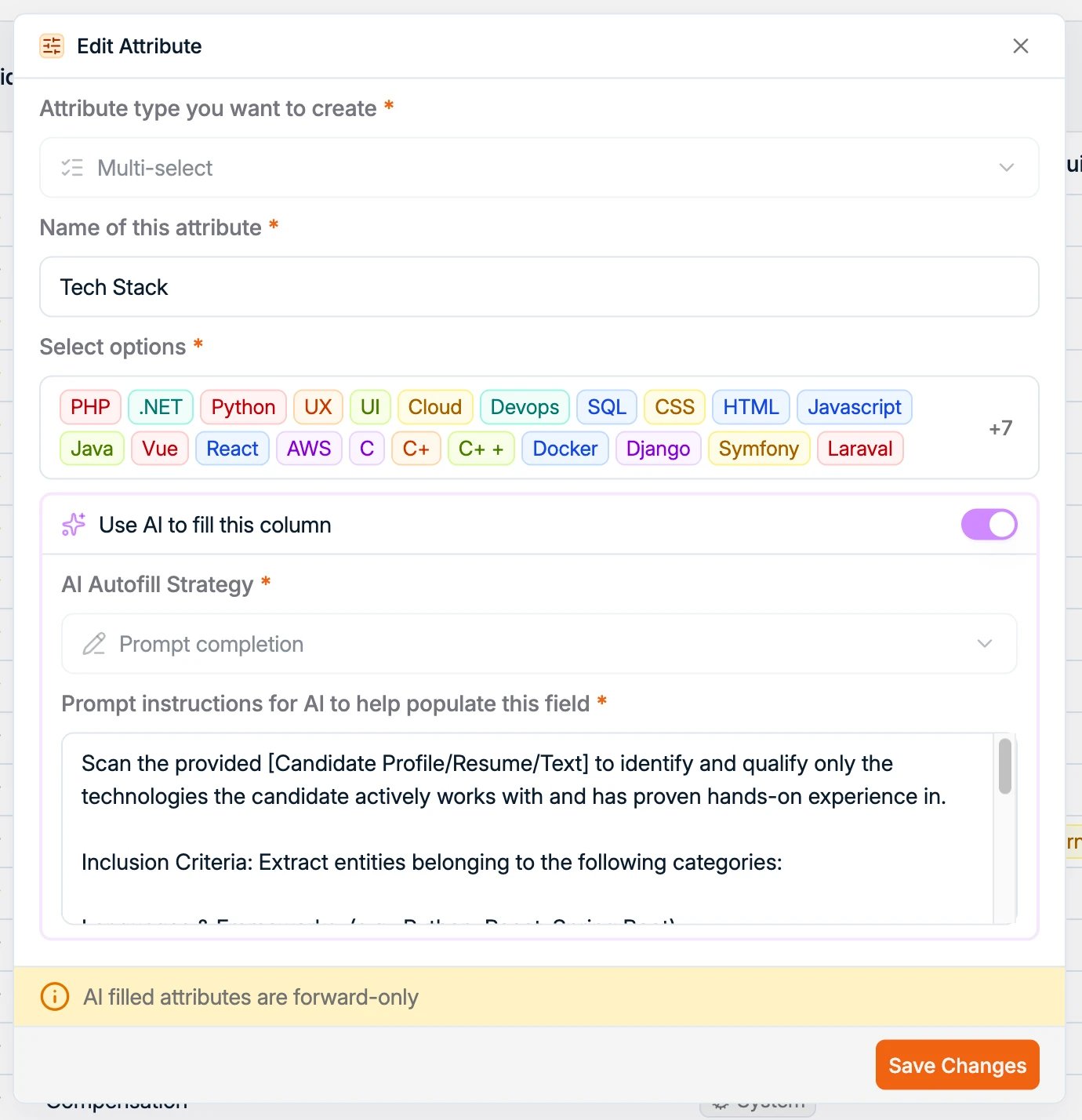
type select of multi-select in plaats van vrije tekst: de AI kiest dan uit uw opties
in plaats van zelf formuleringen te verzinnen, waardoor de kolom filterbaar en
rapporteerbaar blijft.
Een kolom weer zelf invullen
Wilt u een veld dat Spott voor u invult voortaan zelf invullen, ga dan naar Settings → Data model, open het recordtype en zet AI autofill uit op dat attribuut. De waarden die al zijn weggeschreven, blijven staan. Die schakelaar kan alleen gewijzigd worden zolang Enable AI-Filled Columns nog aanstaat onder Settings → Features. Zet u de functie voor de hele workspace uit, dan blijven de attributen vastzitten zoals ze zijn. Zet dus eerst de afzonderlijke attributen uit, of vraag support om de functie lang genoeg opnieuw aan te zetten om ze te wijzigen.Door AI ingevulde kolommen instellen
- Ga naar Settings in uw workspace.
- Navigeer naar de sectie Features.
-
Zet Enable AI-Filled Columns aan. Deze functie moet actief zijn voor u attributen met
AI kunt aanmaken.

- Ga naar Settings → Data Model en kies het recordtype waarvoor u een AI-kolom wilt aanmaken.
- Klik op Create your own attribute.
- Stel het type en de naam van het attribuut in.
- Zet de optie AI autofill aan.
- Schrijf een duidelijke prompt die beschrijft wat de AI voor dit attribuut moet afleiden of berekenen.