

- Uw Xero-items als pay codes naar Spott synchroniseren, zodat factuurregels dezelfde codes, prijzen en omschrijvingen gebruiken als in Xero.
- Een bedrijf in Spott één keer aan zijn Xero-contact koppelen, zodat elke volgende factuur naar de juiste facturatie-entiteit gaat.
- Conceptfacturen maken vanuit contingent-, contract- en retained plaatsingen, ook facturen op basis van goedgekeurde timesheets.
- In één oogopslag zien welke plaatsingen gefactureerd zijn, welke facturen nog een concept zijn en welke betaald zijn.
Voordat u begint
Controleer of deze drie dingen in orde zijn voordat uw team zijn eerste factuur maakt:- Een Spott-admin heeft Xero gekoppeld. Dat gebeurt één keer voor de hele workspace.
- Uw Xero-items zijn ingesteld. Spott importeert ze als pay codes, met hun codes, omschrijvingen en standaardprijzen.
- Uw facturatiecontacten bestaan in Xero. Elk bedrijf in Spott wordt gekoppeld aan een bestaand Xero-contact. U kunt vanuit Spott nog geen Xero-contacten aanmaken, dus voeg ontbrekende contacten eerst toe in Xero.
Uw Xero-organisatie koppelen
- Ga naar Settings → Integrations en kies Xero.
- Koppel uw Xero-account en kies de Xero-organisatie die u wilt koppelen.
- Controleer de rij van de organisatie. Die toont de naam van de gekoppelde organisatie en Connected.
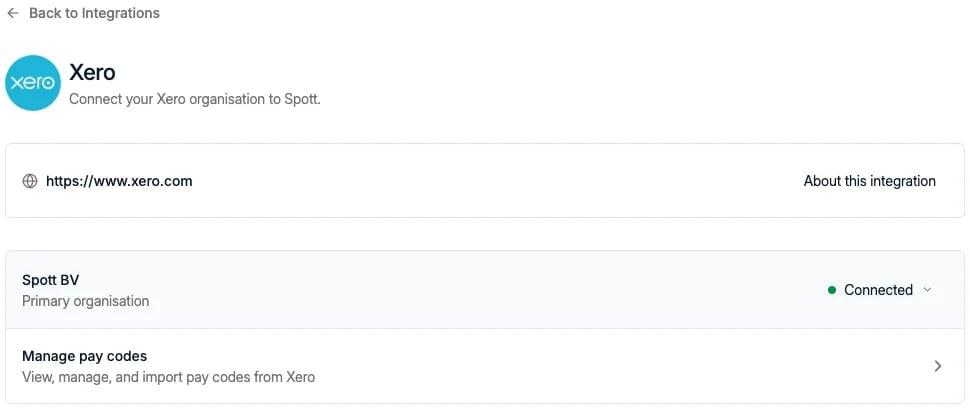
Alleen workspace-admins kunnen deze integratie koppelen. Een Xero-account is vereist.
Pay codes synchroniseren vanuit Xero
Pay codes zijn de items die u factureert, zoals een fee voor een vaste plaatsing of een uurtarief voor ontwikkeling. Ze komen uit uw Xero-items.- Open op de Xero-integratiepagina Manage pay codes. U kunt ook naar Settings → Templates → Rate Card Templates → Pay Codes gaan.
- Klik op Sync pay codes om de nieuwste itemcodes uit Xero te importeren.
- Geïmporteerde codes verschijnen in de lijst met een label Xero, samen met hun omschrijving.
Een Spott-pay code naar Xero verhuizen
Hebt u een pay code in Spott aangemaakt en wilt u die nu via Xero factureren:- Maak in Xero een item aan waarvan de code exact overeenkomt met de pay code in Spott,
inclusief hoofdletters en spaties.
OTenotgelden als verschillende codes. - Klik terug in Spott opnieuw op Sync pay codes.
Omschrijvingssjablonen
De omschrijving van een pay code wordt de regelomschrijving op de factuur. In plaats van vaste tekst kunt u ze schrijven als een sjabloon dat gegevens uit de plaatsing invult. Dat werkt voor elke pay code, ook voor codes die uit Xero gesynchroniseerd zijn: open een Xero-pay code in Spott en voeg variabelen toe aan de omschrijving.- Open een pay code en klik in het veld Description.
- Typ
{en kies een plaatsingsvariabele, zoals voornaam, achternaam, bedrijf of startdatum.
Placement of { First name } { Last name } at { Company }, starting { Start date }
op de factuur Plaatsing van John Doe bij Acme, vanaf 2024-02-01.
- Alleen plaatsingsvariabelen kunnen gebruikt worden.
- Een omschrijving zonder variabelen wordt gebruikt zoals ze geschreven is.
- Dekt één factuur meerdere plaatsingen, dan kunnen de variabelen niet ingevuld worden en staat er op de regel N/A. Pas die regel met de hand aan voordat u de factuur verstuurt.
Uw sjabloon wordt alleen in Spott bewaard; het item in Xero houdt zijn eigen omschrijving.
Zodra u de omschrijving van een pay code in Spott bewerkt, overschrijft de synchronisatie
vanuit Xero die niet meer. Wilt u terug naar de omschrijving uit Xero, maak het veld dan leeg
en synchroniseer opnieuw.
Bedrijven aan Xero-contacten koppelen
Elk bedrijf in Spott wordt gefactureerd via een Xero-contact. U kunt de koppeling vooraf leggen vanuit het bedrijfsrecord, of de eerste keer dat u dat bedrijf factureert.- Open het bedrijf in Spott en klik op External Links.
- Klik op de + naast Xero.
- Kies het Xero contact in het keuzemenu.
Maak uw eerste factuur
Factureren met Xero loopt het factureren van contingent-, retained en contractplaatsingen
stap voor stap door, inclusief rate cards en timesheets, en hoe u de status van elke factuur
opvolgt zodra die in Xero staat.