

Een contingent plaatsing factureren
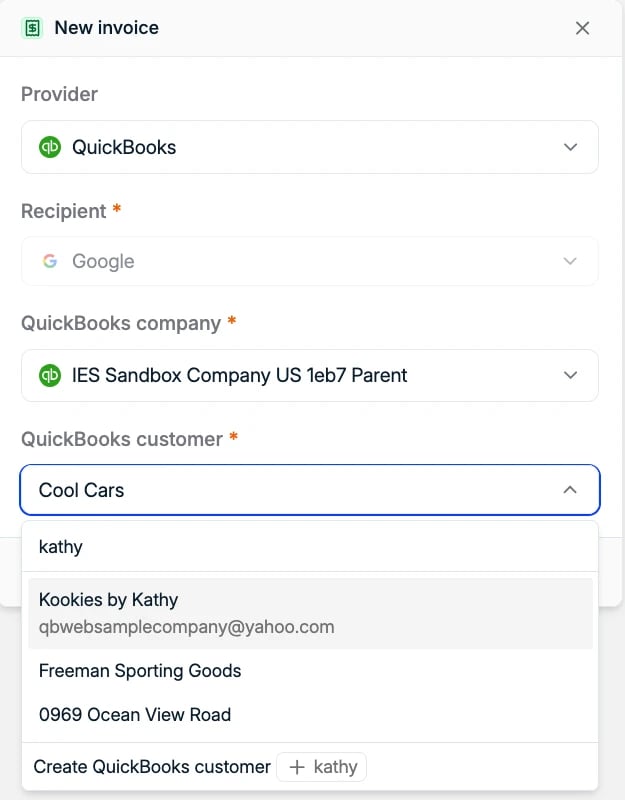
- Open de plaatsing en klik op + New invoice in de sectie Invoices.
- Provider: kies QuickBooks.
- Recipient: Spott kiest het bedrijf van de plaatsing. Schakel over naar Contact als u een persoon factureert.
- QuickBooks company: kies het QuickBooks-bedrijf waar de factuur naartoe gaat. Dit veld verschijnt alleen als er meer dan één bedrijf gekoppeld is. Spott kiest vooraf het primaire bedrijf als het bedrijf in Spott daar al een QuickBooks-klant heeft, anders een bedrijf waar het er een heeft, anders het primaire. Leg het vast vóór de klant en de factuurregels, want als u het wijzigt, worden die allebei gewist. Na het aanmaken van de factuur kan het niet meer gewijzigd worden.
- QuickBooks customer: de eerste keer dat u een bedrijf binnen een QuickBooks-bedrijf factureert, begint u te typen om de bijbehorende klant te zoeken, of kiest u Create QuickBooks customer als die nog niet bestaat. Bevestig met Link. Spott onthoudt de koppeling voor elke volgende factuur aan dat bedrijf binnen dat QuickBooks-bedrijf, dus deze stap ziet u niet meer terug. Wilt u ze later wijzigen, ontkoppel ze dan via External Links op de bedrijfspagina.
- Klik op Next en controleer de factuurgegevens:
- Invoice date en Due date, allebei verplicht.
- Currency, overgenomen van de plaatsing. Spott rekent niet om tussen valuta.
- Line items: kies een pay code uit die van het QuickBooks-bedrijf van de factuur, en Spott vult de omschrijving in. Stel Units en Unit cost in. Voor een eenmalige plaatsingsfee is het aantal eenheden meestal 1 en de eenheidsprijs de totale fee van de plaatsing. Voeg meer regels toe met + Line item.
- Klik op Create. De factuur verschijnt in de tabel Invoices van de plaatsing met haar factuurnummer uit QuickBooks, status Authorised en provider QuickBooks.
Een factuur bewerken of openen
Via het menu ⋮ op de rij van de factuur:- Open in QuickBooks opent de factuur in QuickBooks, waar u de volledige geschiedenis van wijzigingen ziet. De factuurgeschiedenis wordt in QuickBooks bijgehouden, niet in Spott.
- Edit laat u de factuur wijzigen zolang ze op Authorised staat. De ontvanger en het QuickBooks-bedrijf liggen vast. Uw wijzigingen synchroniseren naar de factuur in QuickBooks.
Een retained zoekopdracht factureren
Retained zoekopdrachten worden per mijlpaal gefactureerd, zodat u elke fase kunt factureren zodra ze bereikt is. De mijlpalen komen uit de feestructuur op de vacature, die ingesteld is zoals beschreven onder retained plaatsingen.- Open de retained zoekopdracht en klik op New invoice.
- Vink onder What would you like to invoice? de mijlpalen aan die u wilt opnemen, bijvoorbeeld alleen Shortlist voor de eerste betaling. Bij elke mijlpaal staan het percentage en het bedrag.
- Klik op Next en ga verder met provider, ontvanger, QuickBooks-bedrijf, QuickBooks-klant en factuurregels, zoals bij een contingent plaatsing.
- Klik op Create. De factuur verschijnt onder de Invoices van de zoekopdracht.
Een contractplaatsing factureren vanuit timesheets
Bij contractplaatsingen factureert u de tijd die echt gewerkt is. Elke plaatsing heeft een rate card nodig, en u factureert haar goedgekeurde timesheets. Rate cards instellen en timesheets loggen, indienen en goedkeuren komt aan bod in Timesheets, want niets daarvan hangt af van QuickBooks.- Klik op de plaatsing op New invoice. Kies onder What would you like to invoice? Specific timesheets en vink de timesheets aan die u wilt factureren. Alleen timesheets met status Approved kunnen aangevinkt worden; bij de andere staat “Only approved timesheets can be invoiced.” Om één timesheet te factureren, kunt u ook op + New invoice klikken in de kolom Invoice van haar rij.
- Bevestig provider, ontvanger, QuickBooks-bedrijf en QuickBooks-klant, zoals bij elke andere factuur.
- Spott vult de factuurregels in vanuit de timesheets: pay code, omschrijving, gewerkte eenheden en eenheidsprijs. De regels worden per tarief opgesplitst, zodat gewone uren en overuren apart verschijnen.
- Klik op Create. Elke timesheet op de factuur linkt nu naar de nieuwe factuur.

De plaatsing als geheel factureren
Kies Placement in plaats van Specific timesheets en Spott stelt één regel voor de hele plaatsing voor: de charge rate maal het geschatte aantal eenheden, berekend uit het werkschema en de begin- en einddatum, of 1 eenheid als de plaatsing geen einddatum heeft. Er wordt niet gekeken naar de uren die echt gelogd zijn, dus controleer de regel en pas hem aan voordat u op Create klikt.Factuurstatus opvolgen
Zodra een factuur in QuickBooks staat, houdt Spott het factuurnummer en de status gesynchroniseerd. Het kan een minuut of twee duren voordat updates verschijnen, en soms moet u de pagina vernieuwen.Veelgestelde vragen
- Kan ik eerst een concept maken? Nee. Facturen uit Spott gaan als openstaande facturen naar QuickBooks en staan op Authorised. U kunt ze vanuit Spott nog bewerken zolang ze op Authorised staan.
- Mijn klant heeft de factuur ontvangen voordat we ze nagekeken hadden. Automatically send imported invoices staat aan in QuickBooks. Zet die instelling uit onder Settings → Account and settings → Sales → Invoice payments.
- Kan ik een betaling registreren in Spott? Nee. Registreer betalingen in QuickBooks, en Spott zet de factuur op Paid.
- De QuickBooks-klant die ik nodig heb, staat niet in de lijst. De lijst is eerst leeg, dus typ een deel van de naam om te zoeken. Bestaat de klant niet in QuickBooks, kies dan Create QuickBooks customer.
- Er ontbreekt een pay code. Vraag een admin om op Sync te klikken naast Sync pay codes onder Settings → Templates → Rate Card Templates → Pay Codes. Ontbreekt hij dan nog, controleer dan of het product of de dienst in QuickBooks bestaat.
- Ik heb een factuur in QuickBooks verwijderd. Spott toont ze als Deleted na het vernieuwen van de pagina.
- Kan ik meer dan één QuickBooks-bedrijf koppelen? Ja. Een admin kan er meerdere koppelen, bijvoorbeeld één per juridische entiteit, met Connect another company op de QuickBooks-integratiepagina. Elke factuur gaat naar het bedrijf dat u kiest in het venster New invoice. Zie Uw QuickBooks-bedrijven koppelen.