

Dit is niet dezelfde integratie als WhatsApp. Die
synchroniseert de gesprekken van uw eigen WhatsApp-account naar Spott en houdt ze
privé. Deze verstuurt vanaf een zakelijk nummer met goedgekeurde templates. U kunt
beide gebruiken, en ze staan naast elkaar in de instellingen.
Voordat u koppelt
Het koppelen verloopt via Meta, en Meta is streng over welk nummer het accepteert en in welke volgorde alles gebeurt. Controleer eerst het volgende:- Het nummer is niet gekoppeld aan een ander WhatsApp-account. Dat geldt ook voor de WhatsApp- of WhatsApp Business-app op een telefoon, een ander WhatsApp Business-account of een eerdere koppelpoging. Was dat ooit zo, maak het nummer dan eerst vrij.
- Het nummer wordt in Spott niet gebruikt om te bellen via een VoIP-integratie.
- Een gloednieuw nummer werkt het best. Dan slaat u het vrijmaken helemaal over.
- Doorloop de hele koppeling in Spott, ook de verificatie van het nummer. Stel het nummer niet apart in via WhatsApp Manager of ergens anders bij Meta.
Een eerder gebruikt nummer vrijmaken
Sla dit over als het nummer gloednieuw is. Was het ooit gekoppeld aan een WhatsApp-account, dan blokkeert Meta de koppeling tot het nummer volledig is vrijgegeven.1
Verwijder het nummer uit uw WhatsApp Business-account bij Meta
Meld u aan bij de Meta Business-instellingen met het
bedrijfsportfolio dat eigenaar is van het account. Open WhatsApp Manager, ga naar
uw telefoonnummers, selecteer het nummer en verwijder het. Controleer dat het niet meer
in de lijst staat.
2
Ontkoppel WhatsApp Business in Spott
Hebt u eerder geprobeerd te koppelen, ontkoppel de integratie dan ook volledig in Spott,
zodat u met een schone lei begint.
3
Controleer dat het nummer vrij is
Het mag nu aan geen enkel WhatsApp-account meer gekoppeld zijn. Is er nog iets aan
gekoppeld, dan mislukt de verificatie hieronder.
Koppelen
1
Start de koppeling in Spott
Ga naar Settings → Accounts, zoek WhatsApp Business onder Messaging en klik
op Connect. De regel staat vlak onder de persoonlijke WhatsApp-integratie en draagt
de omschrijving “Send bulk messages from your business account”, dus controleer of u
wel de juiste van de twee koppelt.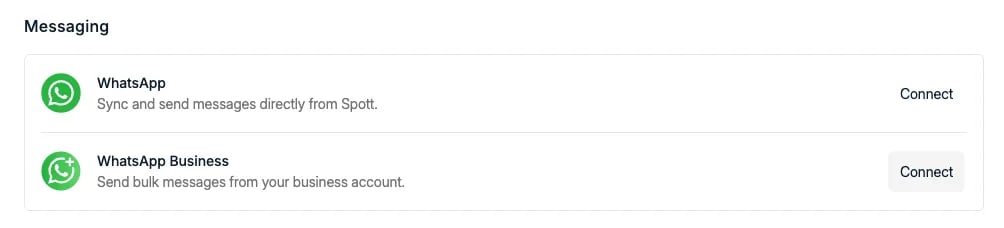
2
Voeg uw telefoonnummer toe in het Meta-venster
Kies Enter a new phone number en vul het nummer in. Meta stuurt een eenmalige
verificatiecode. Gebruikt u een vast nummer, kies dan voor verificatie via een
telefoontje.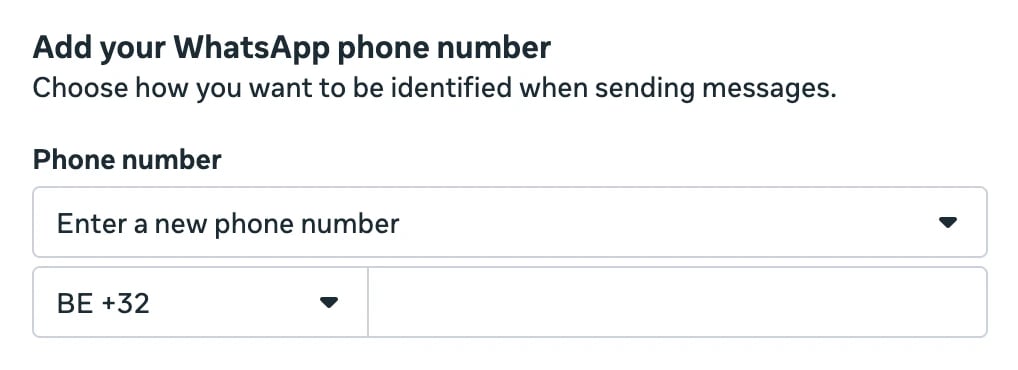
3
Kies uw bedrijfsportfolio en WhatsApp Business-account
Selecteer uw bestaande Business portfolio en uw bestaande WhatsApp Business
account. U hoeft geen nieuw WhatsApp Business-account aan te maken.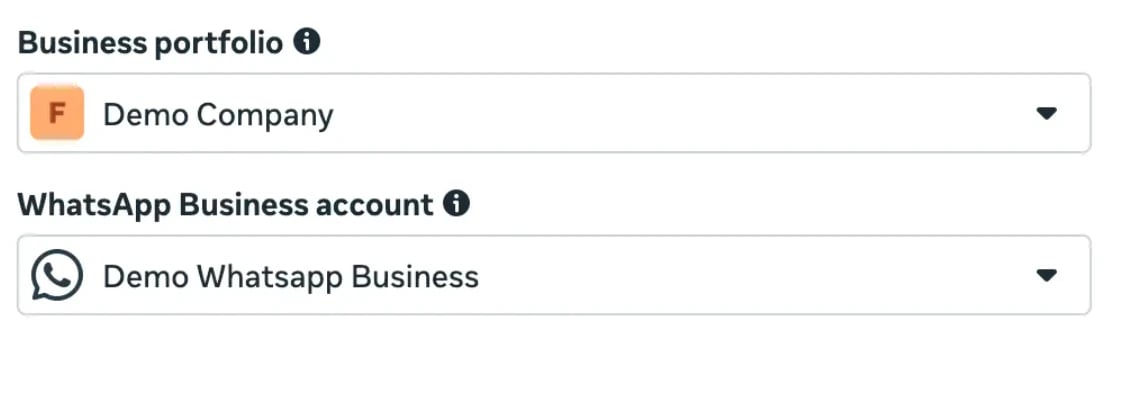
4
Rond de stappen bij Meta af
Doorloop de rest van de flow. Meta stuurt u daarna terug naar Spott.
5
Vul het nummer en een weergavenaam in Spott in
In het venster Connect WhatsApp Business is de WhatsApp Business Account ID al
ingevuld vanuit uw Meta-account. Vul opnieuw hetzelfde telefoonnummer in en een
Display name, bij voorkeur gewoon uw bedrijfsnaam. Dat is de naam die ontvangers in
WhatsApp zien, en die moet eerst ingesteld en goedgekeurd zijn op
business.facebook.com.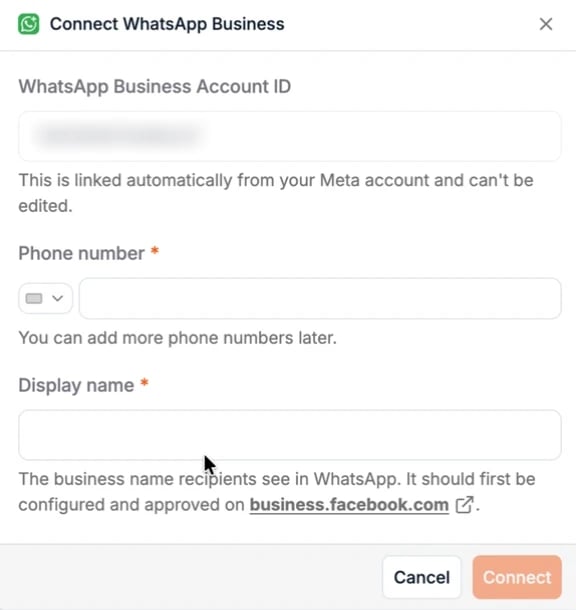
6
Controleer de status
Wacht een paar minuten tot alles bij Meta is doorgekomen en klik dan op
Check status naast het nummer. Het hoort nu als geverifieerd en gekoppeld te staan.
Een bericht versturen
Open Send WhatsApp Business message vanaf een kandidaat of contactpersoon, of vanuit een selectie in een lijst.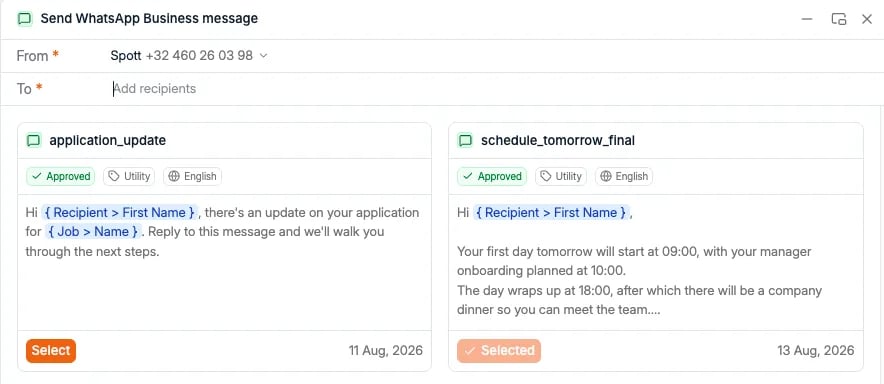
- From, het zakelijke nummer waarvandaan het bericht vertrekt. Heeft uw workspace er meer dan één, dan kiest u hier.
- To, de ontvangers. Voeg er zoveel toe als u nodig hebt: dit is hetzelfde veld of u nu één persoon of een paar honderd mensen aanschrijft.
- De templates, getoond als kaarten. Klik op Select bij de template die u wilt versturen.
Templates
Elk WhatsApp Business-bericht vertrekt als een template. U kunt geen vrij geschreven eerste bericht typen zoals in een gewone WhatsApp-chat, omdat WhatsApp zelf vereist dat bedrijven vooraf goedgekeurde bewoordingen gebruiken wanneer ze een gesprek starten. Elke templatekaart vertelt u wat u kiest:
Templates bevatten variabelen, geschreven als
{ Recipient > First Name } en
{ Job > Name }, die Spott bij het versturen per ontvanger invult. Daardoor werkt één
template voor een hele lijst: iedereen krijgt zijn eigen naam en zijn eigen vacature, geen
algemene rondzendbrief.