Overzicht
Ringover is een VoIP-aanbieder. Door de koppeling met Spott belt u elke kandidaat of contactpersoon via Click-to-Dial, zodat u gesprekken start zonder van tool te wisselen.Hoe het werkt
Spott synchroniseert uw gesprekstranscripties automatisch en vat ze samen in notities. Elk gesprek levert een notitie op met een korte samenvatting, de datum en het tijdstip van het gesprek en een link naar de juiste beller en ontvanger. Bij een inkomende oproep opent het dossier van de beller automatisch in Spott, zodat u niet hoeft te zoeken naar informatie. Zodra Ringover gekoppeld is:- Open een kandidaat- of contactrecord met een telefoonnummer en klik op de knop Call.
- Staat de Ringover-app of de browserwidget niet open, dan wordt u gevraagd die te starten. Het telefoonnummer wordt automatisch ingevuld.
- Klik in Ringover op Call om rechtstreeks vanuit uw browser te bellen.
Ringover inschakelen voor uw workspace
Zet de koppeling op met een account dat beheerder is in zowel Spott als Ringover.
Koppelen met de beheerdersgegevens van iemand anders in Ringover is een veelvoorkomende
oorzaak van mislukte koppelingen.
1. Maak een API-sleutel aan
-
Ga naar
https://dashboard.ringover.com/api. - Klik op Create API key.
- Kies een gebruiker in het keuzemenu.
- Geef uw sleutel een label om ze te herkennen (bijvoorbeeld “Spott Integration”).
- Klik op Create om uw API-sleutel te genereren.
- Scrol naar het onderdeel Rights en schakel alle rechten in (zowel Read als Write) voor: Monitoring, Calls, Contacts, Users, Numbers, IVRs, Conversations en Empower.
2. Stel de webhook in
-
Ga naar
https://dashboard.ringover.com/webhooks. - Zet Activate webhook aan.
- Zoek het veld Calls ended en vul de webhook-URL in die op de Ringover-pagina in Spott staat.
- Bewaar uw wijzigingen.
De exacte webhook-URL voor Calls ended wordt voor uw workspace gegenereerd en staat op
de Ringover-integratiepagina in Spott. Kopieer ze daar.
3. Schakel de integratie in
- Klik bovenaan de Ringover-integratiepagina in Spott op Enable.
- Plak uw API key in het veld voor de API-sleutel.
- Plak uw Webhook key in het veld voor de webhooksleutel.
- Bewaar uw wijzigingen.
Kies uw Ringover-nummer
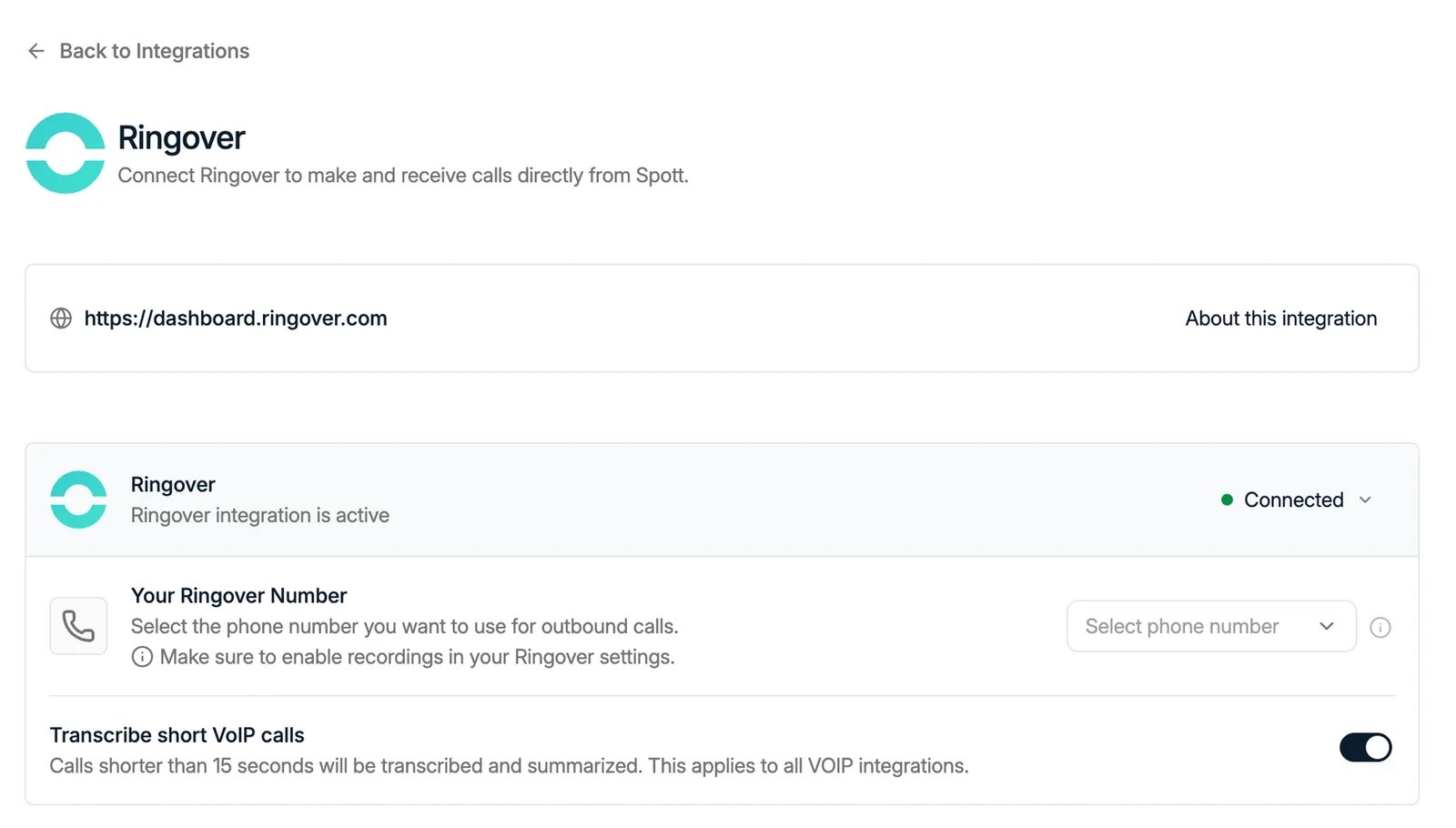
- Ga naar Settings → Personal → Calls. Ringover zou daar nu als actief moeten staan.
- Kies uw Ringover-nummer uit de beschikbare lijst. Dit nummer is essentieel om inkomende oproepen te ontvangen en gespreksnotities aan de juiste beller te koppelen.
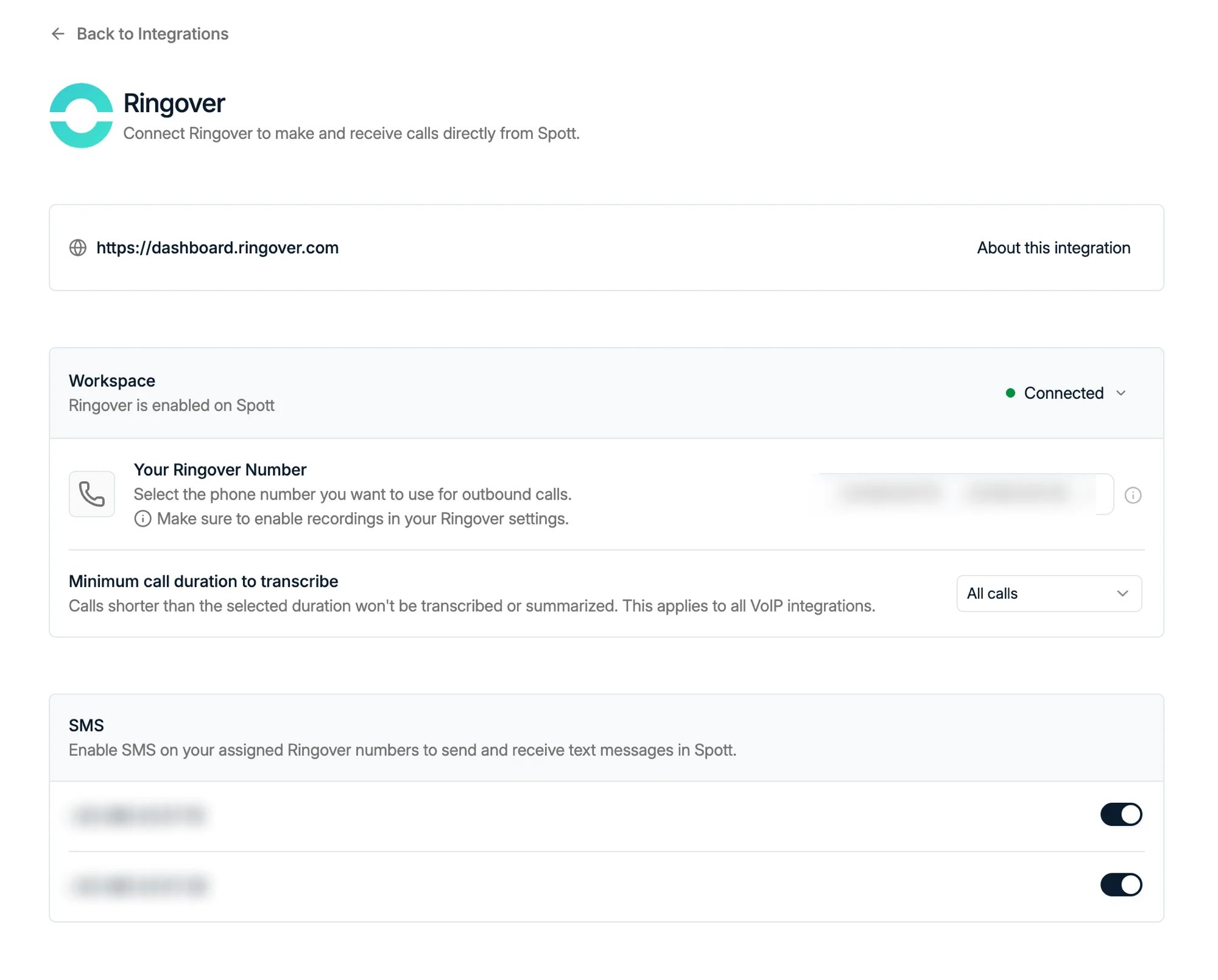
Sms inschakelen
Ringover-nummers kunnen ook sms dragen. Scrol op dezelfde Ringover-pagina in Spott naar het blok SMS en zet de nummers aan waarvandaan u wilt sms’en. Ringover schakelt sms voor de hele workspace in, dus dit is eenmalig werk. Anders dan bij RingCentral hoeft er achteraf geen account per gebruiker gekoppeld te worden.