

Overzicht
Met Dialpad belt uw team rechtstreeks vanuit Spott en neemt het gesprekken aan. Zodra de koppeling gelegd is, wijst u elke gebruiker een Dialpad-nummer toe en worden gesprekken automatisch gelogd bij uw kandidaten en contactpersonen.Hoe het werkt
Zodra Dialpad gekoppeld is, krijgt Spott een melding telkens wanneer een gesprek eindigt. Gespreksopnames worden opgehaald, opgeslagen en getranscribeerd, zodat u ze rechtstreeks in Spott kunt bekijken. Om gesprekken aan de juiste persoon te koppelen, stelt elk teamlid zijn Dialpad-nummer in Spott in.Instellen
1. Een API-sleutel aanmaken
Een company admin opent in Dialpad Admin Settings → My Company → Authentication → API Keys, klikt op Add Key, geeft de sleutel een naam, zet alle beschikbare scopes aan en slaat op.Behandel de API-sleutel als een vertrouwelijk wachtwoord. De sleutel geeft toegang tot uw
volledige Dialpad-omgeving.
2. Spott koppelen
Klik in Settings → Integrations → Dialpad op Enable, plak de API-sleutel en leg de koppeling. Spott zet de webhook voor beëindigde gesprekken automatisch voor u klaar, dus verder hoeft u niets in te stellen.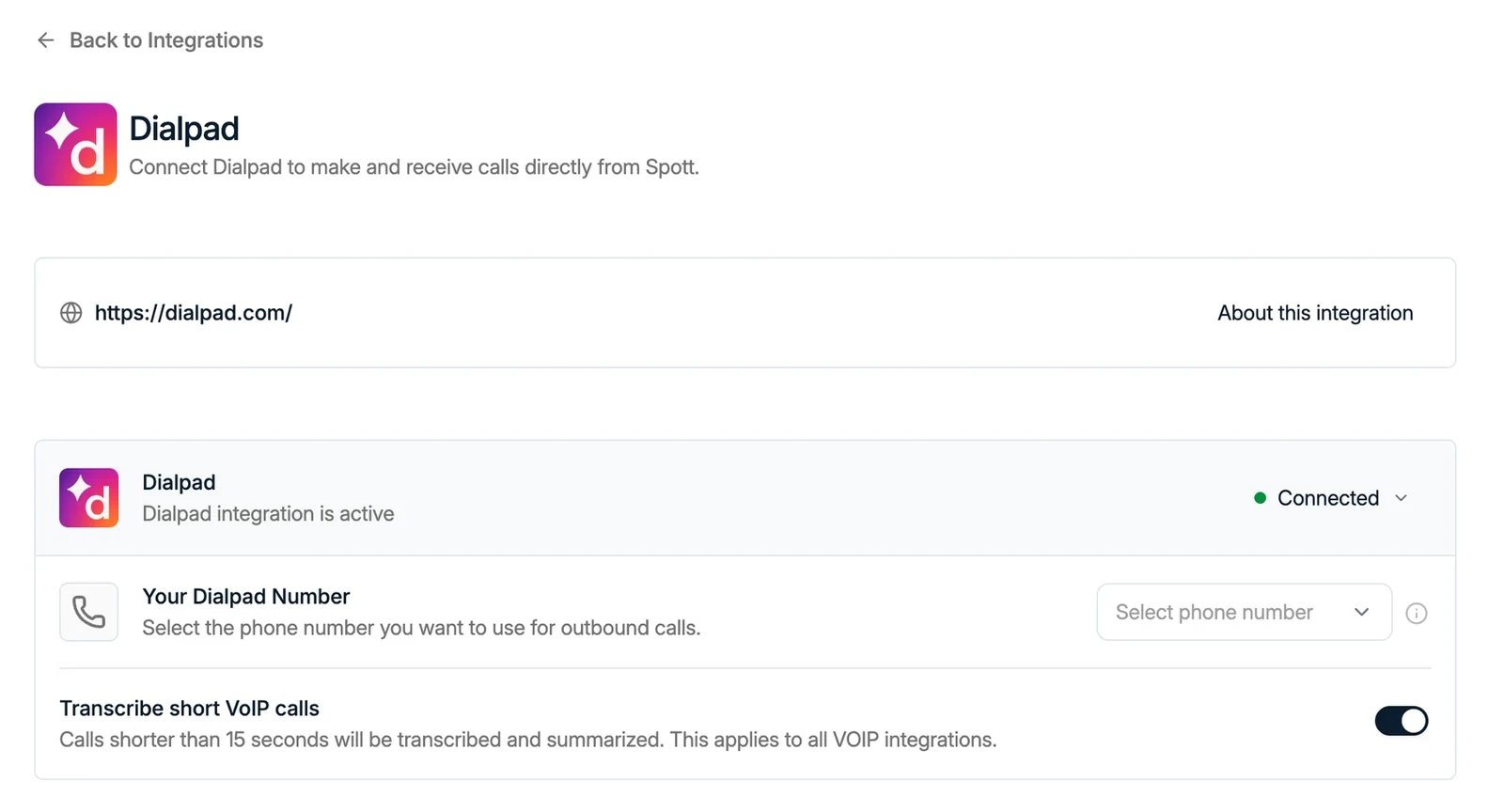
3. Uw nummer instellen
Zodra de koppeling gelegd is, stelt elke gebruiker zijn Dialpad number in bij de integratie-instellingen, zodat gesprekken aan de juiste persoon worden gekoppeld.Gespreksopnames
Spott transcribeert en vat de opnames samen die Dialpad maakt, dus een gesprek moet in Dialpad opgenomen zijn om een transcript en een notitie in Spott op te leveren. Opnames maakt u per gesprek of automatisch voor elk gesprek:- Per gesprek: druk tijdens een lopend gesprek in Dialpad op Record.
- Alle gesprekken: een company admin zet automatische opname aan onder Admin Settings → Office → Office Settings → Making Calls → Enable Automatic Call Recordings, voor het hele kantoor of voor specifieke gebruikers.
Met automatische opname aan horen bellers geen aankondiging dat het gesprek wordt
opgenomen. Informeer hen zoals de lokale regelgeving voorschrijft.