

Overzicht
SAP Fieldglass is het leveranciersbeheersysteem van SAP. Klanten gebruiken het om tijdelijke opdrachten en contractfuncties te publiceren bij hun erkende leveranciers, voorstellingen te verzamelen en elke werkkracht op te volgen tot aan de plaatsing. Werkt u voor een klant die met Fieldglass werkt, dan staan zijn vacatures en uw voorstellingen daar al. Fieldglass stuurt een notificatie telkens er iets beweegt. Spott pikt die op en voert de bijbehorende update aan uw kant uit, zodat uw bord de portal van de klant volgt zonder dat iemand iets moet overtypen.Deze integratie vertrekt van de notificaties die Fieldglass u al stuurt. Er valt geen login
of API-sleutel in te stellen, en Spott schrijft nooit iets terug naar Fieldglass.
Hoe het werkt
- Fieldglass stuurt een notificatie, bijvoorbeeld wanneer een kandidaat op de shortlist komt.
- Die komt binnen in een mailbox die via Microsoft of Google aan Spott is gekoppeld.
- Spott verwerkt de notificatie, bepaalt welke gebeurtenis ze beschrijft en koppelt ze via hun External IDs aan uw records.
- Spott past de actie toe die u aan die gebeurtenis hebt gekoppeld.
Wat u eerst nodig hebt
Er gebeurt niets tot deze drie dingen kloppen.1
Spott schakelt de functie in voor uw workspace
Vraag het aan uw Spott-contactpersoon. Dit gaat niet in selfservice. Fieldglass
formuleert zijn notificaties niet in elke omgeving hetzelfde, dus soms is er nog een
aanpassing nodig voordat elke gebeurtenis wordt opgepikt.
2
3
Een admin zet mail parsing aan en koppelt minstens één gebeurtenis
Allebei staan ze op de instellingenpagina hieronder. Standaard staat elke gebeurtenis op
Do nothing.
Mail parsing inschakelen
Ga naar Settings > Integrations > SAP Fieldglass en zet Enable SAP Fieldglass mail parsing aan. De koppeltabel met gebeurtenissen verschijnt zodra dat gebeurd is.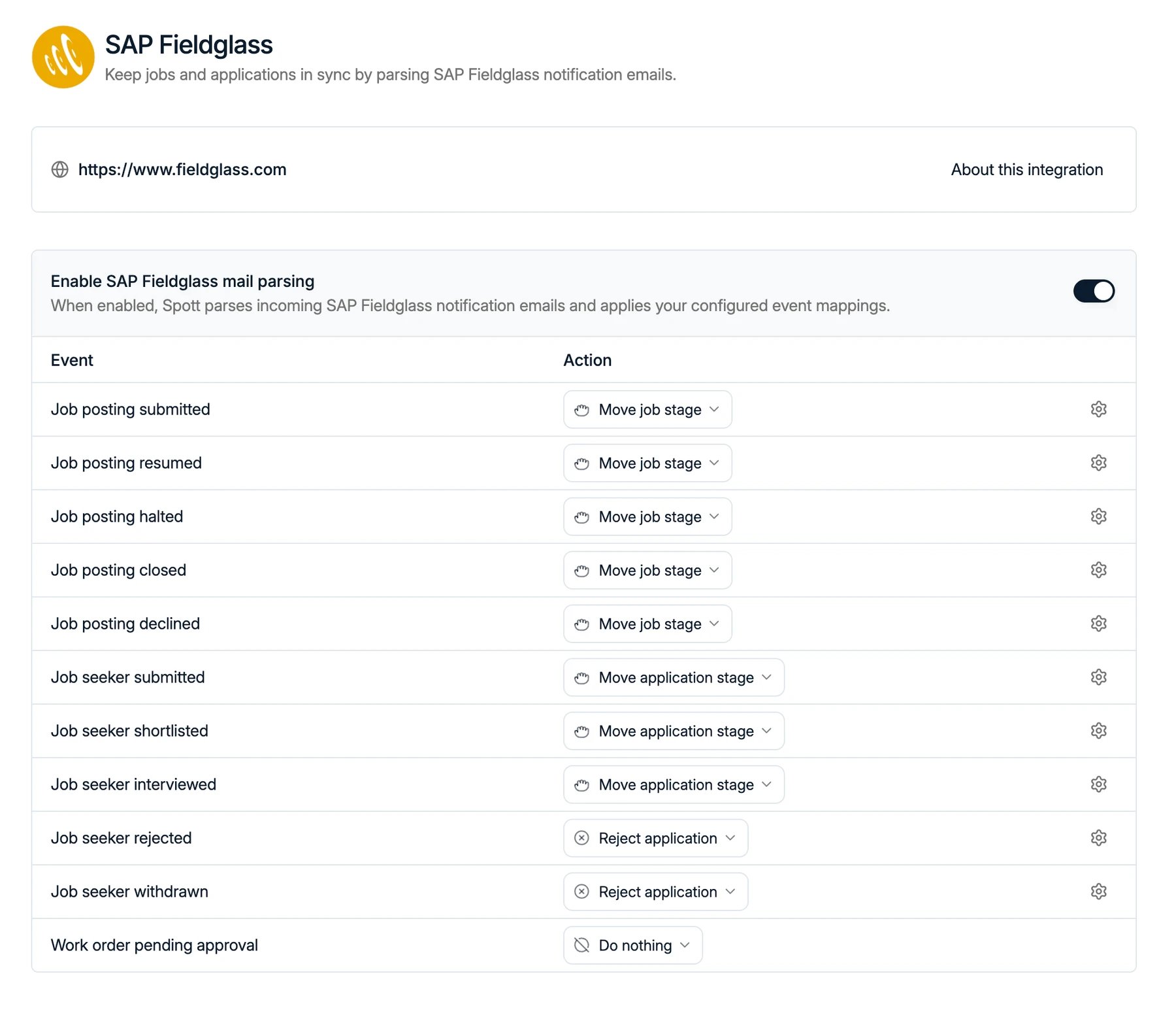
Alleen workspace-admins kunnen deze integratie inschakelen of de koppelingen wijzigen. Ziet
u ze niet, neem dan contact op met uw workspace-admin.
Elke gebeurtenis aan een actie koppelen
Spott herkent op dit moment elf Fieldglass-notificaties. Voor elk daarvan kiest u wat er in Spott moet gebeuren. Standaard is er niets gekoppeld, dus een gebeurtenis die op Do nothing blijft staan, wordt gewoon genegeerd. Welke acties beschikbaar zijn, hangt af van waar de notificatie over gaat. Gebeurtenissen over een vacature werken op de vacature; gebeurtenissen over een kandidaat werken op de sollicitatie van die persoon. Meerdere gebeurtenissen mogen naar dezelfde fase wijzen.
De gebeurtenissen over een kandidaat werken op een sollicitatie die er al is. De persoon moet
in Spott bestaan als kandidaat met een sollicitatie op die vacature, anders heeft de
notificatie niets om te verplaatsen en wordt ze genegeerd. Spott werkt een sollicitatie bij,
aanmaken doet het er nooit een.
Een actie kiezen opent een kort formulier:
- Move job stage vraagt naar de job stage waarnaar de vacature moet verhuizen.
- Move application stage vraagt naar een sollicitatiefase en eventueel naar een status daarbinnen. De fase moet uit uw standaardpipeline komen.
- Reject application vraagt naar een afwijzingslabel, naar wie de kandidaat heeft afgewezen en naar een optionele reden. De actie sluit de sollicitatie ook af.
Uw records koppelen met External IDs
Fieldglass identificeert alles met een referentie, dus Spott moet weten bij welk van uw records elke referentie hoort. Die link is de knop External IDs op een bedrijf, een vacature of een kandidaat. De buyer code hoort bij het klantbedrijf, de job posting ID bij de vacature en de job seeker ID bij de kandidaat. Alle drie komen van Fieldglass en staan op de notificaties die u ontvangt. Open het record in Spott, klik op External IDs en plak de referentie onder SAP Fieldglass. Een kandidaat kan er meerdere bevatten, wat u nodig hebt wanneer dezelfde persoon bij meer dan één klant wordt voorgesteld. Een bedrijf en een vacature bevatten er elk één.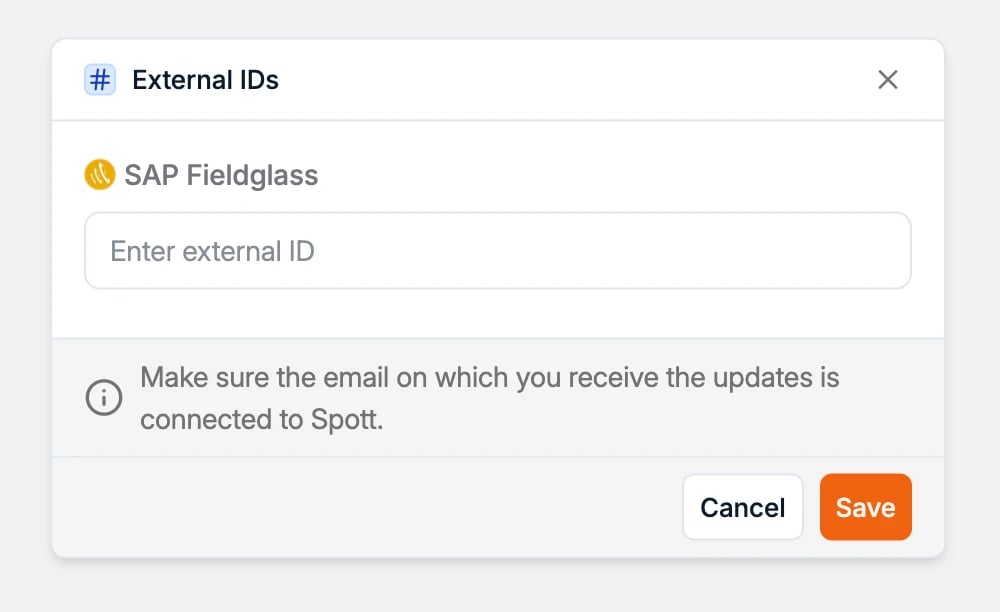
Goed om weten
- Fieldglass stuurt Spott aan, nooit omgekeerd. Een kaart verslepen in Spott verandert niets in de portal van de klant. Hun systeem blijft de bron van waarheid en uw bord volgt.
- Spott werkt de records bij die u al hebt. Het bedrijf, de vacature, de kandidaat en de sollicitatie leven in Spott, en hun External IDs zijn wat ze met Fieldglass verbindt.
- Een notificatie die niet aan een kandidaat of vacature gekoppeld kan worden, wordt genegeerd.
Zet eerst uw pipeline op
Pipelinefases in de instellingen. De fases waar u Fieldglass-gebeurtenissen aan koppelt,
en hoe bewegingen ertussen uw rapportering voeden.