

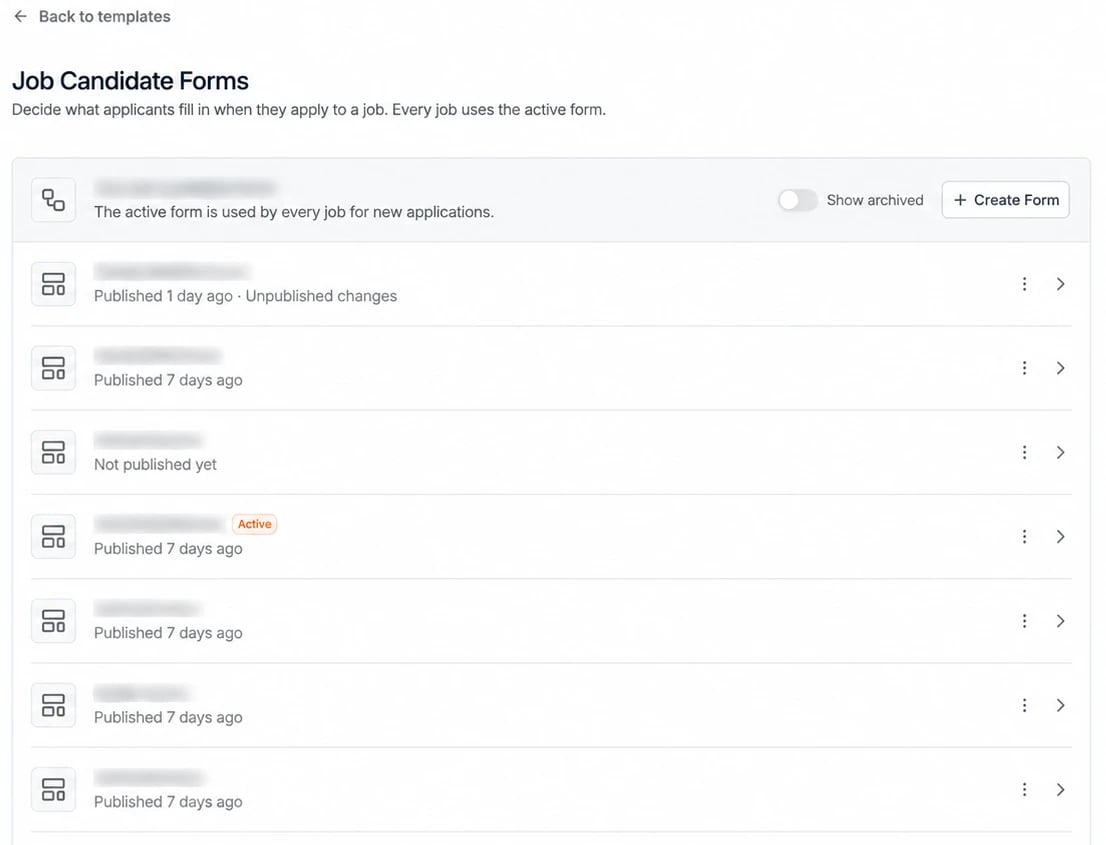
El formulario de candidatura de Spott
Todos los workspaces tienen el Application form, creado por Spott. Está activo hasta que activas otro formulario. Pide:- Nombre, apellidos, correo y teléfono, todos obligatorios
- LinkedIn y ubicación, ambos opcionales
- Resume / CV (obligatorio) y carta de presentación, en PDF o DOCX de hasta 10 MB
- Una casilla obligatoria para confirmar que la información es correcta, con enlaces a tus condiciones de servicio y a tu política de privacidad
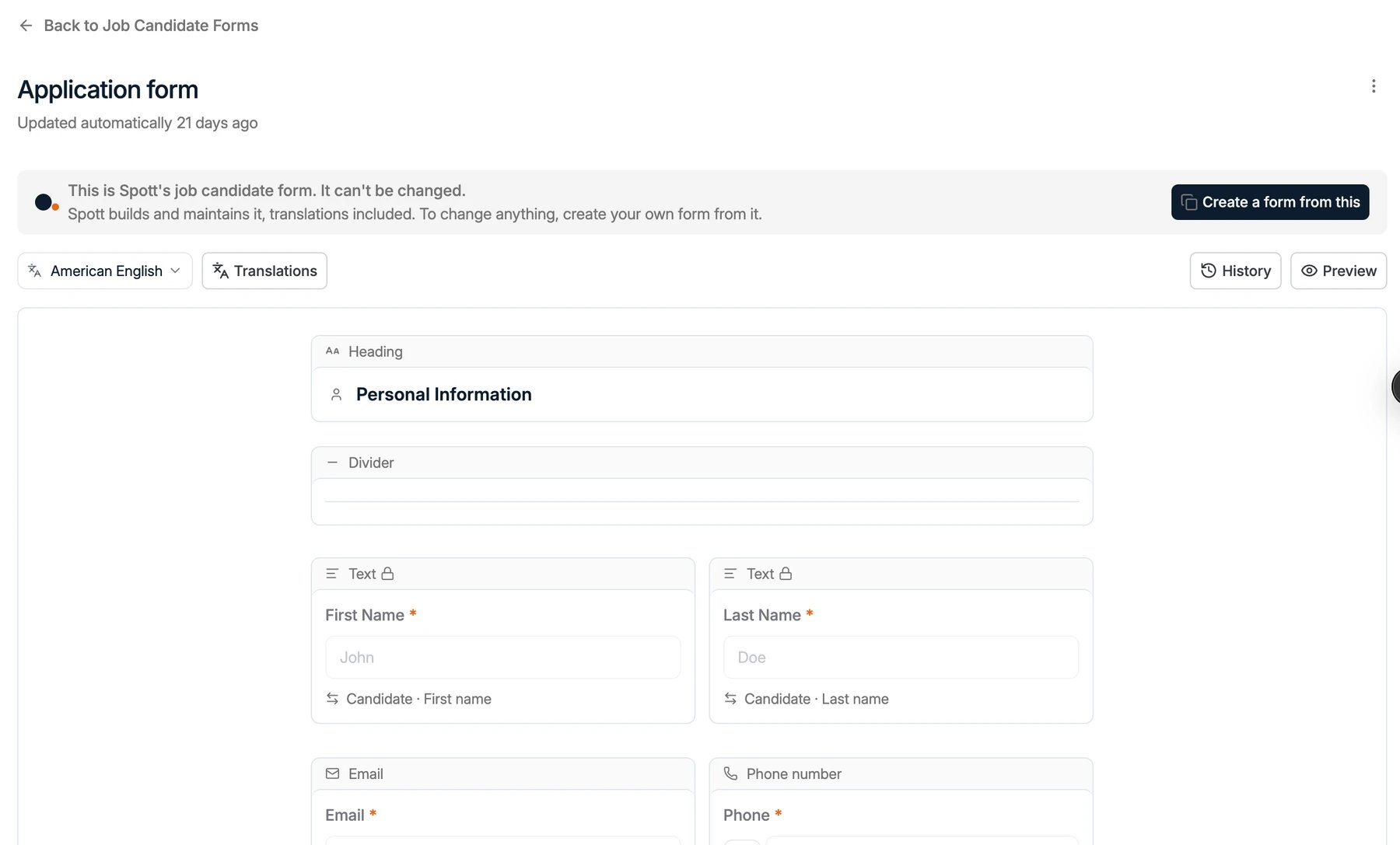
Crear un formulario de candidatura
- Ve a Settings → Templates y selecciona Job Candidate Forms.
- Haz clic en + Create Form.
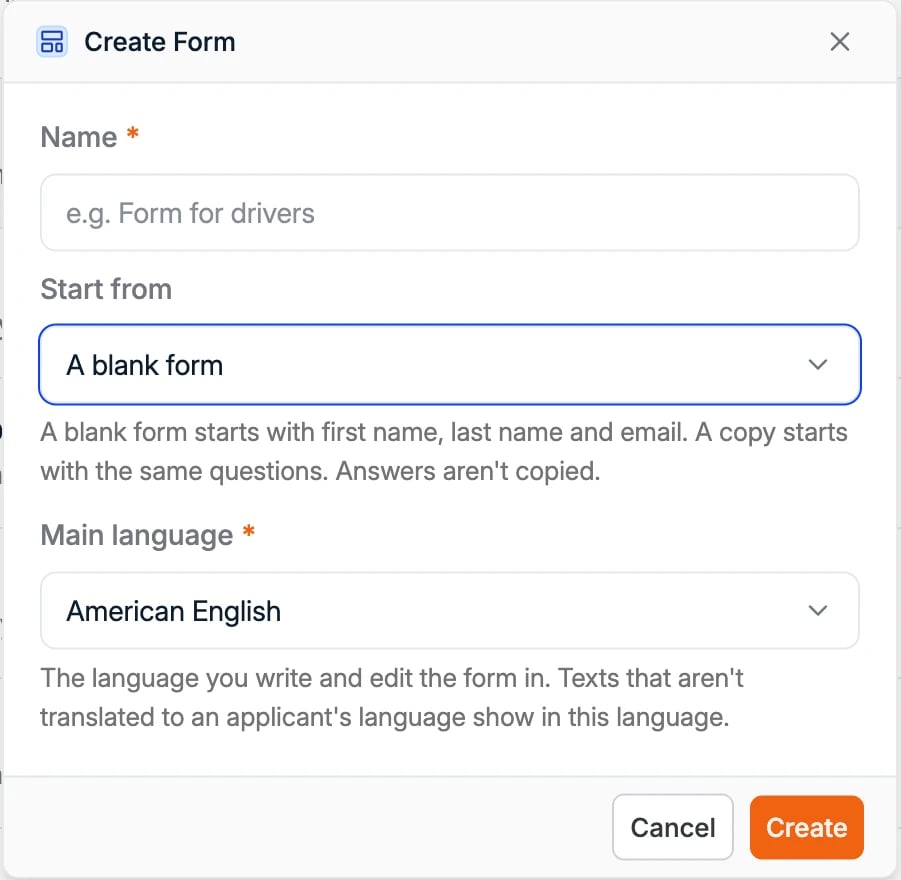
- Introduce un Name para el formulario.
- En Start from, elige A blank form, o un formulario existente para copiar sus preguntas. Las respuestas nunca se copian.
- Elige el Main language. Es el idioma en el que escribes y editas el formulario. Los textos que no están traducidos al idioma del candidato se muestran en este idioma.
- Haz clic en Create.
Crear, traducir y publicar el formulario
Haz clic en + Add to form para añadir encabezados, texto, datos del candidato, documentos, una pregunta de consentimiento o tus propias preguntas, y elige en Where the answer goes qué campo guarda cada respuesta. Después, previsualízalo, tradúcelo y publícalo. El editor de formularios explica cada elemento y cada ajuste.Activar el formulario
Publicar un formulario nuevo no lo activa. Para usarlo en las candidaturas, haz clic en los tres puntos junto al formulario, en la lista o arriba a la derecha del formulario, y selecciona Make active. Solo puede haber un formulario activo a la vez, y aparece marcado como Active en la lista. El formulario activo se aplica a todas las vacantes. Cuando lo cambias y vuelves a publicarlo, todas las vacantes usan la nueva versión a partir de ese momento. Los candidatos siguen viendo la versión anterior hasta que publicas.Dónde llegan las candidaturas
Los candidatos llegan al formulario desde Apply en tu portal de empleo. Las nuevas candidaturas llegan a la pestaña Applicants de la vacante. Consulta las candidaturas entrantes. Cuando un candidato ya está en Spott, sus respuestas se añaden al candidato existente, según el ajuste If the candidate is already in Spott de cada pregunta. Su nombre, correo, teléfono y LinkedIn nunca se sobrescriben.Páginas relacionadas
Formularios para candidatos
Envía a los candidatos un enlace personal a un formulario que tú creas, para que actualicen
su perfil, suban documentos o den su consentimiento ellos mismos.
Editor de formularios
Cada elemento y cada ajuste, las traducciones, la publicación y el historial de versiones.