Saltar al contenido principal

Uso

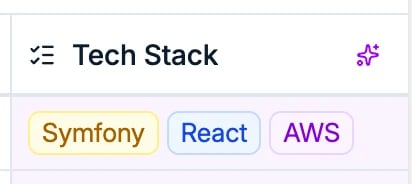
Valores rellenados por IA en una columna de la tabla de candidatos
Una vez activadas y configuradas las columnas rellenadas por IA, Spott rellena el atributo cuando se crea un registro, siguiendo tu prompt. No lo mantiene al día después por sí solo: el valor es una instantánea de lo que contenía el registro en ese momento. La IA lee el perfil del registro, su CV y las notas vinculadas a él. No lee las transcripciones completas de llamadas o reuniones, solo la nota de resumen de IA escrita a partir de ellas. Así que, si un dato debe acabar en una columna, asegúrate de que esté en una nota. Por ejemplo, puedes crear atributos para:
  • Calcular la edad a partir de las fechas de graduación
  • Extraer competencias de los CV
  • Asignar una categoría según el perfil del candidato
El autorrelleno con IA solo mira hacia delante: la columna se rellena para cada registro nuevo. Los registros que ya existían cuando configuraste la columna se quedan vacíos hasta que regeneres su valor. Un valor no se actualiza solo cuando cambia el registro, y eso incluye las notas nuevas, los correos, las notas de llamada y las notas de intake: añadir una no refresca el valor. Para poner un valor al día, pasa el cursor por la celda y usa Regenerate value with AI. No existe una actualización masiva, así que una columna entera no se puede recalcular de una vez.
Regenerate value with AI en una columna rellenada por IA
Las columnas de IA funcionan mejor con un conjunto finito de valores. Usa un atributo de tipo select o multi-select en lugar de texto libre: así la IA elige entre tus opciones en vez de inventarse la redacción, y la columna sigue siendo filtrable y utilizable en informes.
Elige bien esas opciones, porque en un atributo rellenado por IA quedan bloqueadas en cuanto el atributo existe. Si lo editas para añadir un valor, aparece un aviso; la solución es crear un segundo atributo rellenado por IA con la lista completa. Un atributo normal que rellenas tú no tiene ese límite, así que esto pilla por sorpresa a quien activa el relleno con IA y después quiere ampliar la lista.

Recuperar el control de una columna

Para rellenar tú mismo un campo que Spott está rellenando por ti, ve a Settings → Data model, abre el tipo de registro y desactiva AI autofill en ese atributo. Los valores ya escritos se quedan como están. Ese interruptor solo se puede cambiar mientras Enable AI-Filled Columns siga activado en Settings → Features. Si desactivas la función en todo el espacio de trabajo, los atributos quedan bloqueados tal como están, así que desactiva primero los atributos uno a uno o pide a soporte que vuelva a activar la función el tiempo necesario para cambiarlos.

Configurar las columnas rellenadas por IA

  1. Ve a Settings en tu espacio de trabajo.
  2. Entra en la sección Features.
  3. Activa Enable AI-Filled Columns. Esta función tiene que estar activa antes de poder crear atributos con IA.

    El interruptor Enable AI-Filled Columns
  4. Ve a Settings → Data Model y elige el tipo de registro para el que quieres crear una columna de IA.
  5. Haz clic en Create your own attribute.
  6. Configura el tipo y el nombre del atributo.
  7. Activa la opción AI autofill.
  8. Escribe un prompt claro que describa qué debe extraer o calcular la IA para ese atributo. Acláralo bien antes de que empiecen a entrar registros: editar el prompt más adelante no vuelve a rellenar los registros que ya tienen un valor.
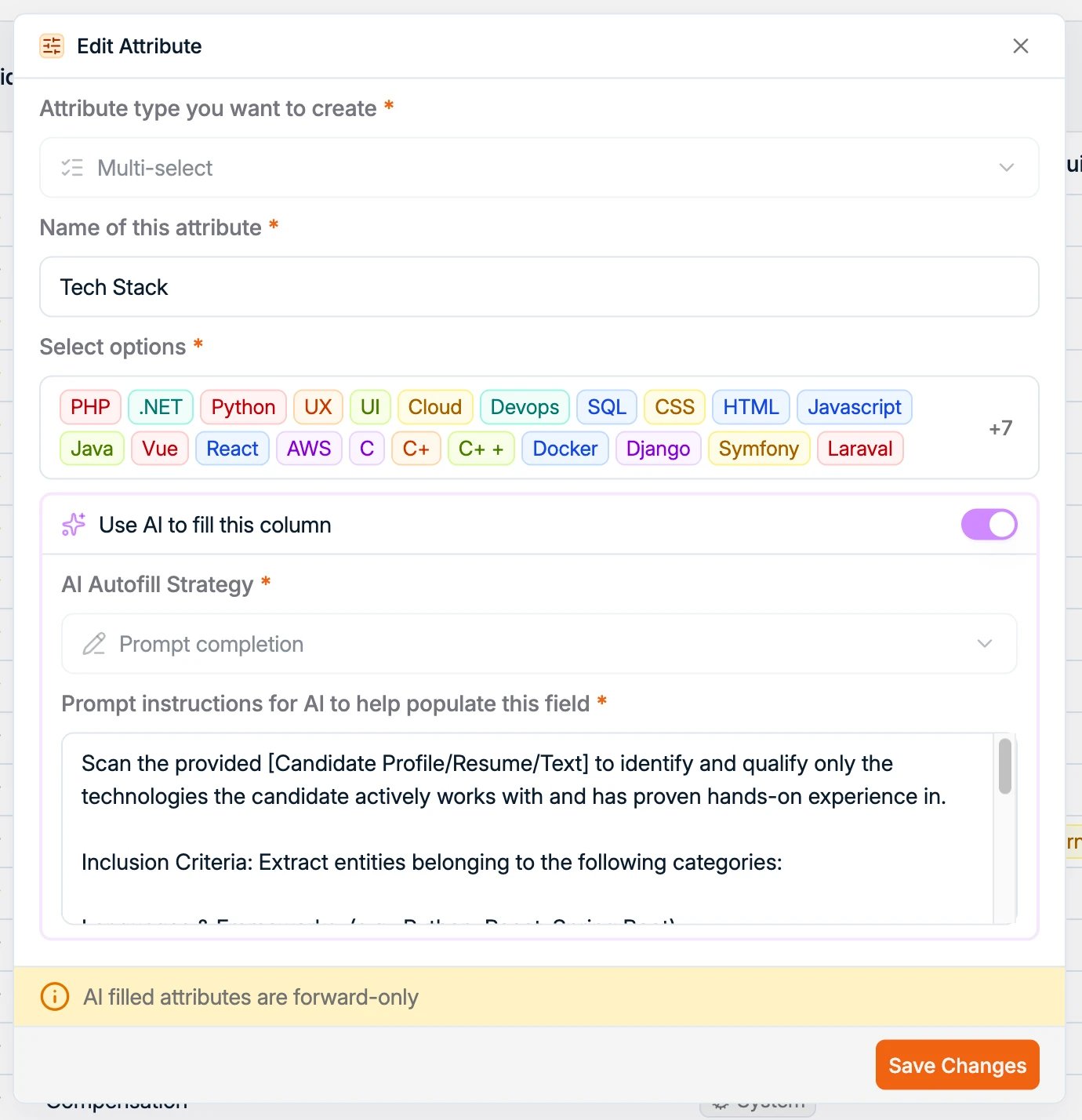
La opción AI autofill con un prompt
El resto de sitios donde Spott usa IA están recogidos en La IA en Spott.