

Presentar un candidato
- Abre el candidato, o su candidatura, y haz clic en Present, arriba a la derecha.
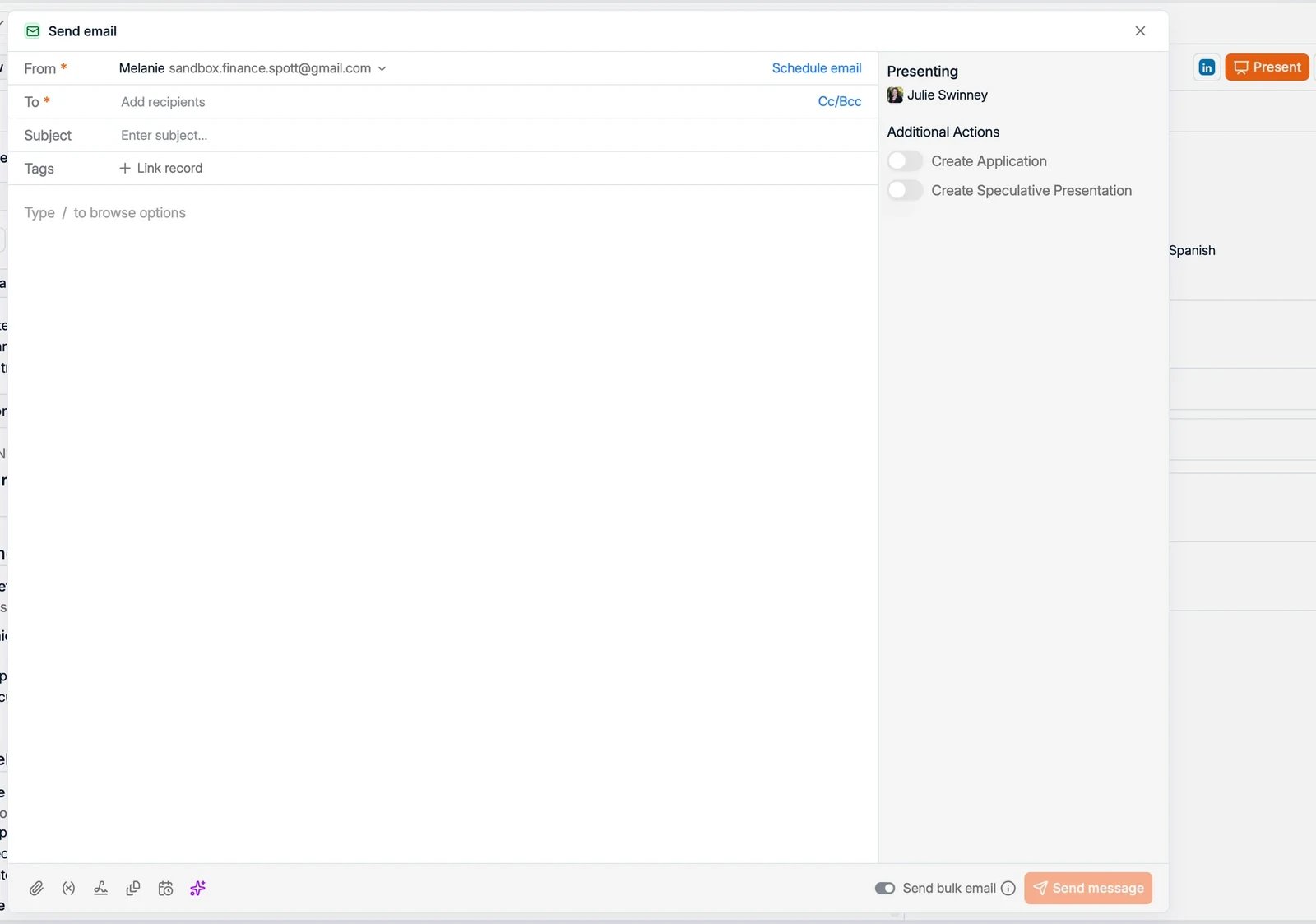
- Se abre un Send email ya preparado para la presentación. El asunto viene relleno, por ejemplo “Presenting Steven Brower for Account executive”.
- Añade los destinatarios del cliente y escribe tu mensaje.
Adjuntar un CV o un informe
El panel de la derecha, bajo Browse files for con la vacante y el candidato, contiene los documentos que puedes adjuntar. Agrupa lo que guardan las fichas, así que en Reformatted CVs aparecen los CV maquetados que hayas generado, y un grupo solo aparece cuando ya tiene algo dentro. Donde se ofrece Generate candidate report, la acción está en Reports y redacta uno sin salir del correo; los informes que generaste antes siguen listados ahí. No siempre está disponible, y cuando falta adjuntas un documento que la ficha ya guarda. Consulta informe de candidato. El panel no se limita a los CV y a los informes. También lista los demás documentos que hay en los registros, como un portafolio, un certificado o un documento firmado, así que el adjunto que necesitas rara vez es algo que tengas que ir a buscar a tu escritorio. No se adjunta nada por ti. Arrastra el archivo desde ese panel hasta el cuerpo del correo hasta que aparezca “Drop files here”. Al hacer clic en un archivo solo se abre una vista previa, y ese es el motivo habitual de que una presentación salga sin CV. Consulta CV y documentos para el cliente para saber qué contiene cada documento y cómo se genera.Acciones adicionales
Mientras presentas, puedes hacer además cualquiera de estas dos cosas en el mismo paso:- Create Application: añade al candidato al pipeline de la vacante al presentarlo.
- Create Speculative Presentation: registra la presentación cuando no hay ningún puesto abierto para el candidato.
Presentar a varias vacantes desde el perfil
Un buen candidato suele encajar en más de un puesto abierto. Preséntalo desde su perfil y podrás elegir hasta 10 vacantes de una vez. Spott crea la candidatura en cada vacante, o mueve la que ya existe, para que los pipelines reflejen la presentación sin un segundo paso. Cada vacante recibe igualmente su propio correo, dirigido a los contactos de esa vacante, porque un hiring manager solo debe ver el puesto que le corresponde. Un contacto que está en dos de las vacantes recibe dos correos. Los interruptores de mover y rechazar no aparecen en este diálogo, ya que no hay una única candidatura sobre la que actuar.Generar un documento de shortlist
Para enviar a un cliente varios candidatos en un único documento en lugar de una presentación por cada uno, selecciónalos en la tabla Candidates y usa Generate Shortlist dentro de Candidate Actions. Consulta shortlists.Presentar a varios contactos a la vez
Parte de una lista de contactos o de una vista filtrada en la página Contacts: selecciona los contactos y presenta al candidato a todos ellos en una sola acción. También puedes presentar varios candidatos a la vez desde la tabla Candidates o desde el pipeline de una vacante.Send bulk email: un correo o uno por persona
Cuando hay más de un destinatario en el diálogo, Send bulk email determina cómo sale el mensaje. No añade destinatarios.- Activado: cada destinatario recibe su propio correo individual y ninguno ve a los demás.
- Desactivado: todos los destinatarios reciben el mismo correo y comparten un único hilo, que es lo que quieres cuando un hiring manager y su compañero deben poder responderse entre ellos.