

Ir a los ajustes de Teams
- En Spott, ve a Settings.
- Baja hasta la sección Admin y haz clic en Teams.
Crear un equipo
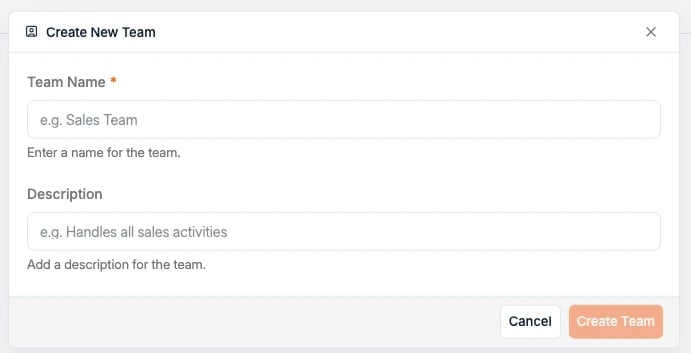
- Haz clic en Create Team, en la esquina superior derecha.
- Escribe un Team Name (por ejemplo: Accountancy & Finance, Brussels Office).
- Si quieres, añade una Description para aclarar la finalidad del equipo.
-
Haz clic en Create Team.
Ver y gestionar los equipos existentes
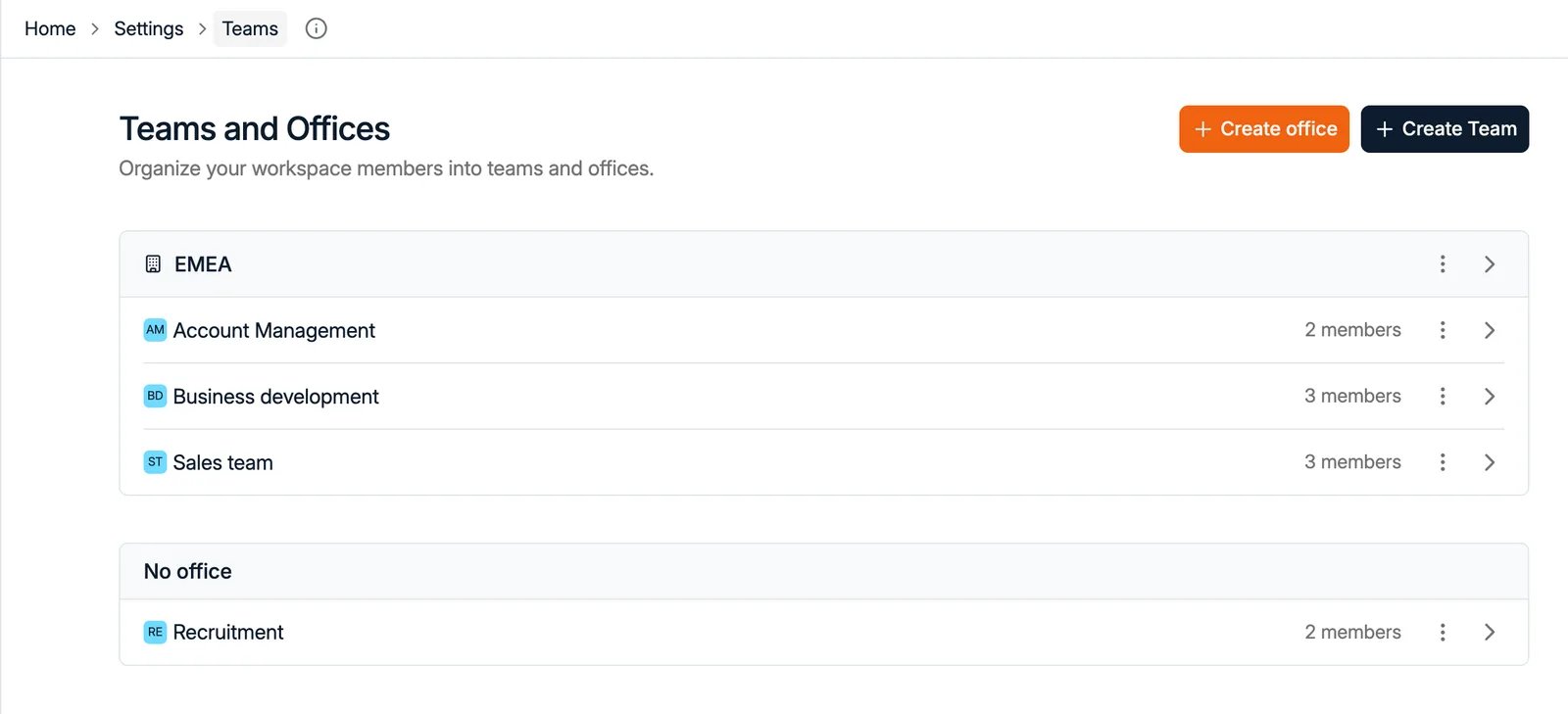
Una vez creado, el equipo aparece en la página Teams and Offices, agrupado bajo su oficina (o bajo No office), con su número de miembros. Haz clic en el nombre de un equipo para ver y gestionar sus miembros.Añadir miembros a un equipo
Dentro de la vista del equipo, haz clic en Add user to team para asignar usuarios existentes a ese grupo.
Eliminar un equipo o editar sus datos
Desde la lista principal de Teams:- Abre el menú de tres puntos de la fila del equipo para eliminarlo.
- O haz clic en el icono de la flecha para abrirlo y editarlo.
Oficinas y equipos
Ambos están en Settings → Teams, en una página titulada Teams and Offices. Los dos botones de la esquina superior derecha, Create office y Create Team, son la única forma de crear uno u otro. Están a niveles distintos. Un equipo es un grupo de personas. Una oficina es una ubicación que agrupa equipos y tiene sus propios datos:
En la página Teams and Offices, los equipos aparecen debajo de la oficina a la que pertenecen.
Los que no están asignados a ninguna se agrupan bajo el encabezado No office, así que no
se oculta nada por no usar las oficinas.
Para mover un equipo, abre la oficina y usa Add team, o quítalo desde esa misma lista.