

Dónde están los consentimientos
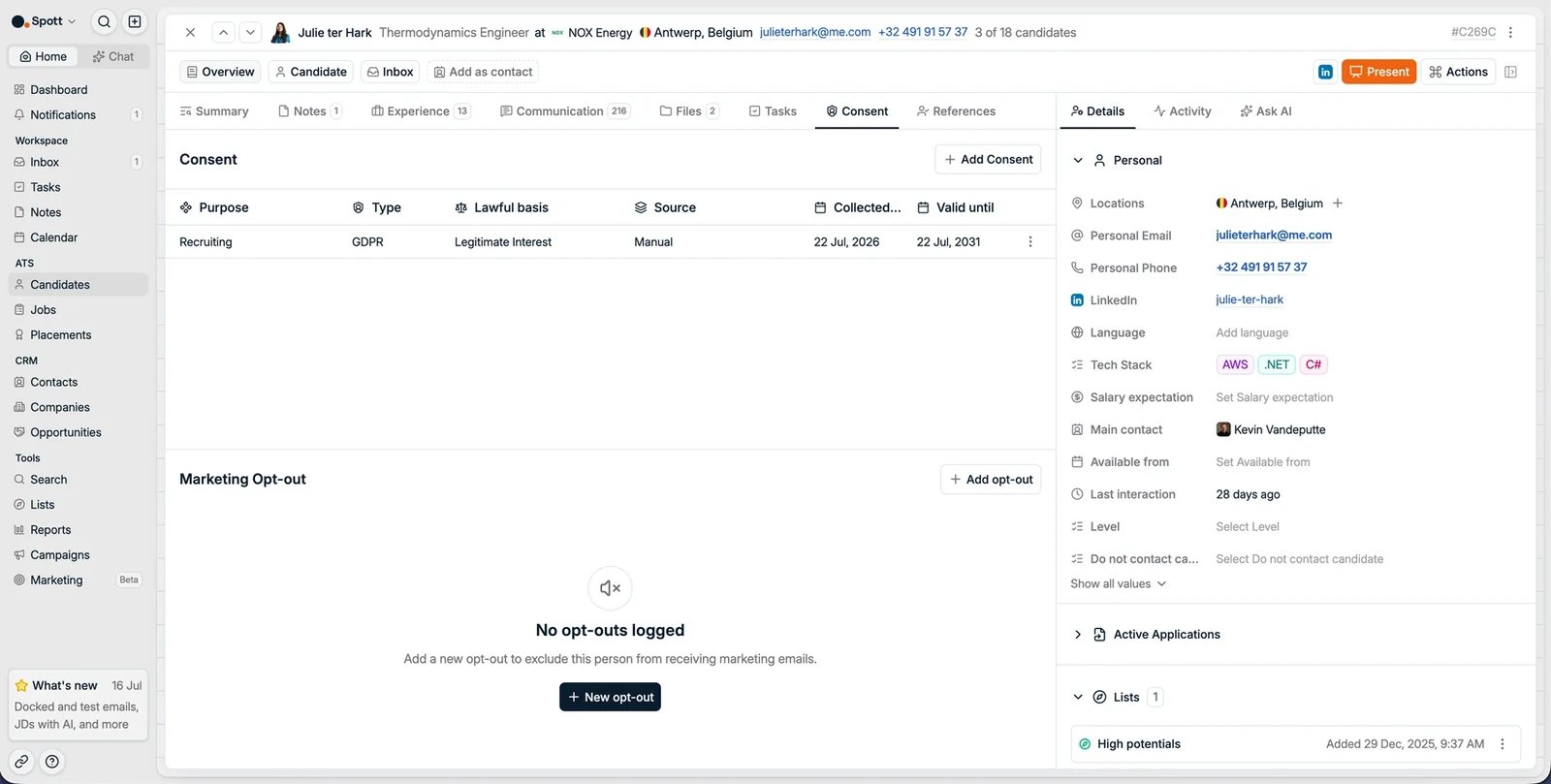
Abre un candidato o un contacto y ve a la subpestaña Consent de la pestaña Overview. Tiene dos secciones:- Consent: los consentimientos de esa persona.
- Marketing Opt-out: las bajas que excluyen al candidato de los correos de marketing.
Configurar las finalidades de consentimiento
Las finalidades de consentimiento que se pueden registrar en un candidato se gestionan desde Settings → Data Model → Candidates → Consents. Spott incluye finalidades del sistema como Recruiting, Marketing Email, Marketing SMS y WhatsApp Business Marketing, cada una con un plazo de caducidad por defecto. Usa Create your own consent purpose para añadir finalidades propias de tu workspace.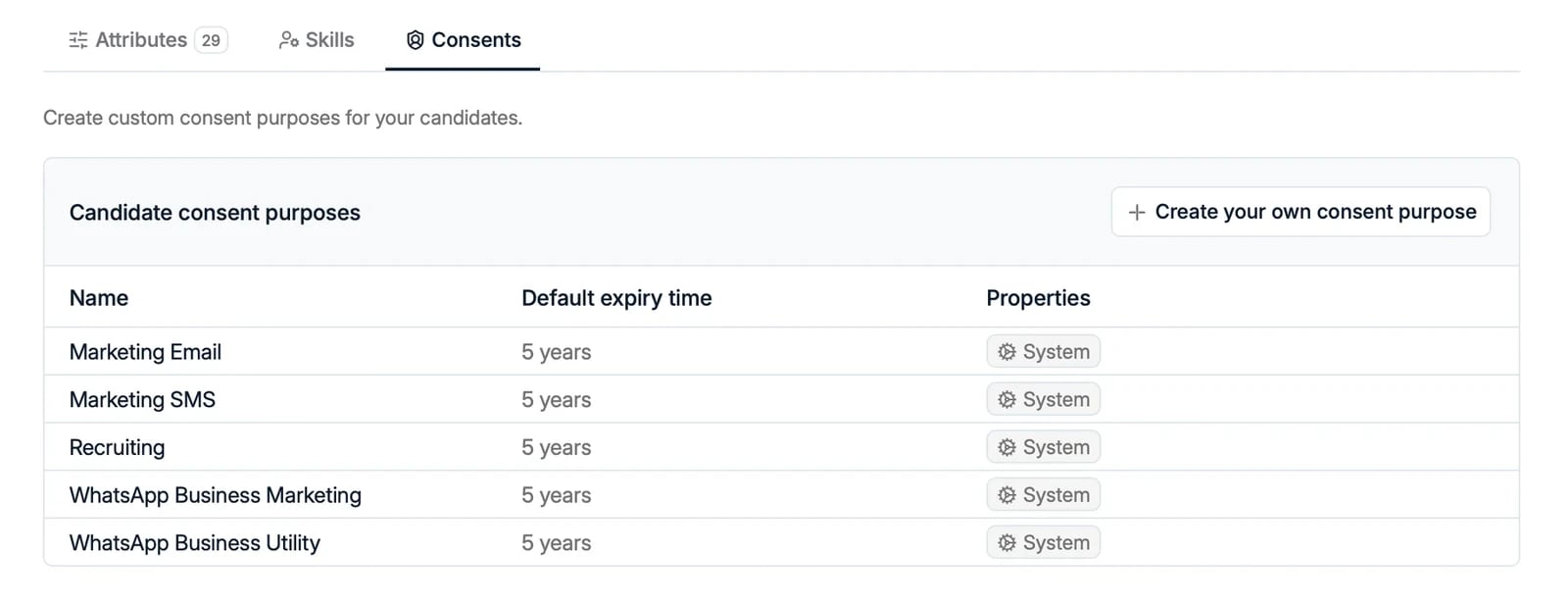
Añadir un consentimiento
La mayoría de los consentimientos se crean a mano, en la ficha, como se explica abajo. La excepción es el enlace Request updated CV: cuando un candidato acepta ahí tus condiciones, su consentimiento se escribe por ti en la subpestaña Consent. Tus condiciones y tu política de privacidad se configuran en Settings → General.- Abre el candidato y ve a Overview → Consent.
- Haz clic en Add Consent.
- Rellena los campos:
- Purpose, por ejemplo Recruiting, Marketing Email o una finalidad propia
- Type y Source
- Lawful basis, por ejemplo Consent, Legitimate Interest o Contract
- Valid until
- Guarda.
Supresiones
Tools → Compliance → Suppressions lista a todas las personas a las que Spott ya no enviará correo desde tu dominio, con el motivo y el origen. Las personas llegan a la lista cuando:- Se dan de baja (Unsubscribe) con el enlace de un correo de marketing, o de un correo automático enviado con Send email from your configured domains. Ambos llevan siempre un enlace Unsubscribe, y la lista indica la campaña o la automatización de la que procede.
- Rebotan (Bounce): un correo dirigido a ellas rebotó de forma permanente.
Candidatos duplicados
Tools → Compliance → Duplicate candidates lista a los candidatos que parecen la misma persona. El consentimiento y las bajas solo son fiables cuando cada persona tiene un único registro: una baja en una copia no hace nada por la otra. Revisa los pares y fusiónalos, de uno en uno. Consulta fusionar duplicados.Mantener el cumplimiento
Spott te da el seguimiento y los avisos; tú sigues decidiendo qué pasa con cada registro. En la práctica es una rutina:- Vigila las fechas de caducidad para renovar el consentimiento antes de que venza, no después.
- Usa los filtros de cumplimiento de las vistas de candidatos y contactos para sacar a todas las personas cuyo consentimiento está a punto de caducar, o ya ha caducado.
- Contacta con ellas y registra la renovación. Una campaña o un correo automático se encarga del contacto; el nuevo consentimiento se anota en el registro cuando respondan.
- Actúa sobre lo caducado, eliminando o anonimizando esos registros una vez hayas decidido que deben desaparecer.
La caducidad marca un registro, no actúa sobre él. Spott nunca elimina ni anonimiza por
su cuenta un candidato, un contacto o su CV. La conservación de datos es una decisión con
consecuencias legales, y sigue siendo tuya: nada desaparece de tu base de datos porque haya
pasado una fecha.