Guía rápida
- Conecta tu calendario de Microsoft Outlook o de Google en Settings → Accounts. Spott sincroniza tu calendario de forma continua para identificar las reuniones online próximas.
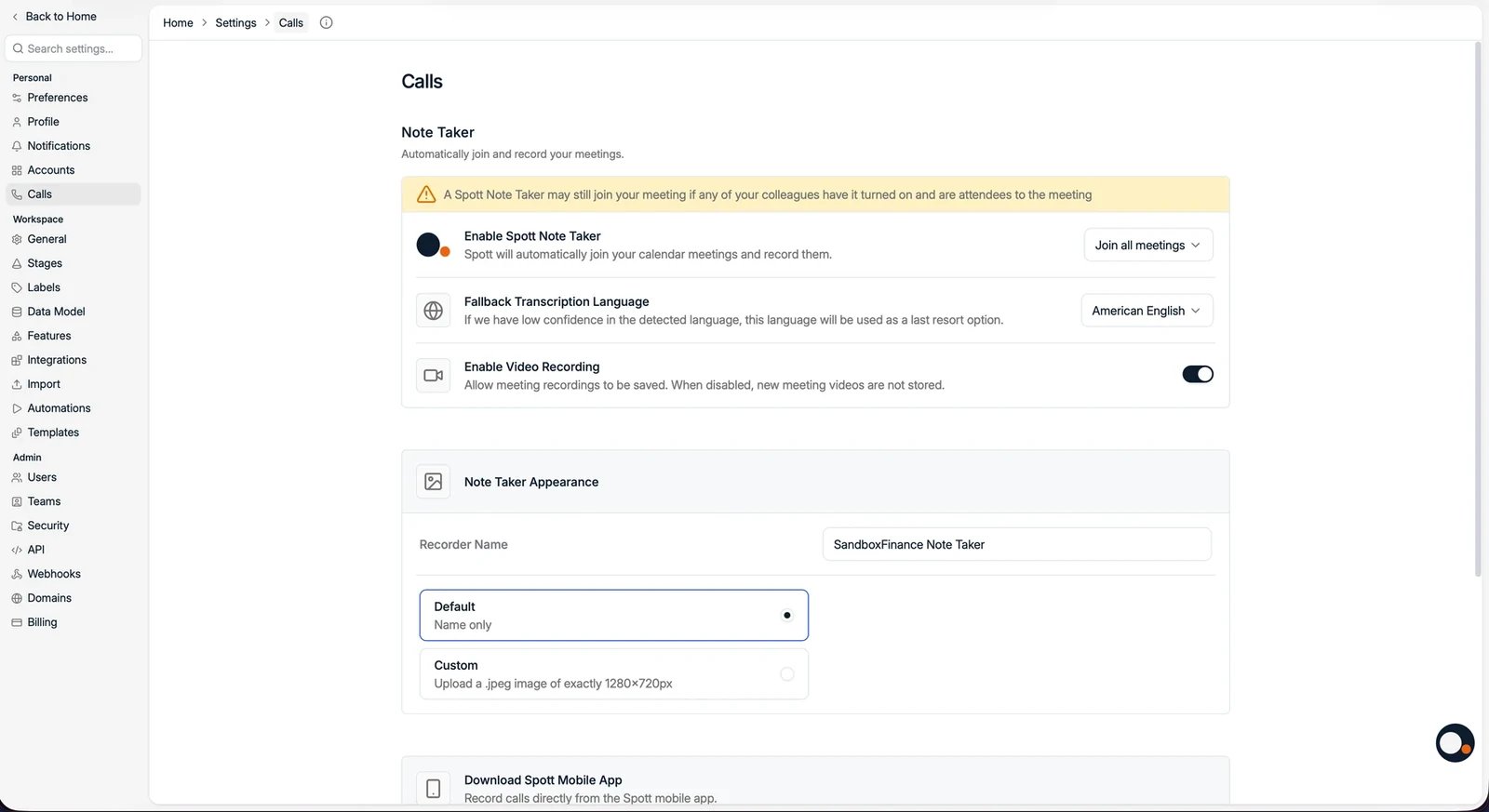
- Ve a Settings → Calls y activa Enable Spott Note Taker.
- Acepta los términos y condiciones.
Activar y desactivar el Note Taker
Ese mismo interruptor de Settings → Calls controla las dos direcciones. Desactivar Enable Spott Note Taker desprograma inmediatamente el bot de las reuniones próximas y evita que se programe en las nuevas. Las transcripciones y los resúmenes existentes se conservan. No tienes que elegir de una vez para siempre. Incluso con el Note Taker desactivado, puedes dejar que se una a una reunión concreta a mano. Para ver un vídeo paso a paso, haz clic aquí. También puedes hacer entrar al Note Taker con la reunión ya empezada, que es lo que necesitas cuando alguien lo ha expulsado o se te olvidó activarlo. Usa Dial in Note Taker desde la reunión en Spott y se une a la llamada en curso.Mantenerlo fuera de una reunión concreta
El bot se une a cualquier reunión en la que figures como asistente, lo que incluye una invitación que simplemente te han reenviado. Así es como acaba apareciendo en una reunión con un cliente en la que estabas en copia pero de la que no formas parte realmente.- Para una reunión suelta, abre esa reunión en el calendario y desmarca el note taker.
- Por defecto, configura Settings → Calls en Do not join by default y después actívalo reunión por reunión, o hazlo entrar una vez empezada la llamada.
bookings@ ocupa una licencia de Spott, es su propio ajuste el
que programa el bot en todo lo que ese buzón reserva, así que cámbialo en esa cuenta y no en la
tuya.
- Otros participantes pueden activar el Note Taker. Aunque tú lo hayas desactivado, el bot puede unirse si otro participante invitado tiene activada la incorporación automática.
- Los cambios de ajustes tardan un tiempo en aplicarse a las reuniones ya programadas.
- Puedes desconectar Spott en cualquier momento para impedir del todo que se una a futuras reuniones.
Cómo funciona
Una vez activado, el Note Taker:- Programa al bot de Spott para que entre en la sala de espera de tus futuras reuniones online a partir de tu calendario sincronizado. No hace falta crear las reuniones en Spott.
- Se une cuando el organizador lo admite.
- Registra la reunión para transcribir lo que se dice, sea cual sea el idioma, y genera un acta concisa y estructurada. Aparece en Spott normalmente entre 2 y 5 minutos después de que termine la reunión.
La página de la reunión
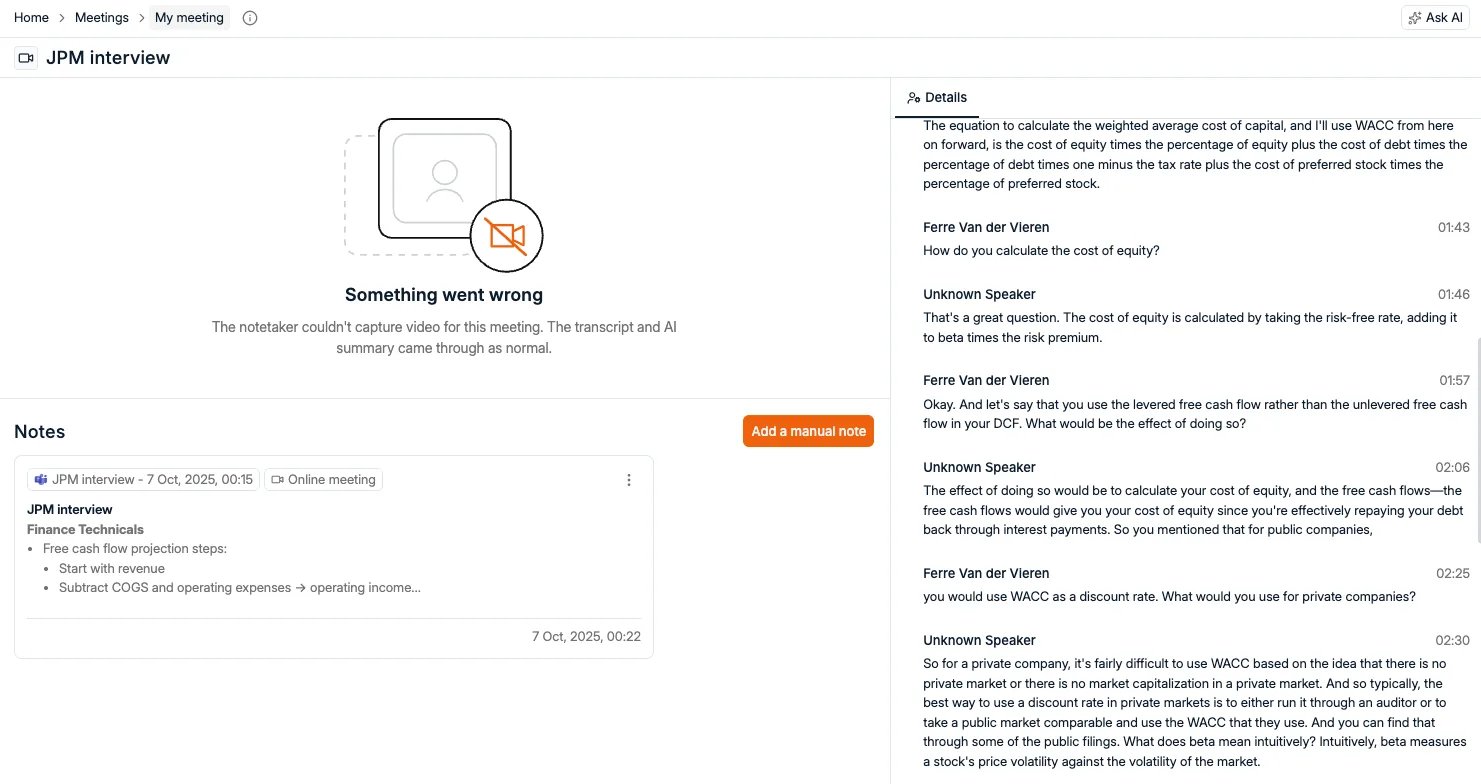
Cada reunión tiene su propia página en Spott, organizada en dos columnas para que puedas leer y escuchar a la vez.- A la izquierda, la grabación, después las Suggested actions extraídas de la conversación y luego las Notes, donde llega el resumen de la reunión y donde Add a manual note te permite escribir las tuyas.
- A la derecha, la pestaña Details reúne los datos de la reunión (fecha, hora, plataforma y enlace para unirse), los Participants y la sección Transcript. Al lado, Ask AI responde preguntas sobre la reunión.
Quién puede leer las notas
Cuando una conversación no debería quedar por escrito en absoluto, evita de entrada que el Note Taker entre en ella, con la exclusión por reunión que se explica arriba.Grabación de vídeo
Los administradores pueden decidir si la grabación de vídeo está activada para todo el espacio de trabajo con el ajuste Enable Video Recording. Cuando está desactivado, los vídeos de las reuniones nuevas no se almacenan. Las grabaciones individuales también se pueden borrar reunión por reunión; el borrado es permanente. Para compartir una reunión con un cliente, descarga la transcripción o el vídeo desde la nota y envíaselo tú. No hay forma de dar acceso a la nota a alguien de fuera de tu espacio de trabajo.Resolución de problemas
¿El Note Taker no aparece? Comprueba que el evento de calendario tiene un enlace válido de
Zoom, Teams o Google Meet y que se creó en la cuenta conectada. Las reuniones a las que se unirá
el Note Taker muestran un pequeño icono de cámara en el calendario de Spott.¿El Note Taker no se unió? Comprueba que el interruptor está activado y que el organizador
no lo rechazó desde la sala de espera.