

1. Abre los ajustes de Data Model
- Ve a Settings.
- En Workspace, abre Data Model y elige el tipo de registro para el que quieres crear un atributo personalizado.
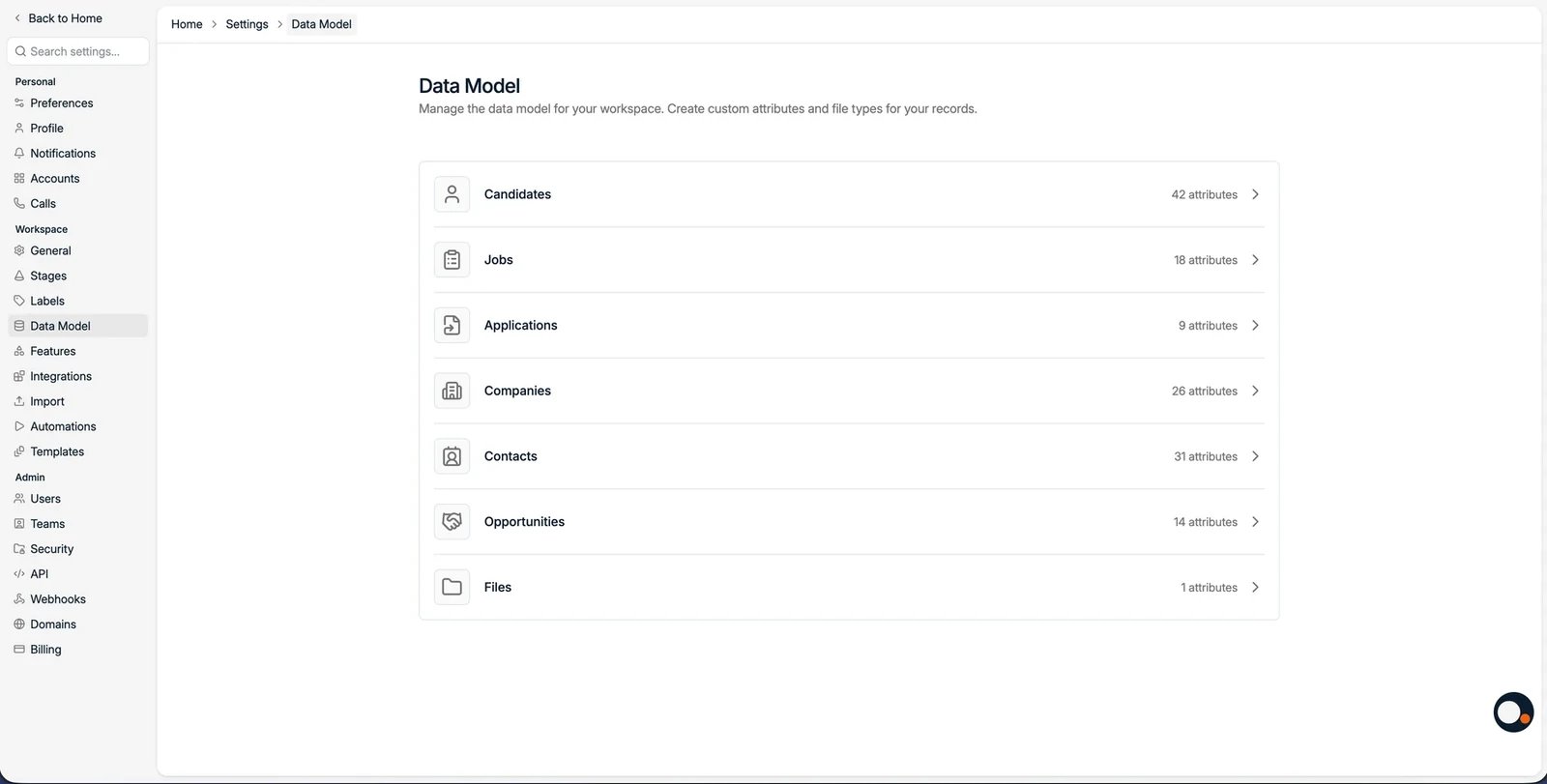
2. Crea atributos personalizados
Haz clic en Create your own attribute y elige el tipo de dato:- Text: texto libre
- Number: valores numéricos
- Checkbox: una respuesta de sí o no
- Select: elegir una opción de una lista
- Multi-select: elegir una o varias opciones de una lista
- Date: campos de fecha, por ejemplo una fecha de disponibilidad
- Rating: una puntuación, por la que además puedes filtrar
- Currency: campos monetarios
- URL: un enlace web
- User y Multi-user: referencia a una o varias personas de tu espacio de trabajo

El tipo de un atributo queda fijado al crearlo y después no se puede cambiar. Elígelo
con criterio: cambiar de idea más adelante implica crear un atributo nuevo y trasladar
los datos.
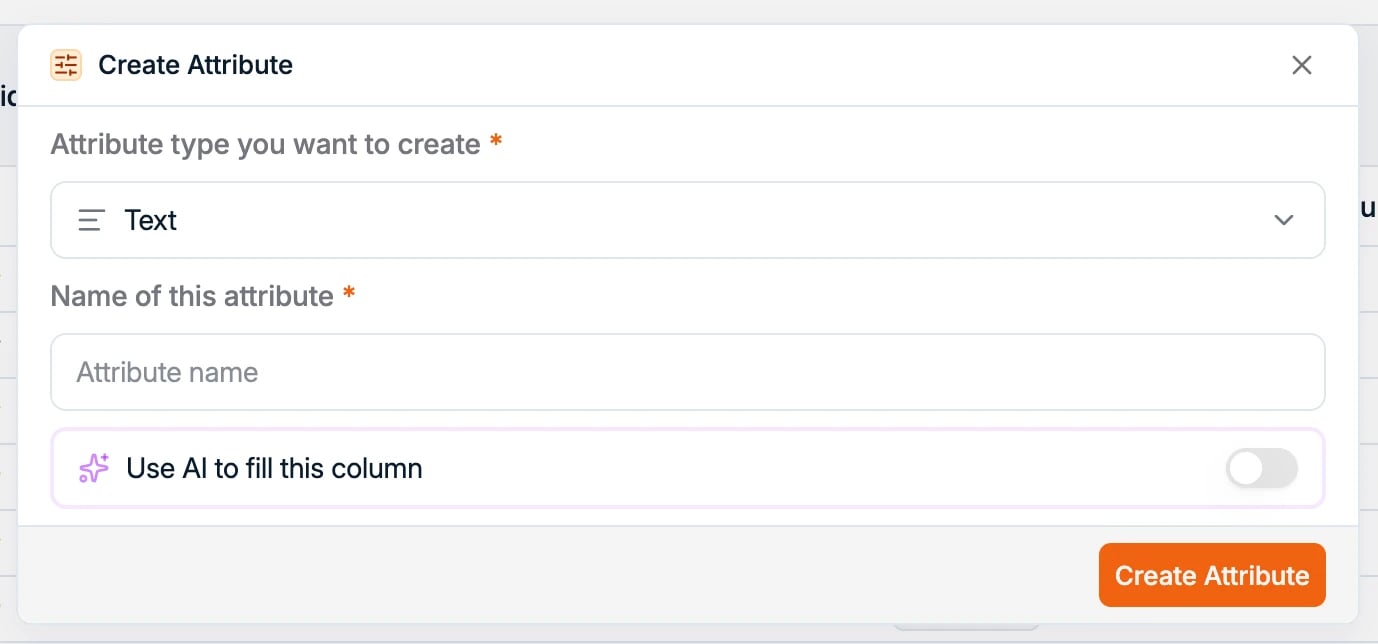
Opciones en un Select o Multi-select
Al elegir Select o Multi-select aparece un campo Select options donde defines los valores entre los que se puede elegir. Las opciones se pueden añadir más adelante editando el atributo, así que la lista puede ir creciendo a medida que aparecen casos que no cubría. Eso vale para los atributos que rellenas tú. En cuanto activas Use AI to fill this column, las opciones quedan bloqueadas: si intentas añadir una, aparece un aviso, y no hay forma de reabrir la lista. Para cambiar los valores entre los que puede elegir un atributo rellenado por IA, crea un atributo nuevo, también con IA, con las opciones que quieras.
Los System attributes integrados (como Location, Personal Email o Language) los
gestiona Spott. Puedes marcarlos con estrella y reordenarlos, pero no puedes cambiarles
el nombre ni el tipo, ni eliminarlos. Solo los atributos que creas tú se pueden editar o
borrar.
Columnas rellenadas por IA
Al crear un atributo puedes activar AI autofill. El sistema rellena entonces el atributo automáticamente a partir del perfil del registro y de sus CV, siguiendo el prompt que escribas. Consulta cómo configurar las columnas rellenadas por IA. Ejemplos:- Calcular la edad a partir de las fechas de graduación
- Extraer competencias de los CV
- Asignar una categoría según el perfil del candidato
Las columnas de IA funcionan mejor con un conjunto finito de valores, así que es
preferible un select o un multi-select al texto libre. Se rellenan al crear la
columna y de nuevo cada vez que se crea un registro, y a partir de ahí no se mantienen
actualizadas. Puedes actualizar un valor a mano en el registro, pero no existe una
actualización masiva.

Usar y gestionar los atributos personalizados
Una vez creados, los atributos personalizados se pueden usar directamente en todo Spott. Puedes:- Rellenar los valores directamente en la tabla o en el perfil del registro
- Mostrar los atributos personalizados como columnas y reordenarlos desde View Settings
- Filtrar y buscar por atributos personalizados
- Marcar un atributo con Star para que aparezca por defecto en los registros; los que no tienen estrella siguen disponibles en Show all values