Puedes ir rápidamente a la página Contacts con G y luego O. Consulta todos los
atajos de teclado.
En la barra de navegación de la izquierda, selecciona Contacts para abrir tu lista
completa de contactos. Los filtros y la ordenación que apliques aquí se pueden guardar como
vista, para volver mañana a la misma lista. Consulta usar las vistas.
2. Busca por palabras clave
Usa la barra de búsqueda de la parte superior de la vista Contacts para encontrar contactos
por el texto de los campos de su ficha, como el nombre, la empresa o el puesto.
La barra de búsqueda admite consultas booleanas completas (AND, OR, NOT). Spott pasa al
modo booleano automáticamente en cuanto tu consulta contiene comillas dobles.
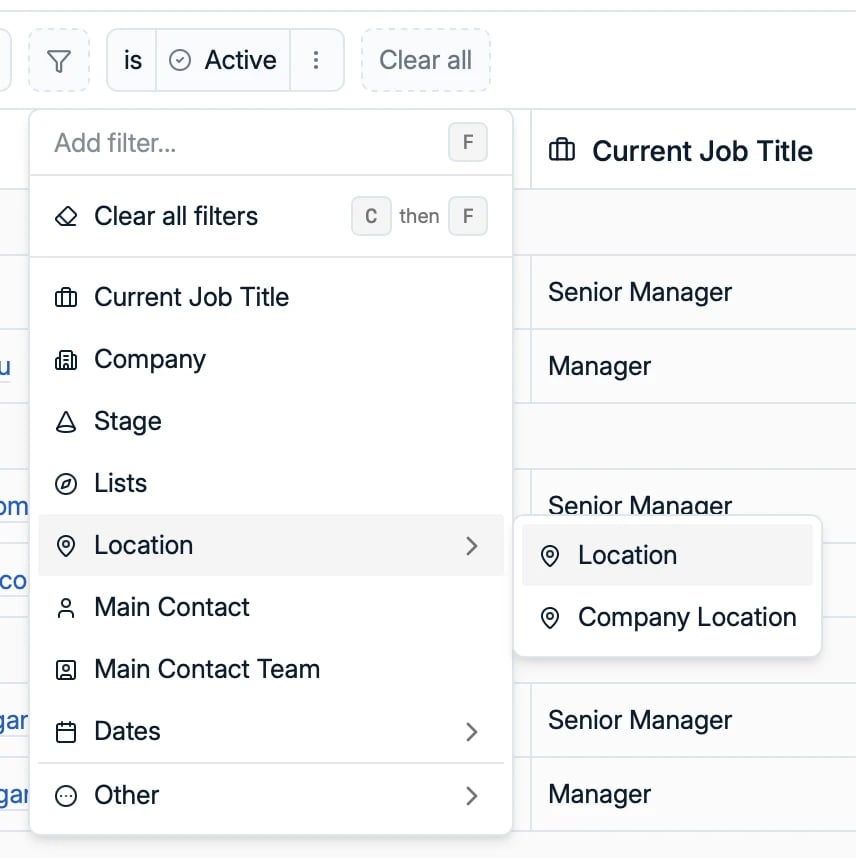
Abre el menú Filters encima de la tabla. Entre los filtros disponibles están:
- Current Job Title, Company y Stage
- Lists: los contactos de una lista concreta
- Location: la ubicación del contacto o de su empresa, por área con nombre, por radio
alrededor de un punto o por código postal
- Main Contact y Main Contact Team: quién lleva la relación
- Dates: última interacción, última actividad, próxima tarea pendiente y fecha de
creación. Los filtros de fecha aceptan valores relativos
como “last 30 days”, de modo que una vista guardada sigue significando lo mismo mañana.
- Email y Phone number: filtra los contactos que tienen uno o a los que les falta,
igual que con los candidatos. Filtrar por correo vacío es la forma más rápida de encontrar
a quién hay que enriquecer antes de lanzar una
campaña. Los números de teléfono también se filtran por prefijo, que es la manera
práctica de segmentar una lista por dónde está realmente la gente cuando el campo de
ubicación está poco cubierto.
- Más campos en Other, como nombre, apellidos, última interacción con, activo,
departamento y URL de LinkedIn
- Cualquier campo personalizado que tenga configurado tu workspace
Combina varios filtros para acotar los resultados hasta el conjunto exacto de contactos que
necesitas.
4. Ordena los resultados
Ordena tu lista de contactos por el campo que prefieras: haz clic en el botón de ordenar
junto al cuadro de búsqueda, elige el campo en Sort by y fija el sentido a su lado.
Entre las opciones están:
- Nombre y apellidos
- Nombre de la empresa
- Fecha de última interacción y fecha de última actividad
- Próxima tarea pendiente
- Fecha de inicio y fecha de fin
- Fecha de creación
La ordenación se puede combinar con los filtros para centrarte enseguida en los contactos más
relevantes.
Los filtros que aplicas aparecen como etiquetas en la parte superior de la lista. Quita
cualquiera haciendo clic en la “X” de su etiqueta para volver a ampliar los resultados.
No hace falta estar en la tabla Contacts para actuar sobre contactos. Selecciona filas en una
tabla de Companies, Jobs u Opportunities y la barra de acciones de abajo alcanza
todos los contactos vinculados a las fichas seleccionadas.
En Communication Actions puedes entonces, para toda la selección a la vez:
- Enviar un correo
- Enviar un SMS o un mensaje de WhatsApp Business, desde un
número conectado
- Presentarles un candidato
- Inscribirlos en una campaña
Enviar un correo llega a cada contacto en su dirección profesional primero y en la
personal después, tomando la marcada como principal cuando hay más de una, así que a un
contacto cuya dirección está solo en el campo personal se le sigue contactando. Consulta
en qué dirección se contacta con un destinatario
para ver el orden completo. Una campaña te deja restringirlo con Deliver to; un envío
masivo, no.
Es la vía rápida para todo lo que antes obligaba a abrir las fichas una a una: escribir a los
hiring managers de doce ofertas abiertas, o inscribir a todos los contactos de una cuenta en
una campaña.
Comprueba a quién cubre realmente la selección antes de enviar. Seleccionar tres ofertas de
una misma empresa puede apuntar varias veces al mismo contacto, y un contacto vinculado a
varias fichas seleccionadas solo debería recibir un mensaje.