

Qué puedes importar
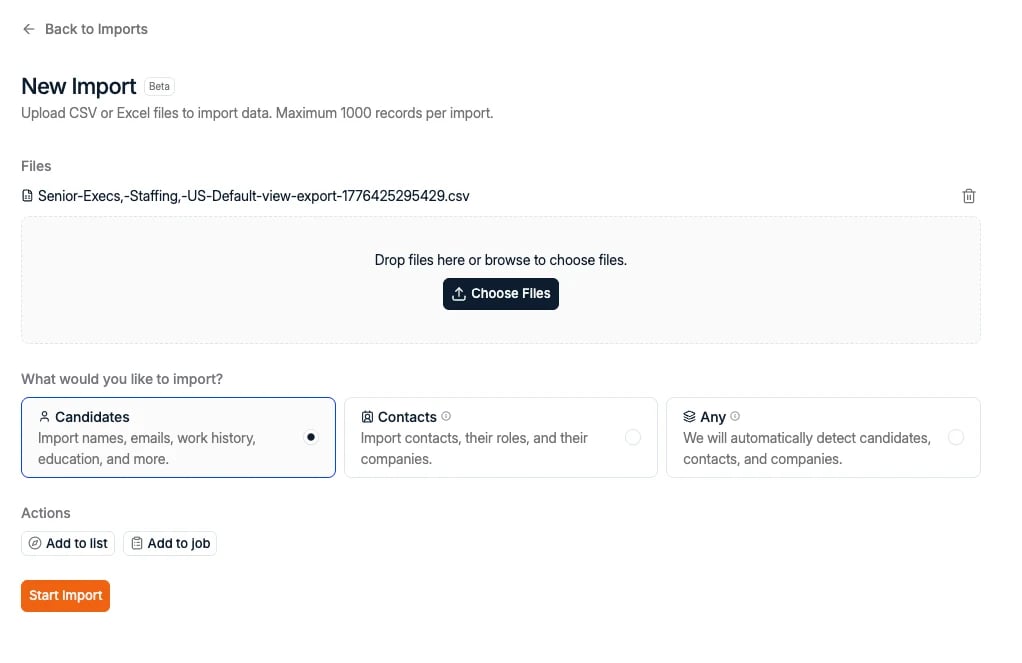
Al subir un archivo, eliges qué representan las filas:Sí, también puedes importar contactos. El asistente no sirve solo para candidatos. Elige
Contacts para cargar contactos de cliente de forma masiva, o Any si tu archivo mezcla
candidatos, contactos y empresas.
Iniciar una importación
1
Abre la página de Candidates
Ve a Candidates desde la barra lateral principal.
2
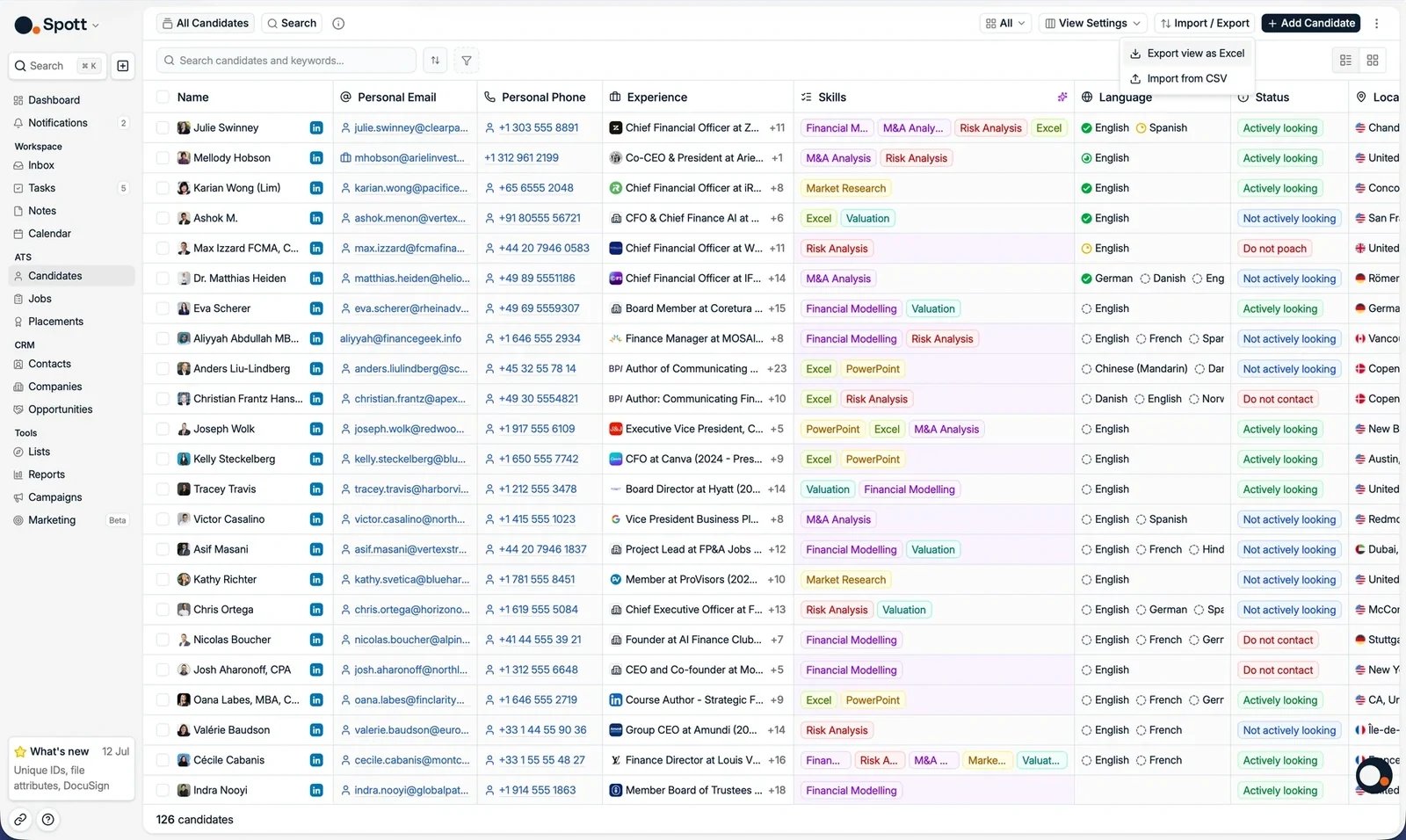
Abre Import / Export
En la esquina superior derecha, haz clic en Import / Export y elige Import from CSV.
Se abrirá el asistente de importación. Los administradores también pueden llegar desde
Settings > Import.
3
Sube tu archivo y elige un tipo
Selecciona el archivo CSV o Excel de tu ordenador, elige Candidates, Contacts o
Any, añade si quieres una lista o una vacante, y haz clic en Start Import. Spott
analiza el archivo y prepara el mapeo.
Mapear las columnas a los campos de Spott
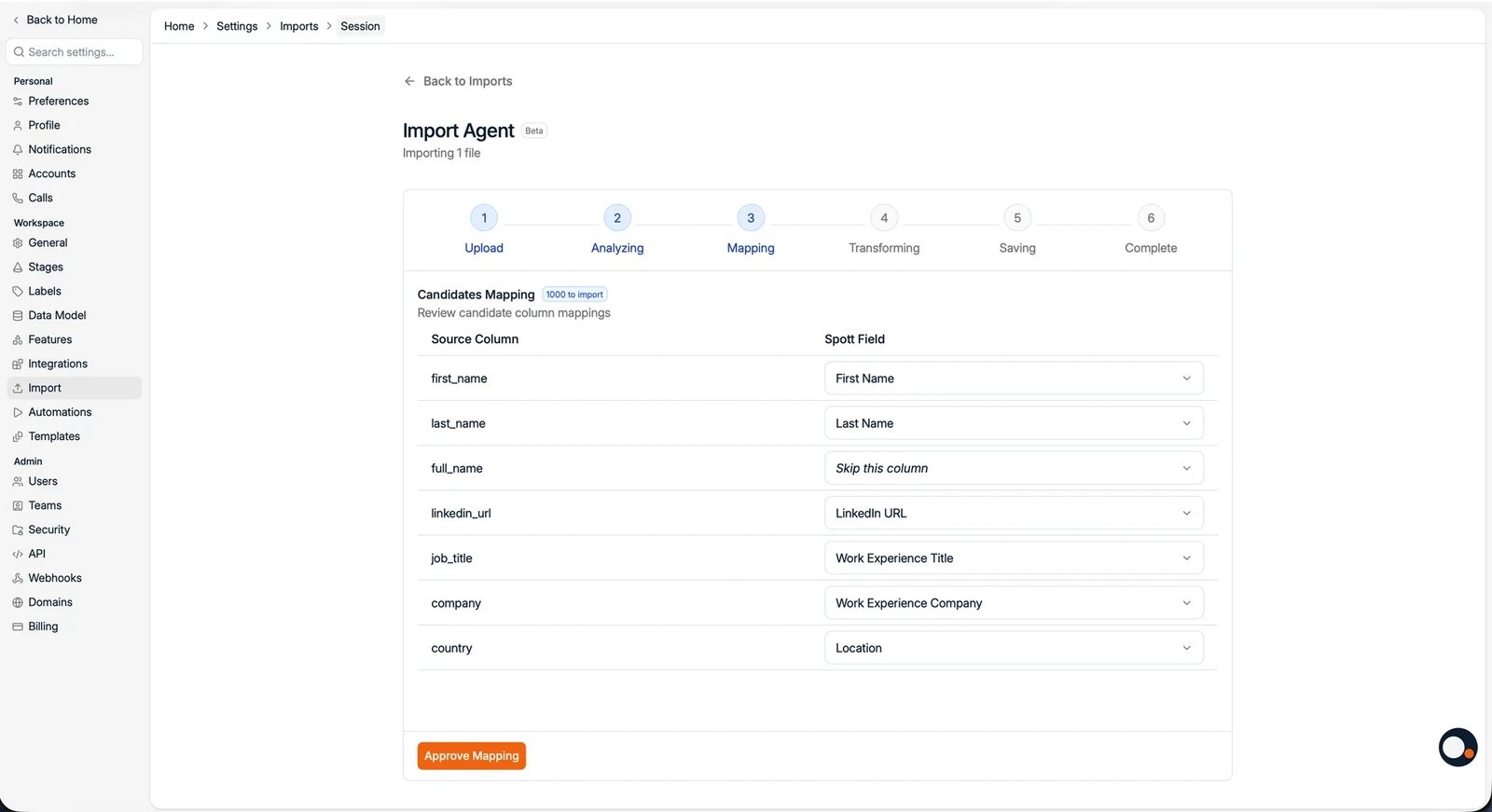
Spott lee los nombres de tus columnas y los datos de ejemplo, y propone automáticamente un mapeo para cada columna. Tus encabezados no tienen que coincidir con los nombres de campo de Spott: “Job Title” se reconoce como Work Experience Title y “City” como Location. Revisa las sugerencias y ajústalas donde haga falta. Para cada columna puedes:- Aceptar el campo de Spott sugerido
- Elegir otro campo de Spott en el desplegable (usa el cuadro de búsqueda de arriba)
- Omitir la columna para que no se importe
Campos a los que puedes mapear
Estos son los campos de Spott disponibles en el desplegable de mapeo. La lista está completa: si una columna no tiene ningún campo equivalente aquí abajo, no se puede importar.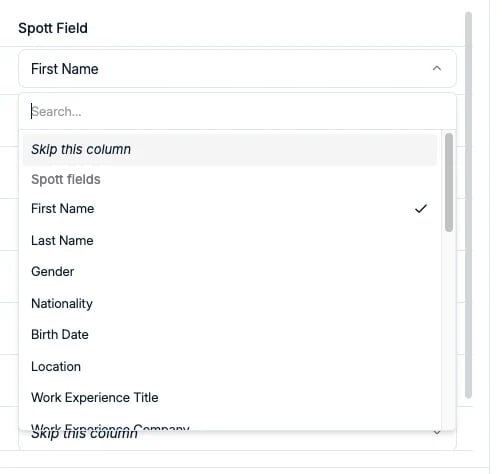
- Persona
- Experiencia laboral
- Formación
- Idiomas
- Datos de contacto
- Otros
No existe un campo de nombre completo: separa los nombres en una columna First Name y
otra Last Name. Si tu archivo solo tiene una columna con el nombre completo, añade las
columnas separadas antes de subirlo y omite la combinada.
Los campos personalizados no se pueden mapear. El desplegable solo ofrece los campos
estándar enumerados arriba, así que los campos personalizados
que haya configurado tu espacio de trabajo no se rellenan con una importación. Rellénalos en
las fichas después.
Una fila contiene una sola experiencia laboral y una sola entrada de formación. Para importar
una trayectoria profesional completa, usa la subida de un CV o la
extensión de Chrome, o enriquece los candidatos después de
la importación.
Archivo de ejemplo
Un archivo con estos encabezados se importa sin problemas, sin ningún remapeo manual:candidates.csv
Job Title a Work Experience Title, Company a Work Experience Company y City a
Location. El mismo archivo sirve para importar contactos: la columna de la empresa es la que
vincula cada contacto con su empresa cliente.
Terminar la importación
Confirma el mapeo para iniciar la importación. Spott crea una ficha por cada fila. Cuando la importación termina, las fichas aparecen en la página de Candidates o de Contacts y se pueden buscar, filtrar, exportar y añadir a listas.Una importación crea fichas, no las actualiza. Cuando una fila coincide con una persona
existente, esa persona sí se añade a la vacante o a la lista que hayas elegido, pero la
importación no cambia los datos que ya tenía.
Los nombres de empresa deben coincidir exactamente. Cuando una fila no tiene ningún otro
identificador único, las empresas se asocian solo por el nombre. La comparación no distingue
mayúsculas de minúsculas, pero por lo demás es exacta: “Acme” y “acme” coinciden, “Acme” y
“Acme BV” no. Spott mantiene una lista de alias curada a mano para empresas conocidas (de modo
que “Accenture GmbH” y “Accenture PLC” apuntan a la misma empresa), pero para los nombres que
no están en esa lista, todo lo que no coincida exactamente crea una ficha de empresa nueva.
Consejos para que la importación salga bien
- Incluye al menos un identificador único por persona. Se recomienda el correo o la URL de LinkedIn, para que Spott pueda evitar duplicados con las fichas existentes.
- Mapea el nombre y los apellidos para tener fichas limpias.
- Elimina las filas vacías antes de subir el archivo.
- Usa codificación UTF-8 en los archivos CSV para una mejor compatibilidad.
- Usa un formato de fecha uniforme en todo el archivo, idealmente
YYYY-MM-DD. - Revisa dos veces el mapeo del correo y del teléfono para que los datos no acaben en el campo equivocado.
- Importar dentro de una vacante añade a las personas como candidaturas, pero no permite fijar su estado ni añadir comentarios. Eso se hace en el pipeline después de la importación.
Una columna con la URL de LinkedIn importa el enlace al perfil de la persona, no el contenido
del perfil. Para traer los datos completos del perfil de LinkedIn, usa la
extensión de Chrome o el enriquecimiento después de la
importación.
Migrar una base de datos completa desde otro ATS o CRM es otra cosa, y la lleva nuestro
equipo. Consulta Migración de datos.