

G y después A;
consulta todos los atajos de teclado).
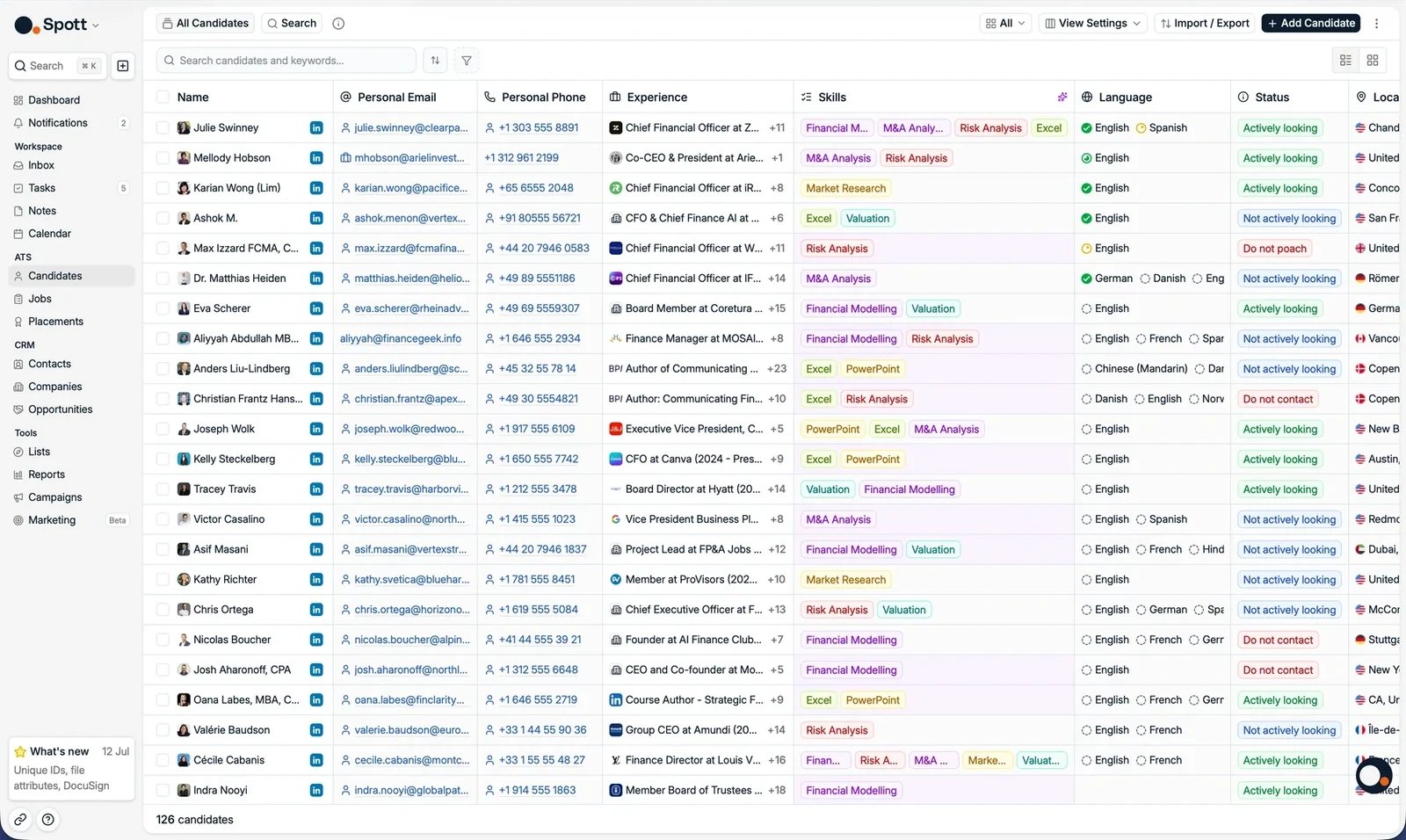
Usar la barra de búsqueda
La barra de búsqueda está arriba a la izquierda de la tabla de candidatos. Escribe un nombre o una palabra clave y la lista se va reduciendo mientras tecleas.Búsqueda booleana
La barra de búsqueda admite consultas booleanas completas con AND, OR, NOT y paréntesis. Spott pasa al modo booleano automáticamente en cuanto tu consulta contiene comillas dobles: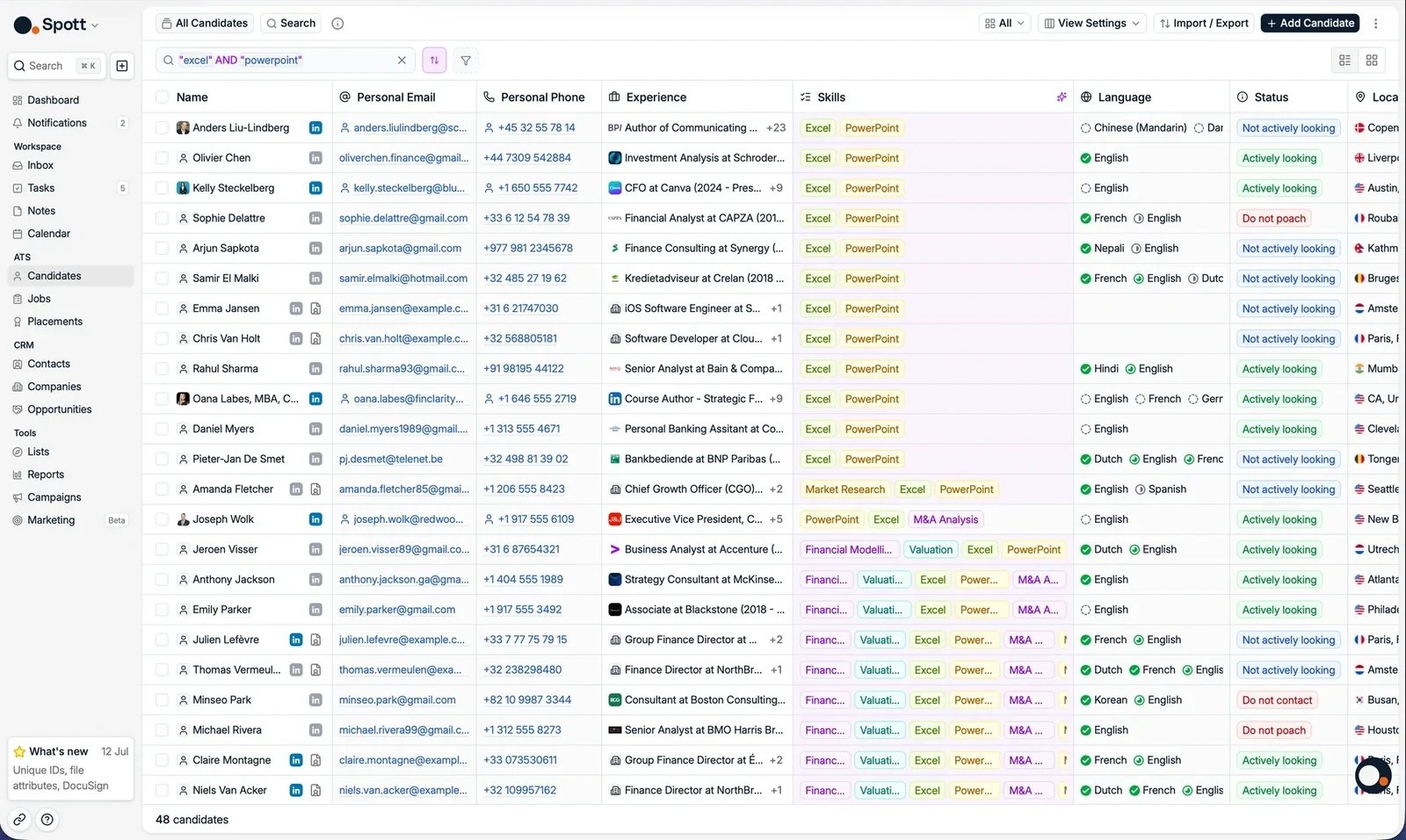
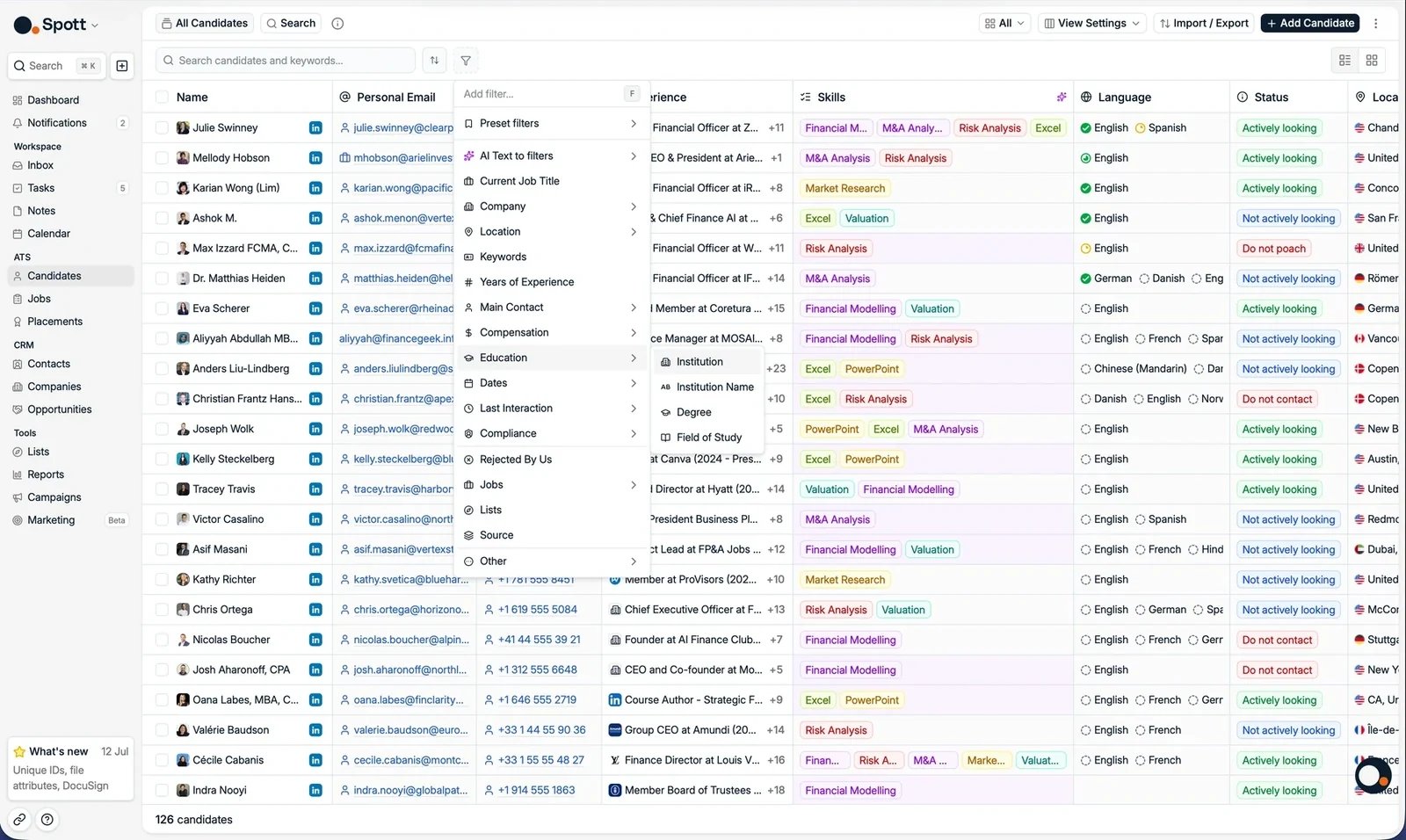
Aplicar filtros estructurados
Haz clic en el botón Filters, encima de la tabla, para añadir un filtro. Los filtros están agrupados por el tipo de dato con el que trabajan. El menú se construye a partir de tu propio workspace, así que es más largo que cualquier lista de aquí: tus atributos personalizados y los campos que añaden tus integraciones también aparecen en él. Estos son los grupos que conviene conocer.- Current Job Title, Years of Experience y Keywords
- Company, con el sector y las empresas anteriores
- Location y Education
- Compensation y Last Interaction
- Jobs: todo el que está en un proceso para una vacante o una empresa concreta, o todo el que está ahora mismo en una fase determinada
- Rejected: todo aquel cuya candidatura se cerró, filtrable por quién le puso fin, By Us, By Candidate o By Client, y por la etiqueta de rechazo que se registró. Las dos cosas juntas son la forma de encontrar a quien merece la pena recuperar: alguien a quien el cliente descartó porque el puesto ya estaba cubierto no es el mismo prospecto que alguien que se retiró, y ninguno de los dos se parece a un candidato al que tu equipo rechazó por competencias.
- Lists y Source
- Para los candidatos sincronizados desde la base de CV de VDAB, la fecha en que su CV se actualizó por última vez en VDAB, por la que puedes filtrar y ordenar, además de la fecha en que se creó el registro en Spott. Responden a preguntas distintas: la fecha de creación dice cuánto tiempo llevas con el perfil, la fecha de VDAB dice cómo de actualizado está de verdad. Ordena por ella para trabajar primero los perfiles recién renovados.
- Phone number, incluido su area code, para poder recortar una lista por prefijo telefónico cuando el campo de ubicación viene pobre
- Cualquier campo personalizado que haya configurado tu workspace
- Filtros de Compliance, como el estado del consentimiento, cuando el seguimiento del consentimiento está activado

Texto a filtros con IA
No hace falta que sepas dónde vive cada filtro. Escribe una descripción en el cuadro de filtros, por ejemplo “React developer con más de 5 años de experiencia que viva en California”, y Spott la convierte en filtros con AI Text to filters. Las ubicaciones siguen lo que has escrito de verdad. Pide “a menos de 30 km de Gante” y obtienes un filtro de radius alrededor de Gante; nombra un lugar sin distancia, como “que viva en Flandes”, y obtienes un filtro de area para ese lugar.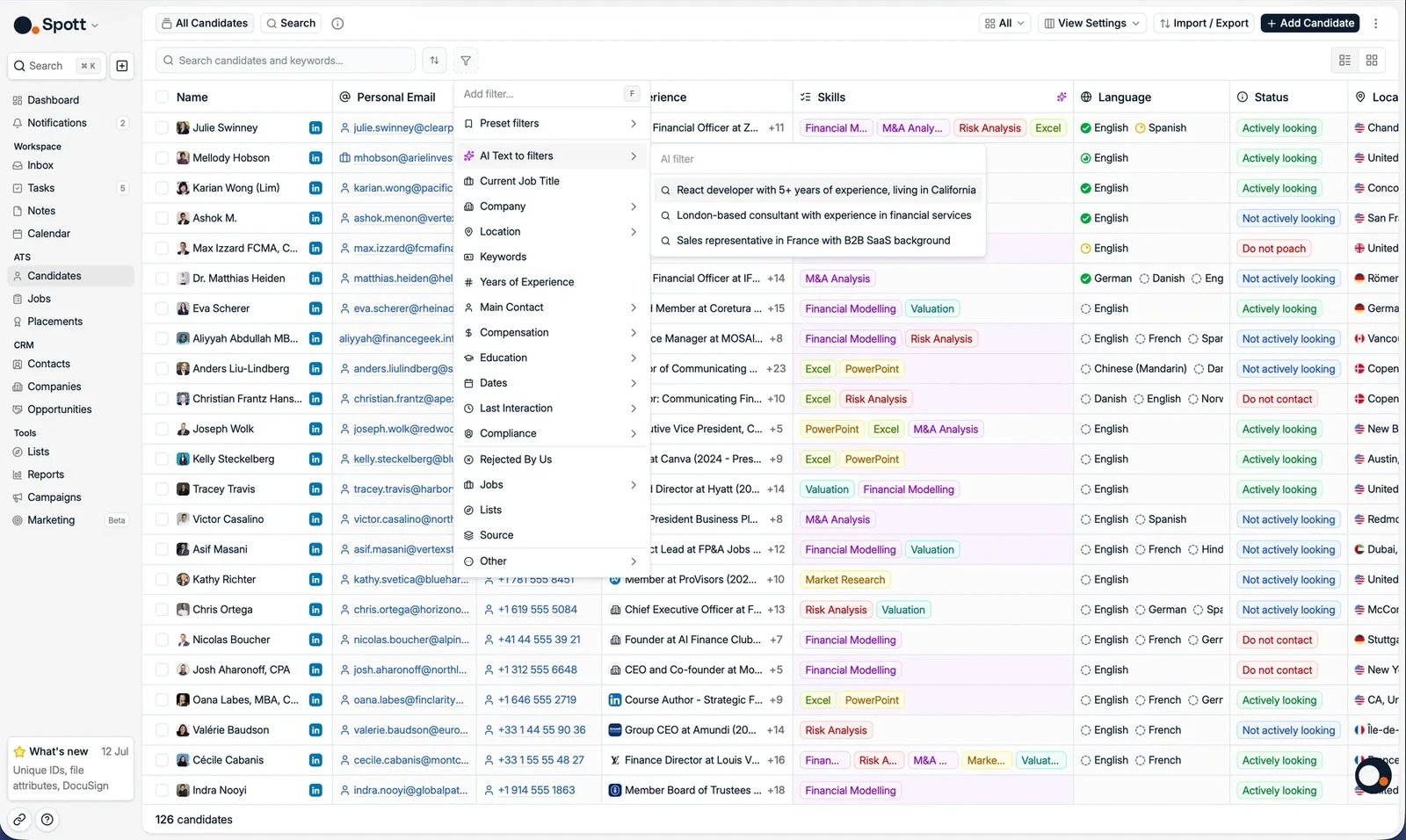
Filtros predefinidos
Un conjunto de filtros que usas a menudo se puede guardar como preset filter, para aplicarlo con un clic en lugar de rehacerlo cada vez. Con tus filtros aplicados, abre el menú de filtros, pasa el cursor por Preset filters y elige Save current filter set.


Guardar filtros en vistas
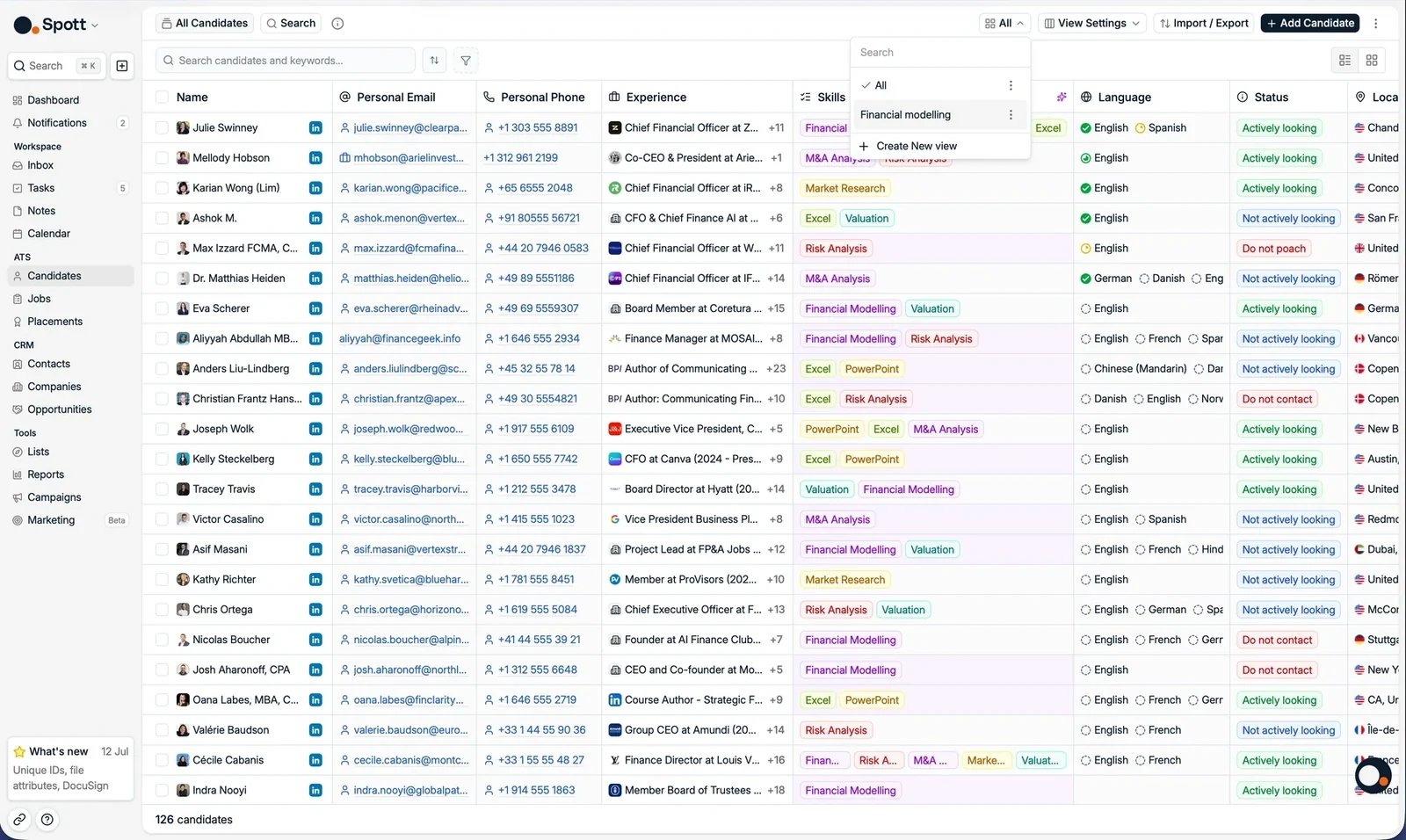
Guarda un conjunto de filtros como vista para volver a él más adelante. Puedes crear tantas vistas como quieras:- Haz clic en el selector de vistas (al principio muestra All)
- Configura tus filtros
- Haz clic en Save view
- La vista guardada ya está disponible en el desplegable
Sourcing en profundidad con la pestaña Search
Mientras que la barra de búsqueda y los filtros trabajan sobre los campos del perfil, Search lanza una búsqueda ordenada por IA sobre todos los candidatos de tu base de datos, incluidas sus notas y los archivos adjuntos etiquetados como CV (el resto de adjuntos no se buscan). Ábrela desde Search, en Tools, en el menú de la izquierda, o desde la pestaña Search que hay junto a All candidates, arriba a la izquierda de la página Candidates.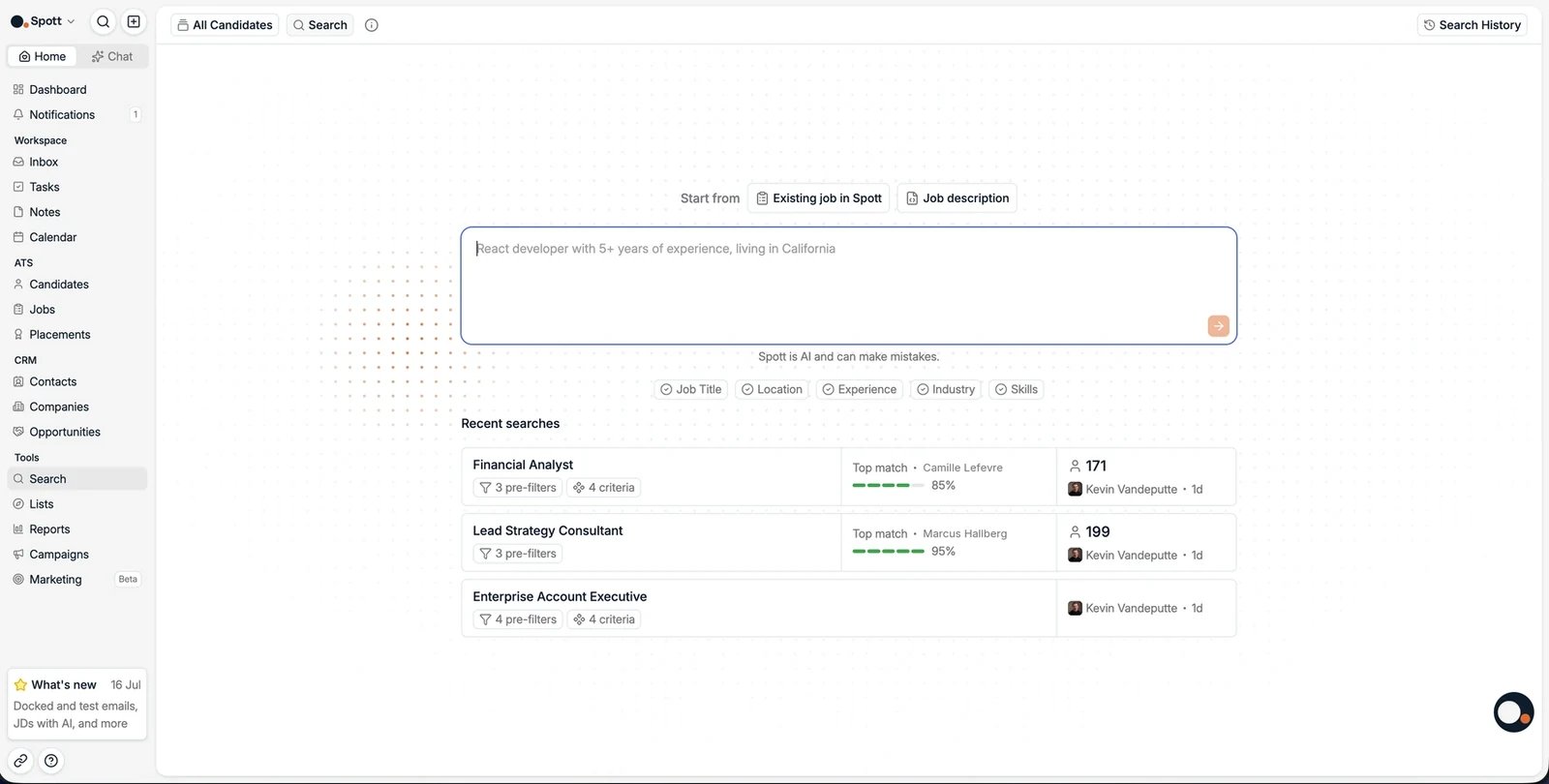
Búsquedas recientes e historial
Tus búsquedas recientes están bajo el cuadro de instrucciones, cada una con sus prefiltros y criterios, su mejor coincidencia y el número de candidatos encontrados. Haz clic en una para reabrirla en lugar de volver a describir el perfil. Search History, arriba a la derecha, muestra la lista completa. Ponle a una búsqueda un nombre que reconozcas más adelante, como el cliente y el puesto, en lugar de identificarla por sus instrucciones. Una búsqueda iniciada desde una vacante lleva un enlace a esa vacante, para que vuelvas con un clic al puesto para el que se hizo.
Leer los resultados
Search y Matching funcionan con el mismo motor y devuelven la misma tabla de resultados. Allí se explica en detalle cómo encajan las dos mitades de una búsqueda:Filtros y criterios
Por qué los prefiltros reducen el pool y los criterios ordenan lo que queda.
Leer una puntuación de coincidencia
Puntuaciones de 0 a 100, la valoración con pulgares por criterio y el razonamiento detrás.
Actuar sobre los resultados
Recorre la lista con las pestañas All, To Review y Reviewed. Marca los candidatos que quieras y aparecerá una barra de acciones en la parte inferior de la tabla.
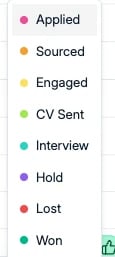
- Accept mueve los candidatos seleccionados a un pipeline. Se abre un selector de fase para que elijas dónde aterrizan, con las fases que haya configurado tu workspace.
- Mark as reviewed los mueve a la pestaña Reviewed, para que sigas avanzando por los que aún no has valorado.
- Candidate Actions y Communication Actions contienen las operaciones masivas sobre los registros seleccionados, entre ellas Generate Shortlist, que vuelca la selección en una shortlist en Word para el cliente.
- Enrich busca los correos y teléfonos que faltan en la selección. Consulta enriquecimiento de contacto.
Cambiar un campo en muchos registros a la vez
Esa misma barra de acciones incluye una actualización de atributos, que abre un diálogo llamado Update Candidate Attribute. Elige el atributo, define el valor y se escribe en todos los registros que has seleccionado. El selector cubre tus atributos personalizados y Main Contact, lo que lo convierte en la forma de pasar un lote de candidatos a otro consultor después de una importación, o de fijar un estado personalizado en toda una lista sin abrir los registros uno a uno. Funciona con candidatos y contactos. Las empresas todavía no tienen equivalente, así que marcar unos cientos de empresas como off-limits sigue teniendo que hacerse registro por registro. Las acciones masivas que escriben en los registros, como añadir una selección a una vacante, procesan 1.000 registros cada vez. Los lotes más grandes hay que dividirlos o pasarlos a soporte. Hay dos excepciones: añadir a una lista admite hasta 9.999 registros de una vez, y el borrado masivo hasta 10.000. Un envío masivo de correo llega a cada persona en su dirección profesional primero y en la personal después, tomando la marcada como principal cuando hay más de una. A quien tenga la dirección solo en el campo personal se le sigue contactando. Esa resolución se explica al completo en en qué dirección se contacta con un destinatario, y, a diferencia de una campaña, un envío masivo no te da ningún control sobre ella. Usa Share Search, arriba a la derecha, para pasarle la búsqueda a un compañero.Organizar los resultados
- Por defecto la tabla se ordena por última actividad, así que los candidatos activos recientemente aparecen primero.
- Ordena por cualquier columna ordenable desde el menú de su cabecera. Las ordenaciones se guardan como parte de la vista.
- Los resultados de la pestaña Search y del matching siempre se ordenan por puntuación de coincidencia.
- Borra todos los filtros para volver a la lista completa de candidatos.