

Acceder a la pestaña Matching de una vacante
Lanzar una búsqueda para la vacante
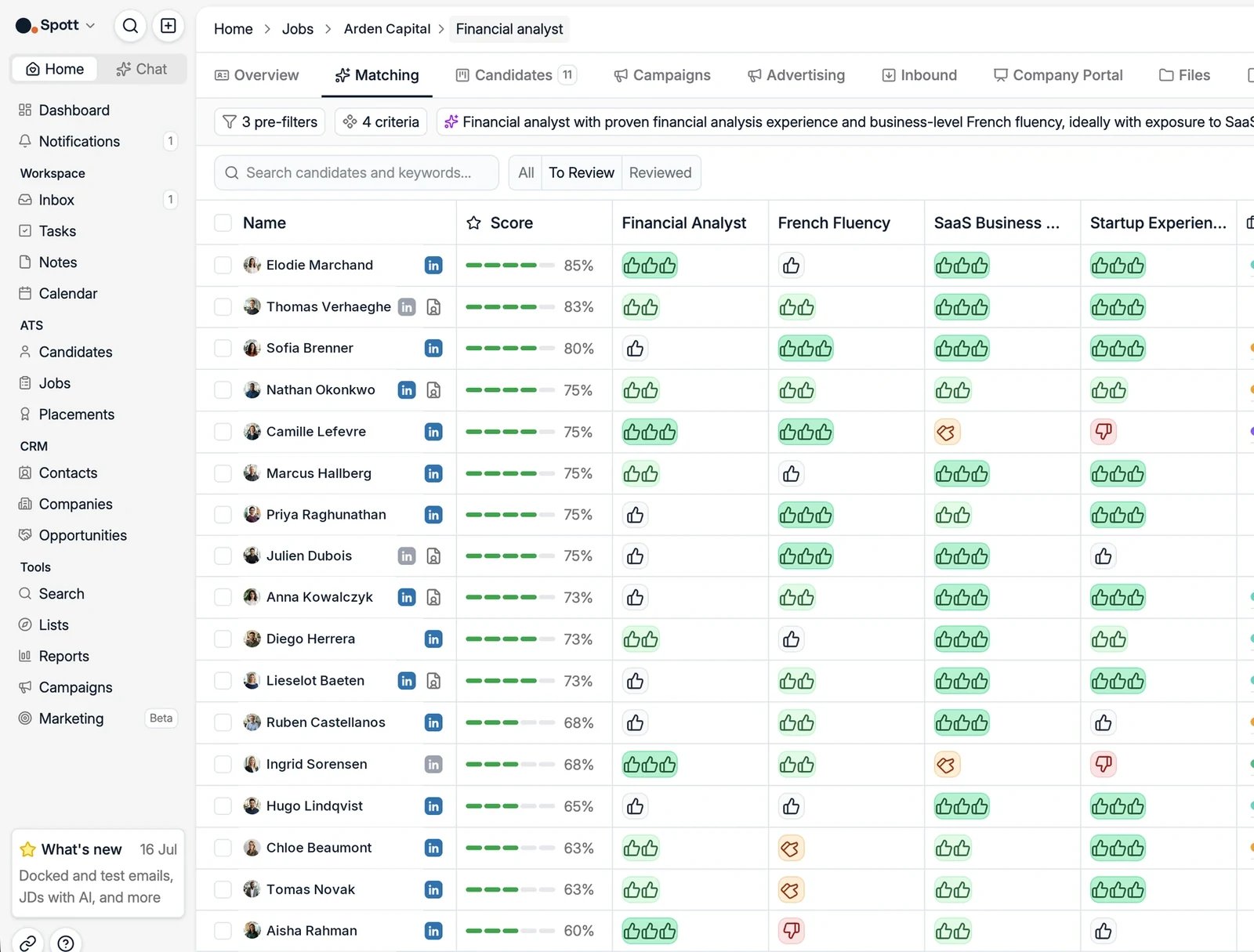
La primera vez, haz clic en Start new job search. Spott convierte el contexto de la vacante que hay en la pestaña Overview en filtros y criterios, que puedes revisar y ajustar con Edit criteria antes de hacer clic en Run search. Los resultados van llegando a medida que se puntúan, así que los mejores perfiles ya están en pantalla mientras se sigue recorriendo el resto de la base de datos. Empieza a leer por arriba desde el primer momento: la lista crece bajo tus ojos en lugar de hacerte esperar a un resultado completo.Filtros y criterios
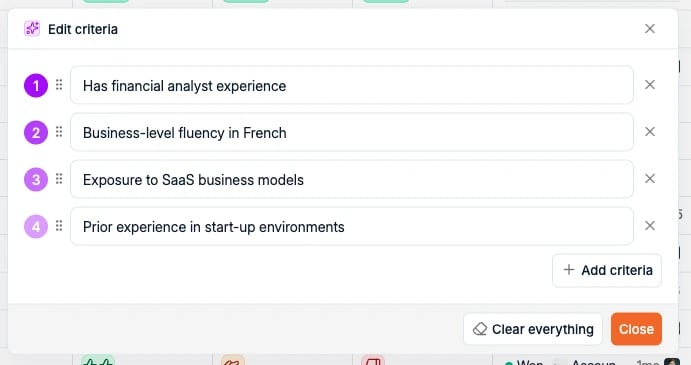
Cuando Spott construye la búsqueda a partir de la vacante, divide tus requisitos en dos partes, que se muestran por separado al usar Edit criteria: Los prefiltros reducen la base de candidatos antes de puntuarlos. Son condiciones estructuradas como Job Title, Field of Study, Keywords o Years of Experience. Usa el interruptor Match all filters para exigir todos los filtros (AND) o cualquiera de ellos (OR). Spott muestra cuántos candidatos cumplen en ese momento, de modo que puedes ampliar los filtros cuando pasan demasiado pocos.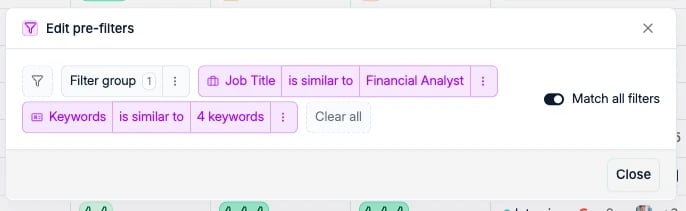
Interpretar los resultados
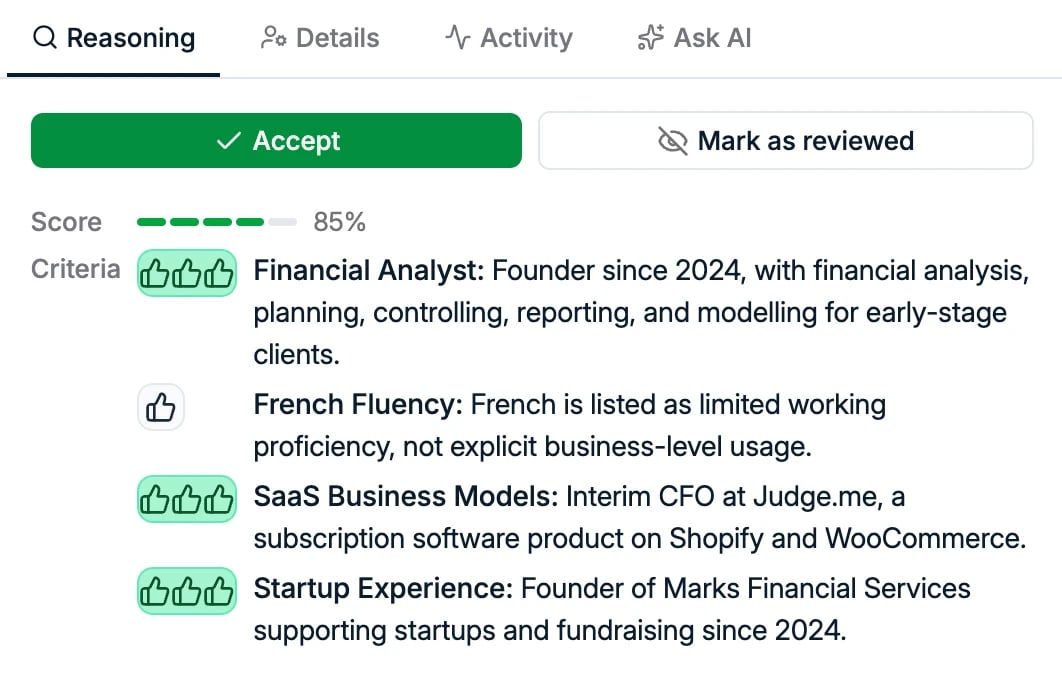
Los candidatos se ordenan por una puntuación de coincidencia de 0 a 100, de Very Weak a Very Strong Match. Cada criterio que defines se convierte además en su propia columna: cada candidato recibe una valoración con pulgares, de uno a tres pulgares hacia arriba cuando encaja y un pulgar hacia abajo cuando se queda corto. Así ves de un vistazo qué requisitos cumple cada candidato, y no solo su puntuación global.La puntuación solo juzga los criterios. Todos los candidatos de tus resultados ya han
superado los prefiltros, también los que están al final de la lista. Un Very Weak Match no
es alguien que haya fallado tus requisitos duros: los cumple todos y después ha puntuado
bajo en los criterios por los que pediste puntuar a Spott.
Vista de tarjetas y vista de tabla
Los resultados se presentan de dos formas, que se alternan con los dos iconos situados encima de los resultados, a la derecha. La vista de tarjetas da a cada candidato espacio para sus puestos actuales y anteriores, su formación y el razonamiento de cada criterio, y se lee mejor cuando repasas la parte alta de la lista persona a persona.

Historial de búsquedas y exportación
En esa misma fila de iconos hay dos más:- Search history, que conserva todas las búsquedas que has lanzado en esta vacante. Vuelve a la que lanzaste la semana pasada, mira qué devolvió y retómala en lugar de reconstruir los criterios.
- Export, para sacar los resultados de Spott.

Flujo de revisión
Usa las pestañas All, To Review y Reviewed para ir despachando los resultados:- Revisa a los candidatos con la puntuación de coincidencia más alta.
- Añade directamente al pipeline de la vacante a los que encajan bien.
- Puedes volver a lanzar o afinar la búsqueda en cualquier momento editando los criterios.
Accept, Reject y Reviewed solo llevan la cuenta de tu avance por la lista. No
entrenan ni personalizan el modelo de matching, así que marcar candidatos no cambia los
resultados futuros.
Matching en una empresa
Los registros de empresa tienen su propia pestaña Matching. No lanza una búsqueda de vacante: lista los candidatos que ya tienes dentro de una distancia determinada del cliente, lo que resulta útil para acercamientos espontáneos. Consulta candidatos sugeridos para una empresa.Siguientes pasos
Presentar candidatos
Envía tus mejores coincidencias al cliente.
Trabajar el pipeline
Sigue a los candidatos por las fases de la vacante.
La IA en Spott
Todos los demás sitios donde Spott usa IA, en un solo mapa.