

La visibilidad de vacantes es una función premium, disponible solo con el plan
Enterprise.
Definir la política de visibilidad
- En Spott, ve a Settings.
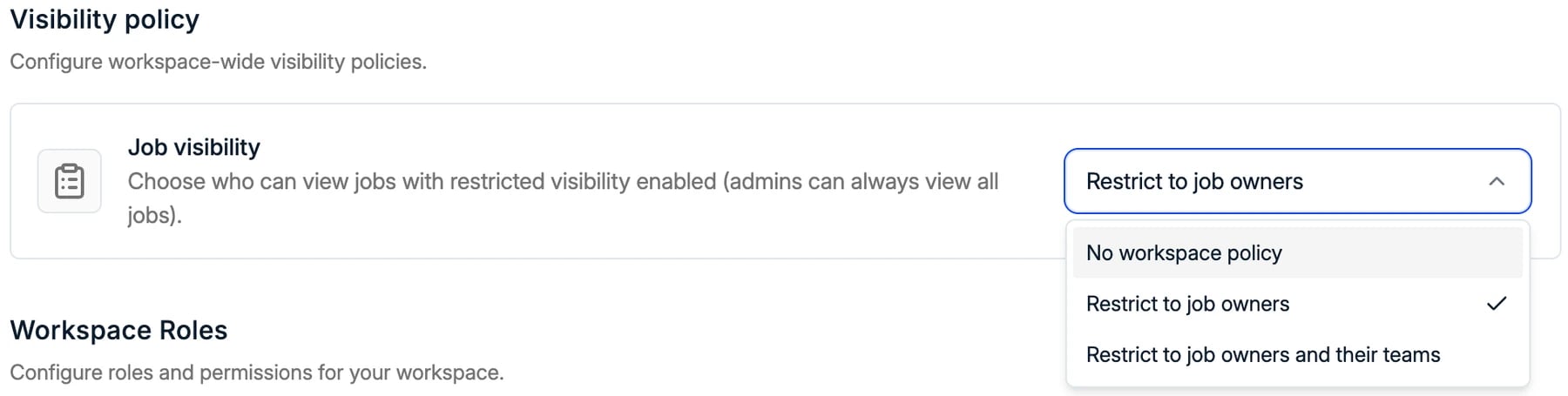
- Abre Security y ve a la sección Visibility policy.
- En Job visibility, elige quién puede ver las vacantes con visibilidad restringida:
Restringir una vacante
Cuando creas una vacante, marca Restrict visibility. A partir de ahí, solo la ven los usuarios que permite la política de visibilidad.
Restringir una vacante es un permiso propio, Restrict job access, que se activa por
rol en Settings → Security. Los usuarios que no lo tienen pueden trabajar en las
vacantes, pero no cambiar su visibilidad. Consulta
gestionar el acceso.
Lo que ven los demás usuarios
Una vacante restringida se oculta junto con todo lo que depende de ella. Para un usuario ajeno a la vacante:- La vacante no aparece en la lista de vacantes, en la búsqueda ni en las vistas. Si la abre desde un enlace compartido, ve una página de error.
- Sus candidaturas y su pipeline quedan ocultos, porque una candidatura pertenece a su vacante.
- Los candidatos siguen visibles. Un candidato es un registro por derecho propio, así que su perfil sigue ahí. Solo se oculta la candidatura en la vacante restringida.
- Las candidaturas en otras vacantes siguen visibles. Si el mismo candidato está también en una vacante que el usuario puede ver, esa candidatura se muestra con normalidad.
- La columna Active applications de los candidatos cuenta solo las candidaturas en vacantes que el usuario puede ver.
- Las colocaciones de una vacante restringida quedan ocultas. El usuario solo ve las colocaciones de las vacantes a las que tiene acceso.
Cuándo usarla
- Búsquedas confidenciales, cuando un cliente ha pedido que el puesto no se dé a conocer.
- Selección interna, cuando contratas para tu propio equipo y el resto del workspace no debe ver a los candidatos.
Páginas relacionadas
Gestionar el acceso
Roles, permisos y quién puede restringir una vacante.
Gestionar equipos
Los equipos a los que pertenece un responsable de vacante.
Añadir y gestionar vacantes
Crea una vacante y restríngela desde el principio.
Colocaciones
Qué pasa con las colocaciones de una vacante restringida.