Las candidaturas entrantes son todos los candidatos que se inscriben a través de tu
publicación en el portal de empleo, de LinkedIn o de un
multiposter integrado como
Broadbean. Las candidaturas se vinculan automáticamente a la
vacante correcta, se enriquecen con datos del candidato y quedan a la espera de tu revisión,
para que no se pierda ninguna.
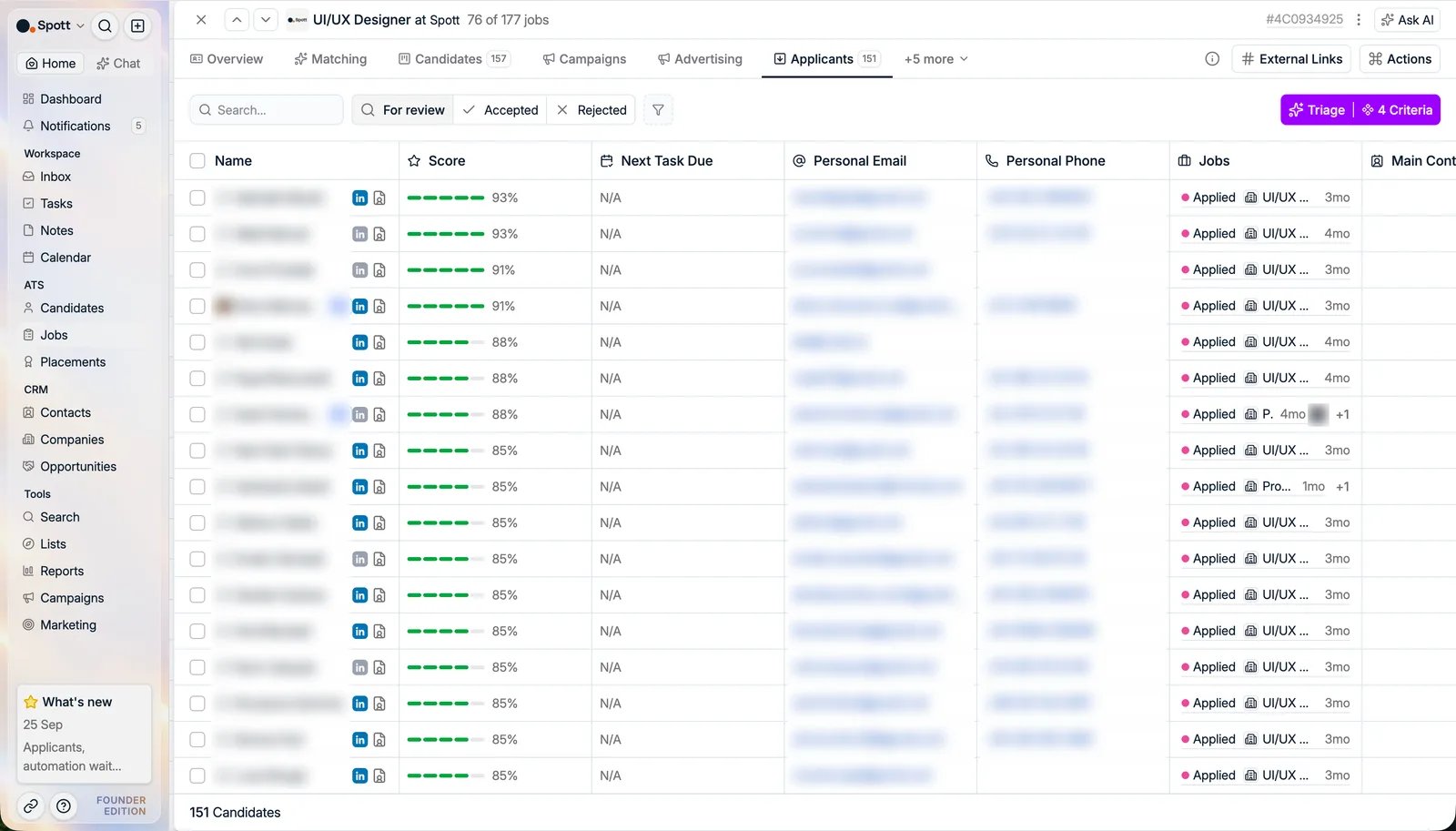
Las revisas en dos sitios: en la pestaña Applicants de cada vacante, y en todas las
vacantes a la vez desde la página Jobs.
Abrir la pestaña Applicants de una vacante
En Spott, ve a Jobs, abre la vacante y haz clic en la pestaña Applicants. Antes se
llamaba Inbound.
Usa el cuadro de búsqueda que hay encima de la lista para encontrar a un candidato por
su nombre, que es más rápido que desplazarte cuando una vacante popular ya ha reunido unos
cuantos cientos.
No tienes que estar revisando la pestaña. Cuando hay candidatos pendientes de revisión, la
pestaña Candidates de la vacante muestra # applicants en el pipeline, con un enlace
directo aquí y el filtro For review activado (consulta
candidatos pendientes de revisión).
En la lista Jobs, la columna Candidates by Stage empieza también con un recuento de
Applicants, así que las vacantes con gente esperando destacan sin abrir ninguna.
Lista de candidatos
Cada fila de candidato muestra, entre otras cosas:
- Nombre y avatar
- Match score (de 0 a 100, de Very Weak a Very Strong Match). Haz clic en la puntuación
para ver la explicación por criterio. La puntuación solo aparece cuando has lanzado una
búsqueda en la vacante: sin ella no hay nada con lo que comparar, así que la columna se
queda vacía. Consulta matching.
- Correo y teléfono
- Experiencia laboral, con los últimos puestos desplegables para ver el detalle
- Ubicación
Las puntuaciones de matching se basan en la descripción de la vacante, sus datos y las notas
de intake. Unos criterios de sourcing detallados en la pestaña Overview de la vacante dan
resultados más precisos.
Estado del candidato
Filtra los candidatos por:
- For Review: candidatos nuevos, la lista por defecto
- Accepted: incorporados al pipeline
- Rejected: con dos opciones: rechazar y mantener en tu base de datos, o rechazar y
eliminar de la base de datos
Para rechazar a alguien con un correo, no lo rechaces primero. Pulsa Send email,
escribe el mensaje de rechazo y usa el interruptor del editor para rechazar la candidatura a
la vez que sale el correo. Así el candidato recibe tu respuesta y la candidatura se cierra en
un solo paso.
Flujo de trabajo
- Revisa los candidatos entrantes y sus puntuaciones de IA.
- Acepta a los mejores, de uno en uno o en bloque, directamente en la fase del pipeline que
quieras. La fase que se ofrece por defecto, la Default Job Advert Stage, se define para
todo el espacio de trabajo en
Settings → Stages, así no hay
que configurarla en cada puesto nuevo.
- Rechaza a quienes no cumplen los requisitos.
Revisar candidatos de todas las vacantes
Cuando llegan candidaturas a una docena de vacantes a la vez, abrir cada vacante para ver
quién se ha inscrito es la parte lenta. La pestaña Inbound Applications de la página
Jobs, junto a Jobs, Applications y Speculative Presentations, reúne en una sola
lista todas las candidaturas entrantes del workspace, sea cual sea la vacante por la que
hayan llegado.
Cada fila muestra el candidato, la vacante, el cliente, el estado de la candidatura, su
source, cuándo se inscribió y el responsable. Arriba tienes el mismo selector For
review, Accepted y Rejected que en una vacante, con un cuadro de búsqueda por
nombre.
La lista empieza mostrándolo todo. Acótala con el botón de filtros, por Stage, Job,
Job Stage, Job Owners, Company, Owner, Label, Rejected By,
Rejection Label o cualquiera de los campos del propio candidato. Filtrar por Job
Owners es la forma rápida de ver solo las candidaturas de tus propias vacantes.
Actuar sobre los candidatos
Selecciona uno o varios candidatos y elige una acción:
- Accept: elige la fase en la que debe entrar el candidato y pasa al pipeline de esa
vacante.
- Reject & keep in database: la candidatura se cierra y el candidato se queda en Spott.
Más adelante aún puedes usar Accept anyway si cambias de opinión.
- Reject & delete from database: la candidatura se cierra y el candidato se elimina.
- Send email: escribe al candidato. El editor tiene una sección Additional actions
con tres interruptores, Accept, Reject & keep in database y Reject & delete
from database, para que la decisión salga con el correo en un solo paso. Activar un
interruptor no te pide nada más.
Todo funciona igual para un solo candidato que para una selección en bloque, así que puedes
despachar desde una sola pantalla las candidaturas de toda una mañana.
Rechazar con todos los detalles
Rechazar pide los mismos detalles tanto si rechazas a un candidato como a cincuenta, de modo
que un rechazo en bloque ya no registra a todos como Rejected by us por defecto y tus
informes de rechazos siguen siendo fiables:
- Rejected by, obligatorio: Rejected by us, Rejected by client o Withdrawn by
candidate. Rejected by us viene preseleccionado.
- Marked by, el compañero que tomó la decisión, que eres tú salvo que lo cambies.
- Rejection reason, una o varias de tus etiquetas de rechazo.
- Additional information, una nota de texto libre.
Un solo envío aplica los mismos detalles a todos los candidatos seleccionados, hasta 1.000
a la vez, en todas las vacantes que puedas editar. Reject & add to Spott cierra las
candidaturas y mantiene a los candidatos en tu base de datos. Reject & do not add to
Spott, que solo se ofrece para candidatos que siguen en For review, los deja fuera.
Este diálogo no envía ningún correo. Para rechazar con un mensaje, usa Send email con un
interruptor de rechazo en Additional actions, como se describe más arriba.