

Acceder a la pestaña Advertising de una vacante
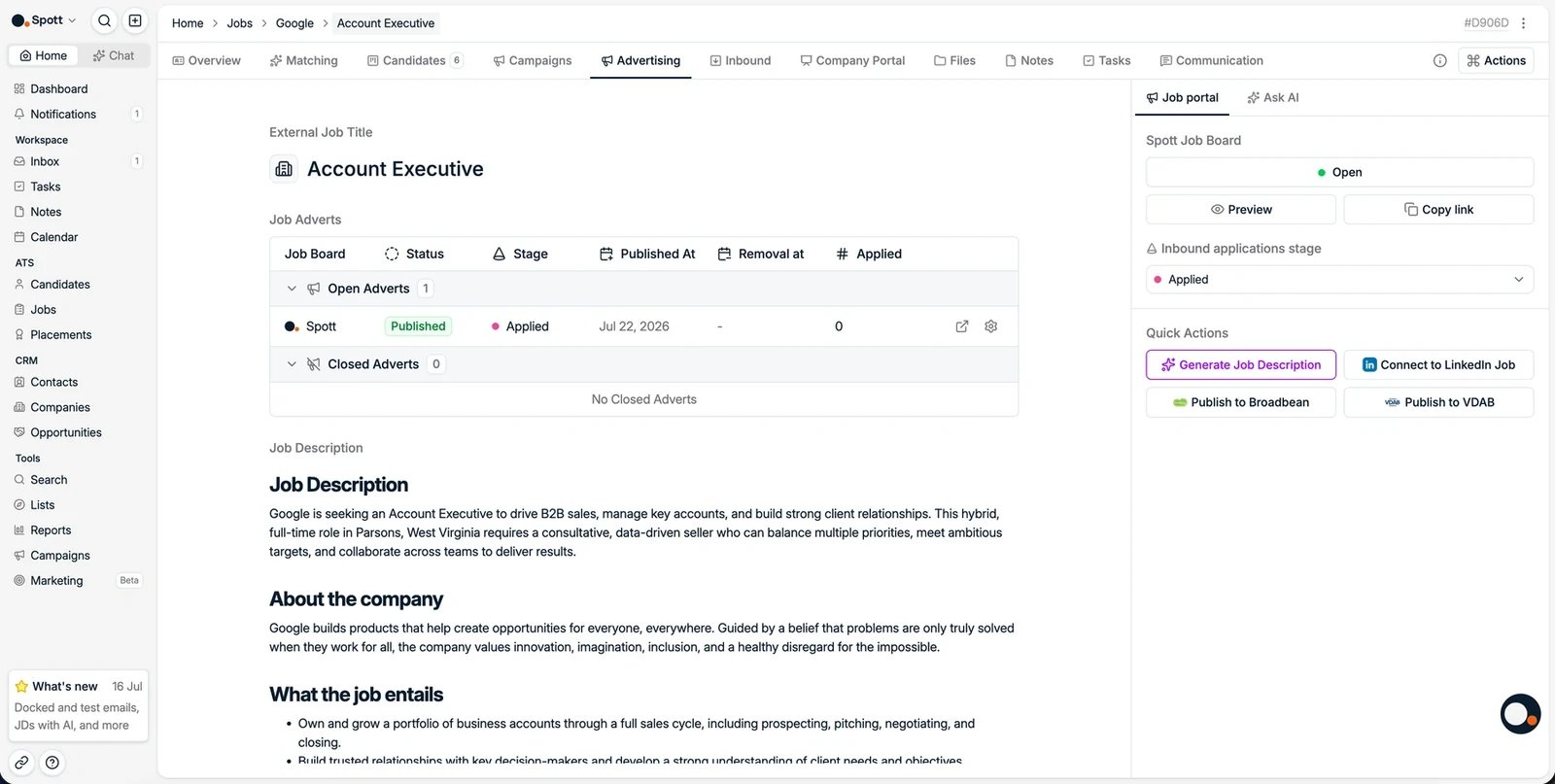
Redactar o generar una descripción de puesto
- Escribe la descripción a mano o pega una existente.
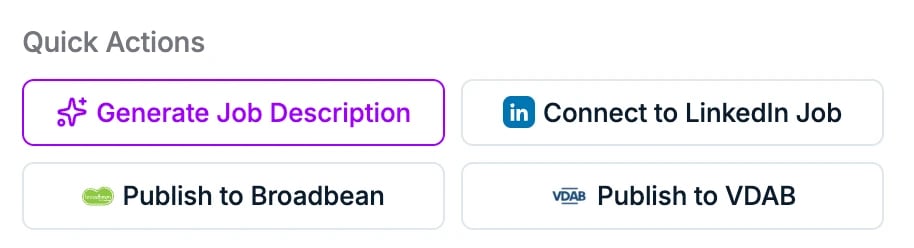
- Haz clic en Generate Job Description para crearla con IA a partir de los datos de la vacante. También puedes usarlo para reescribir o traducir una descripción existente.
- Afina el resultado con el asistente Ask AI de la barra lateral: pídele que ajuste el tono, que añada requisitos o que acorte una sección, e itera hasta que quede bien, en lugar de fiarlo todo a una única reescritura de un clic.
Anunciar la misma vacante en varios idiomas
Una descripción de puesto puede contener varias versiones en distintos idiomas. En el panel Job portal de la derecha, haz clic en + New language y elige uno. Cada idioma que añadas aparece en ese panel con su propio estado Open o Closed, y una etiqueta encima de la descripción permite cambiar de versión al editar. Cada idioma abierto tiene su propia URL pública en el portal de empleo de Spott, así que anuncias una misma posición en varios mercados sin crear una vacante distinta para cada uno. Las vacantes también tienen un atributo Language, sobre el que puedes filtrar e informar como sobre cualquier otro campo de vacante. Una vacante tiene una descripción por idioma, así que un idioma que ya has añadido desaparece del selector + New language. Un idioma que parece haber desaparecido suele ser uno que ya tienes.Dividir la descripción en secciones
Por defecto, una descripción es un único bloque de contenido. En su lugar puedes tener descripciones de puesto divididas en secciones estructuradas, por ejemplo la posición, los requisitos y la oferta. Es una decisión que afecta a todo el workspace, se define en la plantilla de descripción de puesto en Settings → Templates y no se elige vacante por vacante. Quédate con el bloque único si solo publicas a través de Spott. Elige las secciones cuando envíes las descripciones a través de la API o mediante multipublicadores a portales de empleo que esperan campos separados, algo habitual en los portales del Benelux y de la región DACH.Publicar tu oferta
Opción 1: el portal de empleo de Spott
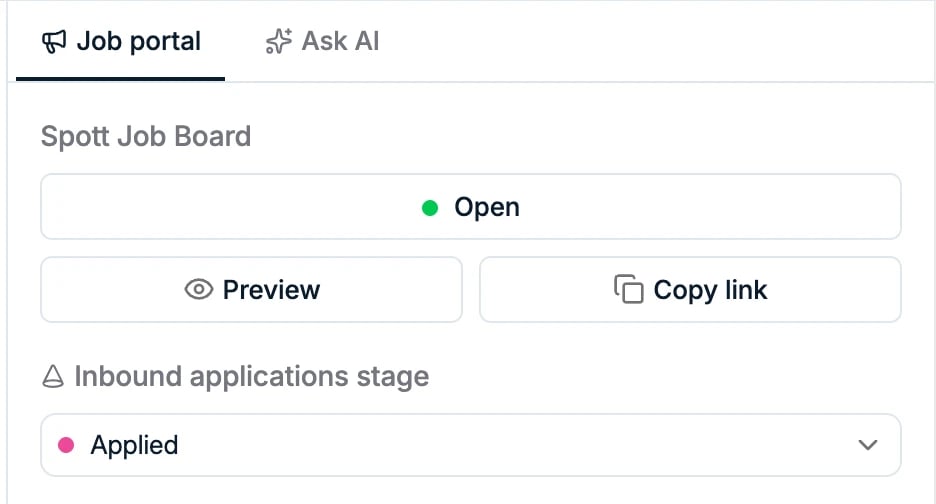
El portal de empleo de Spott muestra tus posiciones abiertas online y recibe las candidaturas directamente en Spott. En el panel de la derecha:- Pon el interruptor Spott Job Board en Open para publicar la oferta. Puedes volver a ponerlo en Closed cuando quieras.
- Elige la fase de candidaturas entrantes en la que deben caer los nuevos inscritos.
- Usa Preview para ver el anuncio tal como lo verán los candidatos, y Copy link para compartir el enlace de inscripción.
Qué ven los candidatos
El portal de empleo es una página pública con tus posiciones abiertas, con el texto de la oferta que has redactado y un formulario de inscripción que envía a los candidatos directamente a la pestaña Applicants de la vacante. Usa Preview antes de abrir una oferta: muestra el anuncio exactamente como le llega a un candidato. El portal lleva tu marca, no la de Spott: tu logotipo, tu color de acento en los botones, y tu propia política de privacidad y tu cláusula de consentimiento en el formulario de inscripción. Todo eso se configura una vez en Settings → Workspace & Branding y se aplica a todas las ofertas que publiques. Consulta workspace y marca.

Opción 2: LinkedIn
Vincula una publicación de LinkedIn Recruiter para que las candidaturas lleguen a Spott. Consulta conectar una publicación del portal de empleo de LinkedIn.Opción 3: multipublicadores
Con una integración de multipublicador activada, puedes distribuir la oferta a muchos portales de empleo a la vez:- Publicar en Broadbean: consulta la integración con Broadbean
- Publicar en Idibu
- Publicar en VDAB, el portal público de empleo flamenco
Cerrar una vacante en Spott no cierra automáticamente sus anuncios publicados. Cierra
cada anuncio desde esta lista, o configura una
automatización que lo haga, para que una posición ya
cubierta deje de recibir candidaturas.