

Acceder a la pestaña Overview de una vacante

- Busca la vacante que necesitas. Comprueba que está bajo la empresa o el cliente correcto.
- Haz clic en el título de la vacante. La pestaña Overview se abre en primer lugar.
Configura la vacante, por orden
Los pasos siguientes se apoyan unos en otros. Recorrerlos en este orden hace que la IA tenga material del que partir cuando le pidas algo.1. Vincula archivos y notas
Empieza por el material en bruto que ya tienes:- Adjunta archivos, por ejemplo el documento de descripción del puesto del cliente.
- Vincula notas de la llamada de intake o de las conversaciones internas. Las notas nunca se vinculan a una vacante automáticamente, así que etiqueta tú mismo la nota de intake con la vacante. Consulta añadir notas.
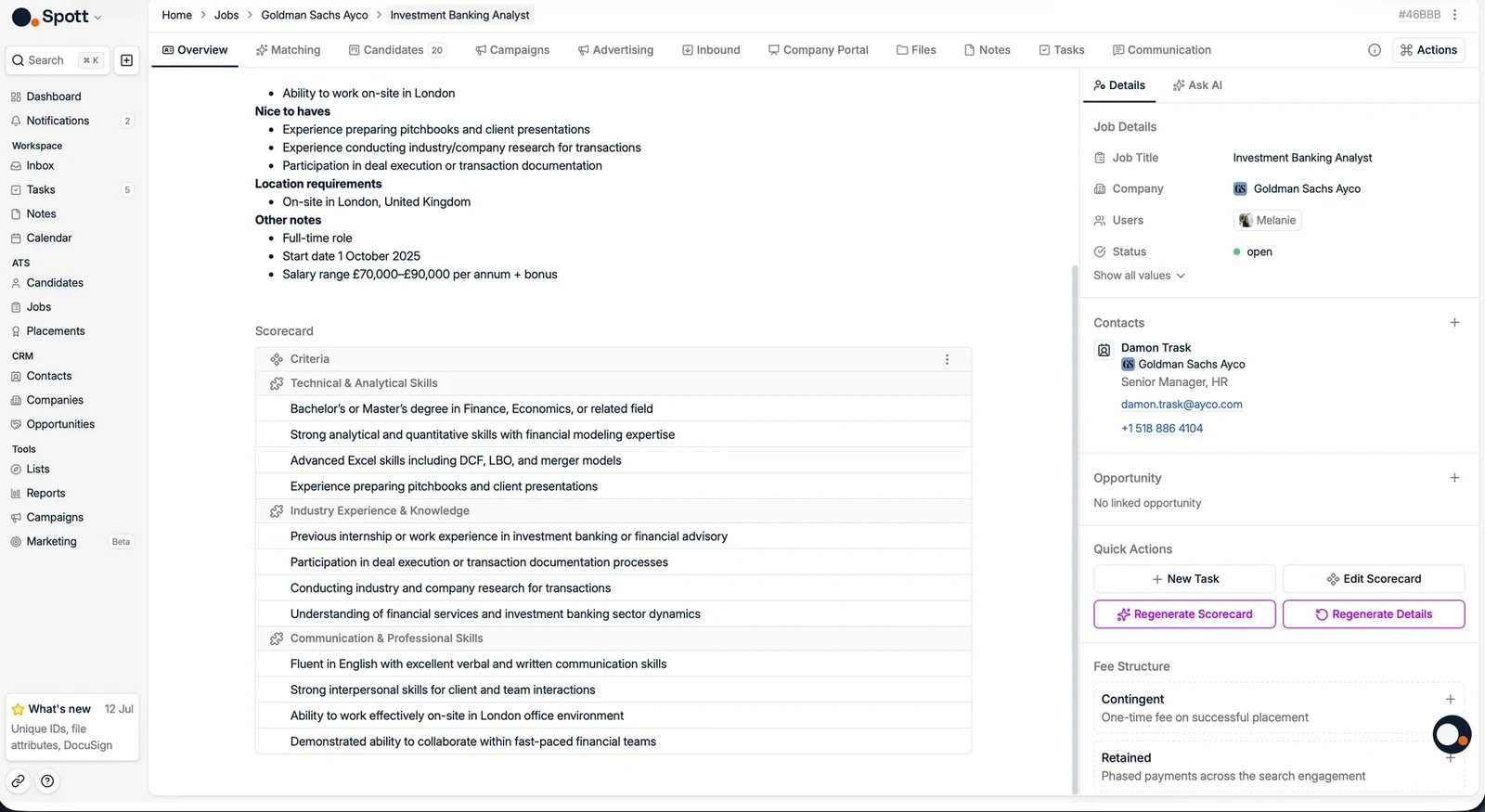
2. Genera los datos a partir de ese material
Haz clic en Regenerate Details y Spott lee lo que has adjuntado en el paso 1 para rellenar la vacante, en el idioma que elijas. Puede:- Resumir una descripción de puesto existente en un formato conciso
- Completar la información que falta a partir del contenido aportado
- Reescribir la descripción para que sea más clara y atraiga mejor a los candidatos
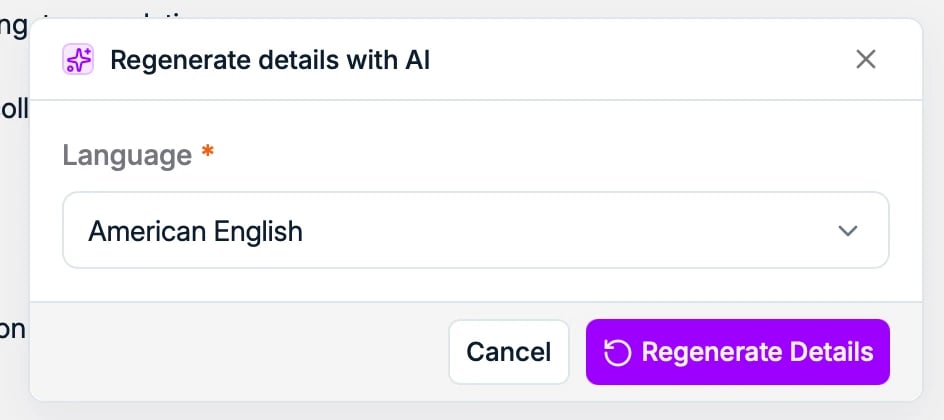
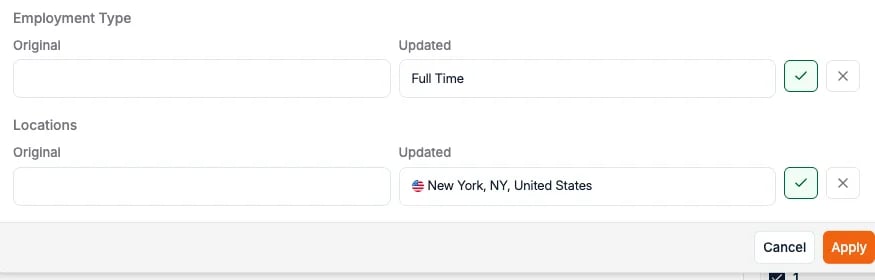
3. Completa los datos y la estructura de honorarios
Rellena los campos propios de la posición: requisitos, ubicaciones, retribución y el acuerdo de honorarios que has cerrado con el cliente.En una vacante Retained, configura aquí primero la estructura de honorarios: los
hitos, los honorarios negociados y el salario estimado. Tienen que estar definidos antes
de que puedas registrar una colocación en la vacante, así
que configurarlos de entrada evita quedarte bloqueado a mitad de la colocación.