

- Job Stages, el pipeline por el que avanzan los candidatos en una vacante
- Job Statuses, cómo avanza la propia vacante
- Opportunity Statuses, lo mismo para las oportunidades
- Company Stages, para la relación con el cliente
- Speculative Presentation Stages, para los candidatos que presentas sin una vacante
Job Stages
La lista Job Stages es el pipeline que siguen los candidatos en una vacante, por ejemplo Application, Long List, Short List, Outreach, Interview, Presentation y Offer.- Arrastra las fases por el asa para reordenarlas.
- Haz clic en Add Stage para crear una fase nueva.
- Usa el menú de la fila, los tres puntos del final, para Edit, Edit Labels y Delete.
Tracks
Con multi-track, una función del plan Enterprise, la sección Job Stages contiene más de un track: un conjunto ordenado de fases de vacante para un tipo de vacante, como temporal o fija. Cada vacante sigue un track, elegido al crearla, y la misma fase puede estar en varios tracks. Sin multi-track, tu workspace tiene un único track y esta sección funciona exactamente como se describe aquí.
- CV Sent: la fase en la que se considera que el CV se ha enviado al cliente. Es la que alimenta la métrica “CV Sent” de los informes.
- First Interview: la fase en la que se considera realizada una primera entrevista.
Cómo se convierten los marcadores en cifras
Ninguna de las dos métricas se registra a mano. Spott anota una en cuanto una ficha entra en la fase marcada, y eso tiene consecuencias que conviene conocer antes de leer un informe:- La fecha es la del cambio de fase, no la del hecho. Un CV cuenta como enviado cuando la ficha llega a la fase CV Sent, aunque lo mandaras por correo una semana antes, y una entrevista cuenta el día que mueves la ficha, no el día en que se hizo.
- Saltarse fases también las registra. Si arrastras una ficha de Application directamente a Interview, se registran las fases intermedias, de modo que el embudo no se rompe.
- Retroceder una ficha borra el KPI. Si devuelves a un candidato a una fase anterior, la métrica que había generado se va con él.
- Los movimientos masivos también cuentan. Eliminar una fase y trasladar a sus candidatos a otra registra cada uno de esos traslados como un movimiento de pipeline, lo que infla las cifras de ese día. En un pipeline grande, esta suele ser la explicación de un pico repentino.
La Default Job Advert Stage
La Default Job Advert Stage es la job stage donde cae quien se inscribe a través de tu portal de empleo, de LinkedIn o de un multipublicador. Es un desplegable de la página Stages, junto a los marcadores CV Sent y First Interview: la defines una vez aquí, en Settings → Stages, y todas las vacantes creadas después la usan. Antes era un ajuste por vacante, lo que obligaba a recordarlo en cada vacante nueva y daba en silencio un punto de entrada distinto en aquellas donde se olvidaba. Defínela para todo el espacio de trabajo y los candidatos entrantes llegan al mismo sitio en todas.La fase por defecto decide dónde aterriza un candidato entrante aceptado, no si se acepta.
Las candidaturas siguen llegando primero a la pestaña Applicants de la vacante para su
revisión. Consulta las candidaturas
entrantes.
Etiquetas: subfases dentro de una fase
Una fase puede llevar etiquetas, que funcionan como subfases dentro de ella y se añaden con Edit Labels en el menú de la fila. Una fase Interview, por ejemplo, puede contener First interview, Second interview y Third interview sin convertirse en tres fases. Las etiquetas se ven en la ficha del candidato y en su candidatura, así que tienes el detalle mientras el informe del embudo sigue contando una sola fase Interview.Job Statuses
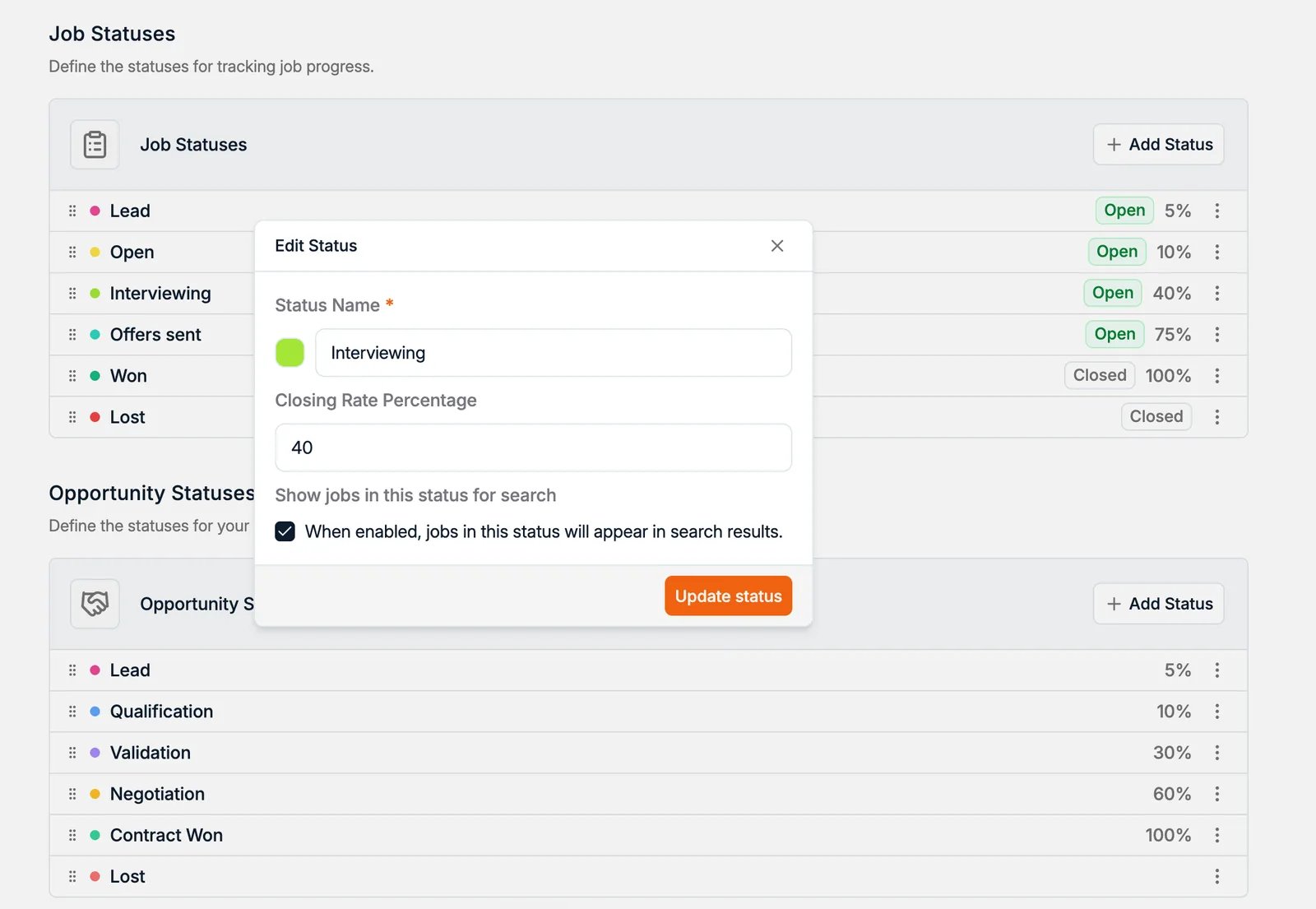
Si las fases de vacante siguen a los candidatos, los Job Statuses siguen a la vacante: Lead, Open, Interviewing, Offers sent, Won, Lost. Cada estado tiene dos ajustes:- Un porcentaje de cierre, la probabilidad de que cubras una vacante en ese estado. Es lo que hace posible una previsión ponderada del pipeline, por ejemplo un 10 % en Open y un 75 % en Offers sent.
- Show jobs in this status for search, que marca el estado como uno en el que la vacante se está trabajando activamente.
- Qué vacantes aparecen siquiera en el Dashboard.
- Qué cuenta el Pipeline Summary del dashboard.
- Qué muestra un perfil de candidato en Active applications.
Fases de presentación espontánea
No todos los candidatos que presentas están asociados a una vacante. Cuando te diriges a un cliente con un buen perfil sin que haya una posición abierta, esa presentación sigue su propio pipeline, normalmente Shortlist → Pitched → Client Interested → Check with Candidate → Interview. Se mantiene aparte para que el trabajo espontáneo no distorsione los informes de tus vacantes activas, y tiene sus propios marcadores CV Sent (Speculative) y First Interview. Consulta presentar candidatos.
Company Stages
Las empresas siguen su propio pipeline para la relación con el cliente: New, Prospect, Lead, Customer, Lost. La opción Pipeline Strategy, al final de la sección, controla cómo se organizan los pipelines de empresa.
Pipeline Strategy es un único interruptor al pie de la sección Company Stages. Si lo
dejas desactivado, un contacto hereda la fase de la empresa a la que pertenece. Actívalo
para desacoplar ambos, de modo que el contacto tenga su propia fase con independencia de su
empresa.