

G y luego J. Consulta todos los
atajos de teclado.
1. Abrir la vista de vacantes
En la barra de navegación de la izquierda, haz clic en Jobs para abrir tu lista completa de vacantes. Puedes trabajar en vista de lista o en vista de tablero. La lista es la tabla que ves por defecto; el tablero agrupa tus vacantes en columnas para leer toda tu cartera de un vistazo. Cambia de una a otra en la parte superior de la vista. Elijas la que elijas, los filtros y la ordenación funcionan igual, y puedes guardar el resultado como vista. Consulta usar las vistas. Junto a Jobs, unas pestañas en la parte superior de la página abren las demás tablas que dependen de tus vacantes: Job Candidates, todos los candidatos del pipeline de cada vacante; Inbound Applications, las personas que se han inscrito y esperan revisión (consulta candidaturas entrantes); Speculative Presentations; y Advertising, todos los anuncios de vacantes del workspace (consulta más abajo).2. Buscar con palabras clave
Usa la barra de búsqueda de la parte superior de la vista de vacantes para encontrar vacantes por el texto de sus campos. La barra admite consultas booleanas completas (AND, OR, NOT). Spott pasa a modo booleano automáticamente cuando tu consulta contiene comillas dobles. En cualquier otro sitio de Spott donde tengas que elegir una vacante, el autocompletado pone primero las vacantes abiertas en lugar de ordenar solo por lo bien que coincidan el título o el nombre de la empresa. La posición que estás cubriendo hoy aparece antes que la que cerraste el año pasado. Los autocompletados de Spott siguen cargando a medida que te desplazas, en lugar de detenerse en los primeros veinte resultados. Con un apellido común o un cliente con muchos títulos de puesto parecidos, el registro que buscas ya no queda escondido detrás de una lista que se niega a avanzar: sigue bajando hasta el final de las coincidencias.3. Filtrar tus vacantes
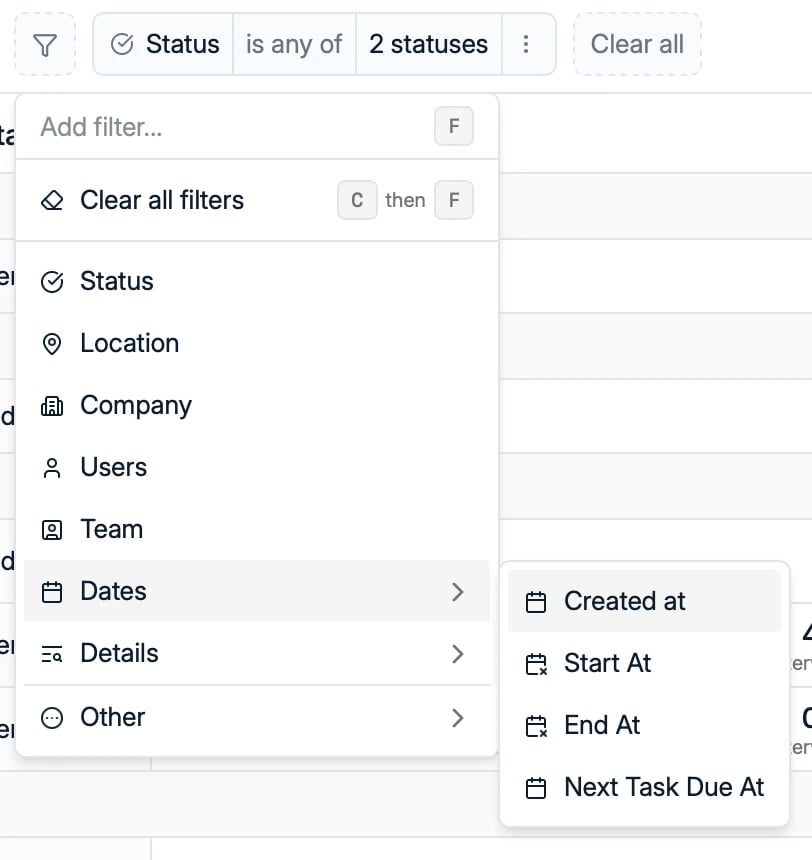
- Status: la fase de la vacante
- Location y Company. Location filtra por área con nombre, por radio o por código postal
- Users y Team: quién trabaja en la vacante. El filtro de propietario admite tanto un equipo como una persona, así que puedes ver todas las vacantes de las que es propietario cualquier miembro de ese equipo. Lo mismo funciona para los propietarios de candidaturas en la pestaña Job Candidates.
- Dates: fecha de creación, de inicio, de fin, vencimiento de la próxima tarea y Job Advert Published At
- Details: tipo de ubicación, tipo de contrato y Job Board Status
- Más campos en Other, como el nombre de la vacante y la empresa objetivo
- Cualquier campo personalizado configurado en tu workspace
Ver qué vacantes están publicadas en los portales de empleo
Añade active job board postings como columna en la vista de lista, o como fila en las tarjetas de la vista de tablero, para leer de un vistazo qué vacantes están realmente anunciadas. También puedes filtrar por ese dato, que es la forma rápida de detectar la posición abierta que nadie llegó a publicar. Consulta multiposting para ver cómo llegan ahí las publicaciones. La columna Job Adverts también filtra por cuándo se publicó y cuándo se retiró un anuncio, sus fechas de published at y unpublished at. Eso responde a las preguntas que un simple filtro de activado o desactivado no puede: qué posiciones se publicaron esta semana, o qué anuncios salen de los portales en los próximos días y quizá haya que volver a publicar.Ver todos los anuncios en un solo sitio
La pestaña Advertising de la página Jobs reúne en una sola tabla los anuncios de todas las vacantes del workspace, así que ya no tienes que abrir una vacante tras otra para ver qué está publicado. Búscala, fíltrala y ordénala como cualquier otra tabla, y usa Open advert en una fila para ver el anuncio publicado tal como lo ve un candidato. La pestaña es de solo lectura. Para volver a publicar o retirar un anuncio, haz clic en su fila: se abre la vacante, que es donde se gestiona el anuncio. Consulta publicación de anuncios.4. Ordenar los resultados
Organiza tu lista de vacantes por el campo que prefieras. Entre las opciones de ordenación están:- Name y Company Name
- Stage Order, que ordena por estado: las vacantes se ordenan según el lugar que ocupa su estado en tu orden de estados configurado, no alfabéticamente. La cabecera de la columna Status no se puede ordenar.
- Created at y Modified at
- Start At y End At
- Employment Type y Location Type
- Next Task Due At