

Por qué importa verificar el dominio
Los proveedores de correo usan protocolos de autenticación para confirmar que un remitente es legítimo. En resumen: los dominios verificados llegan a la bandeja de entrada, los no verificados corren el riesgo de acabar marcados como spam.Verificar tu dominio
- Ve a Settings → Domains.
- Haz clic en Add Domain.
- Introduce tu nombre de dominio.
- Spott genera tres registros DNS con tus propios valores: un registro TXT (SPF), un registro DKIM y un registro CNAME. Copia esos valores y pégalos en la configuración DNS de tu registrador, o envíaselos al partner que gestiona tu dominio.
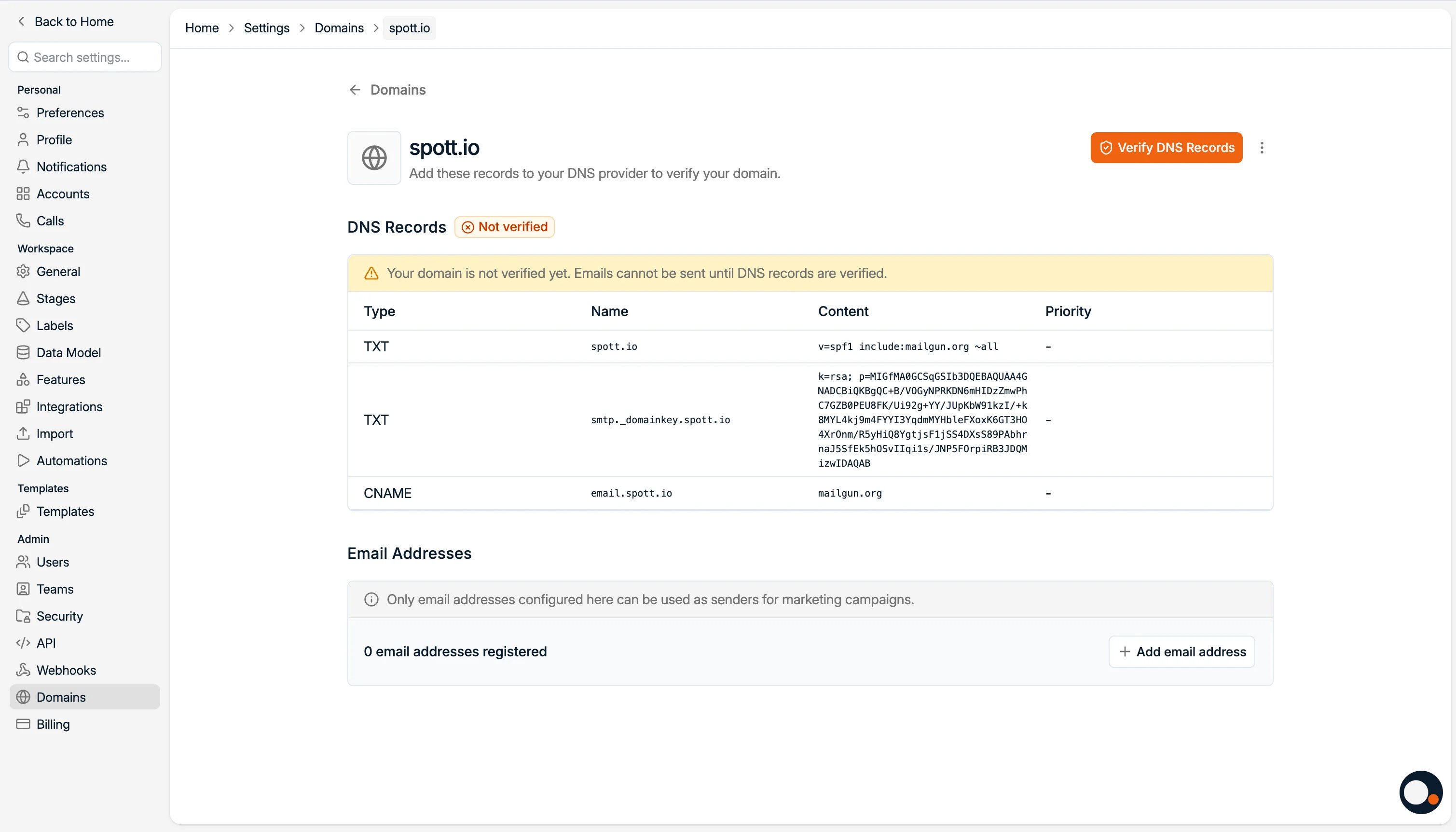
- Espera a que los registros estén activos. Los cambios de DNS no son inmediatos: pueden tardar desde unos minutos hasta 24 horas en propagarse. Si haces clic en Verify DNS Records demasiado pronto, puede fallar simplemente porque los registros todavía no se han propagado, no porque haya nada mal. Puedes comprobar que están activos con una herramienta de consulta gratuita como DNS Checker: introduce el host que has añadido, elige el tipo de registro correspondiente y comprueba que el valor devuelto coincide con el que te dio Spott. Si sabes que se avecina un cambio de dominio, bajar antes el TTL de los registros acorta el tiempo que siguen vivos los valores antiguos.
- De vuelta en Spott, haz clic en Verify DNS Records.
- Registra las direcciones de correo del dominio. Solo se pueden usar como remitentes de campañas de marketing las direcciones configuradas aquí. Ten en cuenta que son compartidas en todo el workspace.
También recomendamos publicar un registro DMARC para el dominio. Los grandes
proveedores de correo como Gmail y Yahoo ya lo exigen a quienes envían mucho volumen,
y además protege tu dominio frente a la suplantación y mejora la entregabilidad.
Resolución de problemas: dudas frecuentes sobre DNS
¿Qué pongo en el campo Host/Name?
La mayoría de proveedores de DNS añaden automáticamente tu dominio a lo que escribas en el campo Name/Host, porque todos los registros de esa zona ya pertenecen a tu dominio. Por eso solo tienes que introducir la parte anterior a tu dominio, no la dirección completa:- Para un registro en
email.yourcompany.com, introduce soloemail - Para un registro en
abc._domainkey.yourcompany.com, introduce soloabc._domainkey - Para un registro en tu dominio raíz (
yourcompany.com), introduce@; algunos proveedores prefieren que dejes el campo en blanco
email.yourcompany.com completo, muchos proveedores lo convierten en
email.yourcompany.com.yourcompany.com y el registro no se verificará.
¿Afectará esto a nuestro correo del día a día?
Casi nunca. Los registros que estás añadiendo solo rigen el dominio o subdominio que verificas para el envío de marketing. Tu buzón habitual usa sus propios registros y no se toca. La única excepción es el registro SPF; lo vemos a continuación.Ya tenemos un registro SPF. ¿Podemos añadir un segundo?
No. Un dominio solo puede tener un registro SPF (una única entradav=spf1…). Si tu
dominio ya tiene SPF para tu proveedor actual (Microsoft 365, Google Workspace, etc.), no
añadas un segundo. En su lugar, fusiona el nuevo valor dentro del registro existente, por
ejemplo: