

G y después M. Consulta todos los
atajos de teclado.
La vista Companies de Spott es totalmente personalizable: tú decides qué información
ves, cómo se muestra y cómo se organiza.
Personalizar las columnas
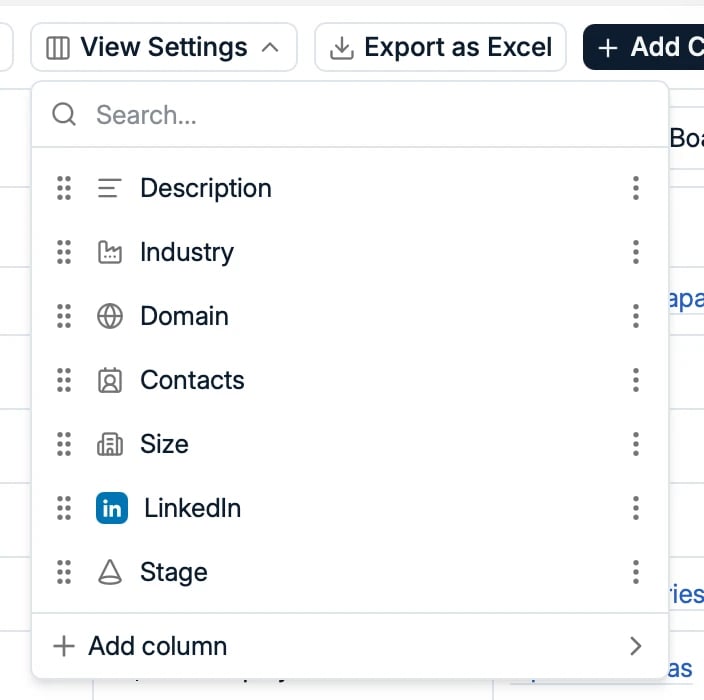
- Añadir columnas: haz clic en View Settings, arriba a la derecha, y activa los atributos que quieras ver.
- Ocultar columnas: en View Settings, haz clic en los tres puntos junto a una columna y elimínala.
- Reordenar las columnas arrastrándolas a izquierda o derecha, en la tabla o en View Settings.
Buscar
La barra de búsqueda encuentra empresas por nombre y por palabras clave. Admite consultas booleanas completas (AND, OR, NOT); Spott pasa al modo booleano automáticamente cuando tu consulta contiene comillas dobles.Filtrar tus datos
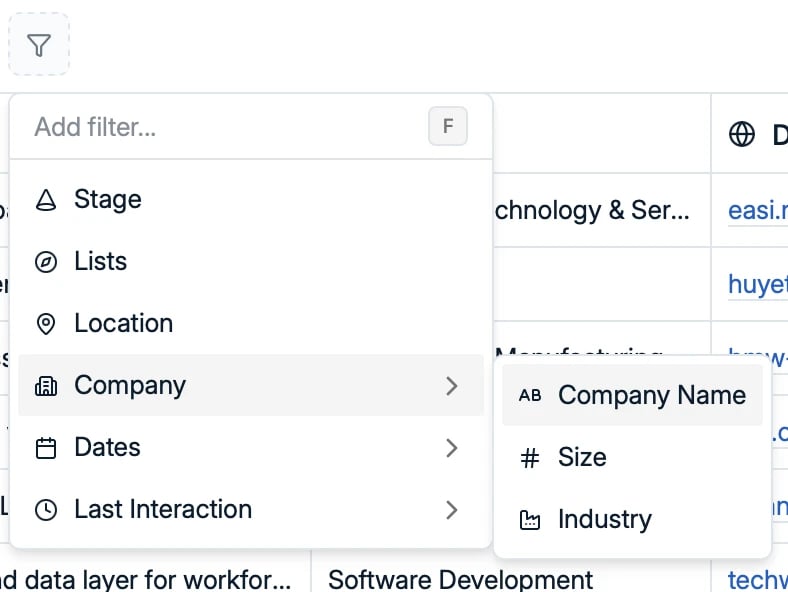
- Stage: sigue si un cliente es Lead, Prospect u otra fase
- Lists: empresas incluidas en una lista concreta
- Location: encuentra clientes en una ubicación concreta o cerca de ella, en una zona con nombre como una región o un país, o por código postal
- Company: nombre, tamaño y sector
- Dates: fecha de creación y vencimiento de la siguiente tarea
- Last Interaction: cuándo fue el último contacto y con quién
- Cualquier campo personalizado configurado en tu espacio de trabajo
Ordenar tus registros
Ordena la lista por atributos clave como:- Company Name
- Created At, de más reciente a más antiguo o al revés
- Modified At
- Domain
- Next Task Due
- Last Interaction Date