

Configurar un insight
Ponle un título al insight, configúralo en el panel de la derecha mientras la parte izquierda muestra la vista previa del resultado en vivo, y haz clic en Save Chart cuando termines.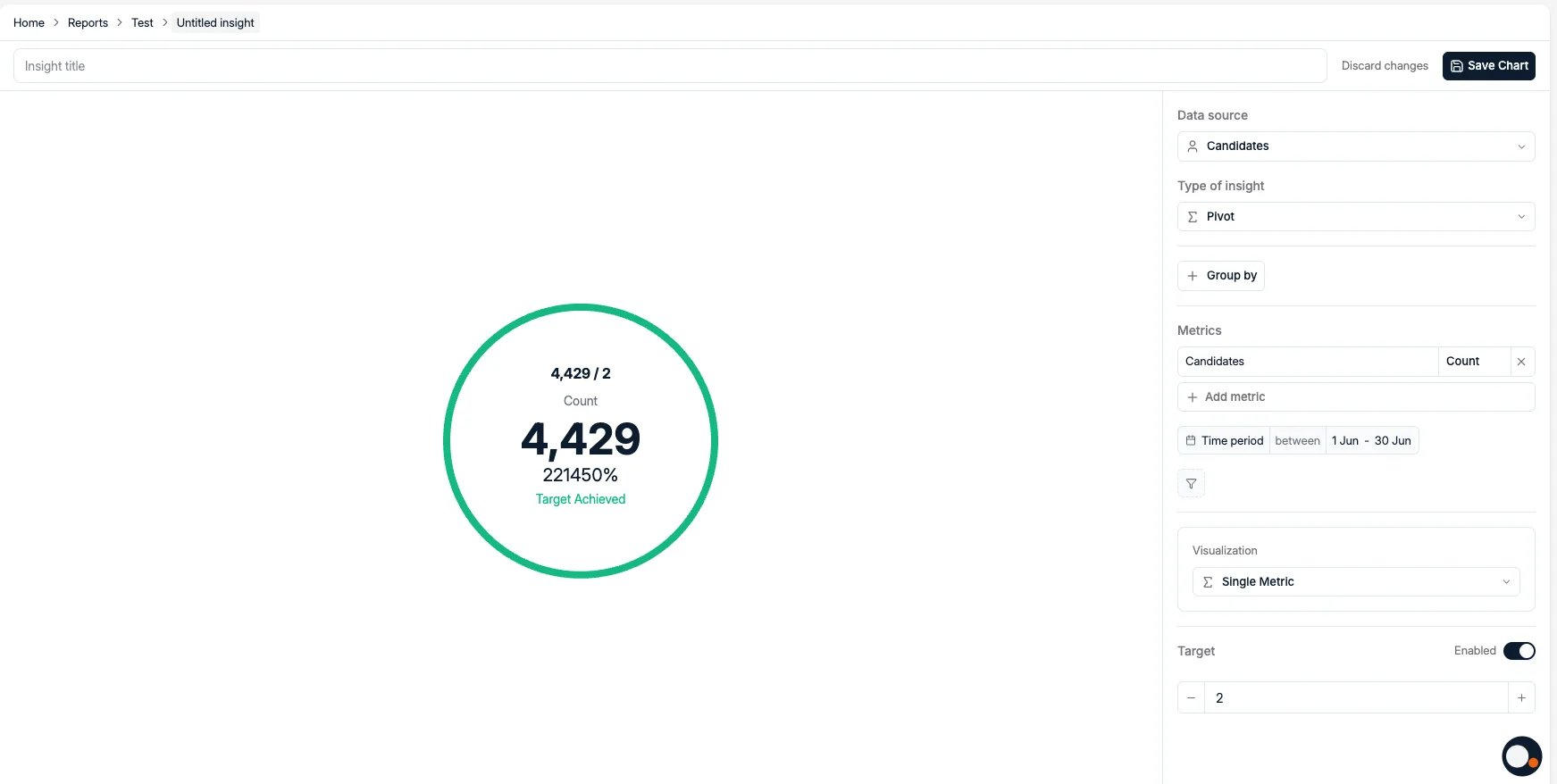
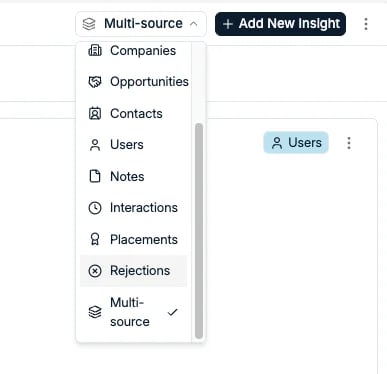
- Fuente de datos: el tipo de ficha sobre el que informa el insight: Candidates, Jobs, Applications, Companies, Opportunities, Contacts, Users, Notes, Interactions, Placements o Rejections. Elige Multi-source para combinar varios tipos de ficha en una misma vista. Para informar sobre el correo saliente, usa Interactions. Expone los correos enviados, y solo los correos enviados, así que responde a “cuántos enviamos” y no a qué pasó con ellos después. Las aperturas y los clics están en Marketing.
- Tipo de insight: cómo se mide el dato.
- Métricas: lo que se cuenta. Un insight puede contener varias métricas; haz clic en Add metric para comparar recuentos uno al lado del otro, por ejemplo todas las Notes junto a Manual Notes Created.
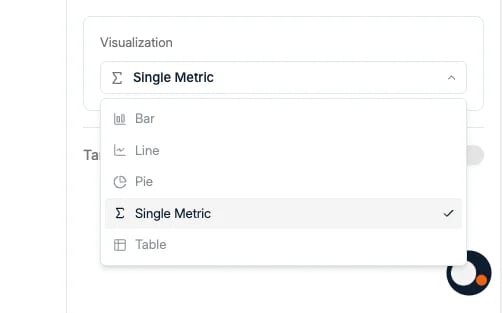
- Visualización: cómo se representa el resultado.
Tipos de insight
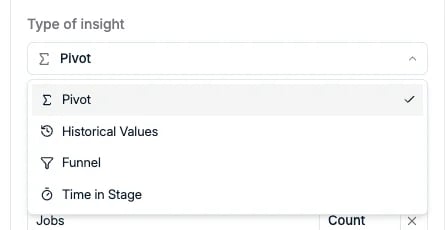
- Pivot: desglosa una métrica por una dimensión con Group by, por ejemplo vacantes por fase, por empresa o por miembro del equipo.
- Historical Values: sigue la evolución de una métrica a lo largo del tiempo.
- Funnel: observa cómo pasan las fichas de una fase del pipeline a la siguiente.
- Time in Stage: mide cuánto tiempo permanecen las fichas en cada fase.
Visualizaciones
Filtros, agrupación y objetivos
Haz clic en Add filter para acotar qué fichas cuentan. Puedes filtrar por los atributos de la fuente de datos, incluidos los atributos personalizados que hayas creado, además de Team, Office y Team Member para limitar un insight a una parte de tu organización. Un filtro Time period restringe el insight a un intervalo de fechas. Los filtros Team y Office funcionan en todos los informes y paneles. En un workspace con varias oficinas, así es como una oficina lee sus propias cifras sin tener que crear una copia aparte de cada informe: consulta equipos y oficinas para ver en qué se diferencian. En los insights de tipo Pivot, Group by divide el resultado por cualquier atributo de la fuente de datos. Cada insight puede tener además un Target: actívalo y define una cifra, y el insight muestra tu avance hacia ese objetivo en porcentaje, con un estado Target Achieved en cuanto lo superes.Medir la actividad con etiquetas de nota
Para informar sobre actividad registrada como llamadas, reuniones con clientes o referencias, informa sobre Notes y filtra por etiqueta de nota.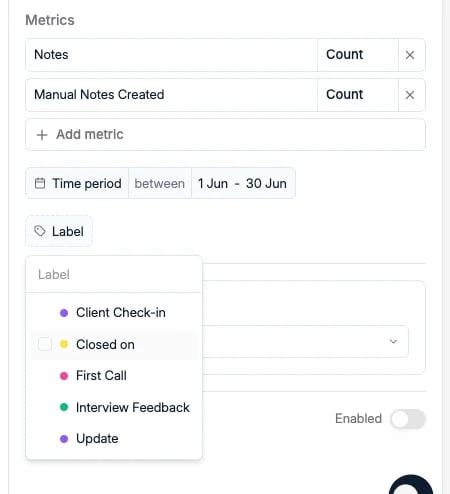
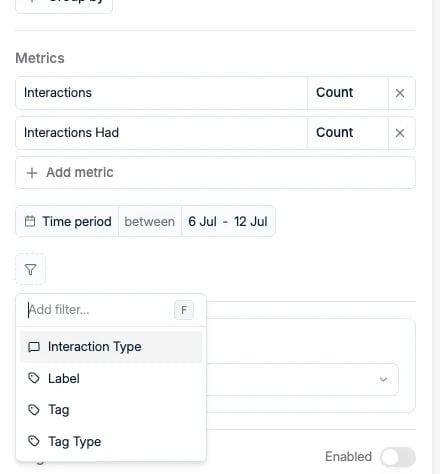
Profundizar en una cifra
Las cifras de un informe se pueden pulsar: haz clic en una para abrir las fichas exactas que hay detrás, y así ver qué está impulsando una métrica en lugar de fiarte solo del total.Gestionar y exportar insights
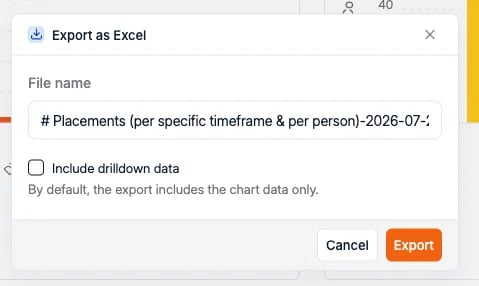
Abre el menú ⋮ de cualquier insight para Edit, Duplicate, Export as Excel o Delete.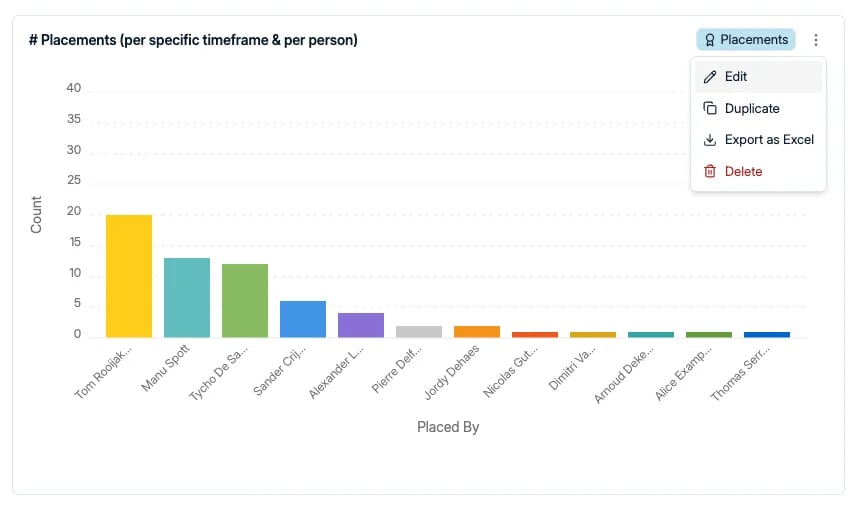
Compartir
La vista general de Reports tiene dos secciones: Your reports, visible solo para ti, y una sección del espacio de trabajo visible para todo el mundo. No hay un nivel intermedio de compartición por equipo. Quién puede ver, gestionar y exportar informes se controla por rol desde Settings → Security. Consulta gestionar el acceso.¿Es tu primera vez? Empieza por la guía
Informes en Spott, en la guía de primeros pasos. Crea tu primer informe paso a paso, con ejemplos resueltos que puedes copiar.