

Cada persona existe una sola vez en Spott. Alguien puede ser candidato, contacto de
cliente o ambas cosas, y sus notas y su historial se mantienen en el mismo registro aunque
cambie de empresa o de puesto. El botón Add as contact de un perfil añade el rol de
contacto a esa misma persona. No crea una copia.
Abrir un perfil de candidato
Ve a la página Candidates del menú de la izquierda y haz clic en el nombre de un candidato. La cabecera muestra el nombre del candidato, su puesto, su empresa y sus datos de contacto. Debajo, el perfil se organiza en tres pestañas:- Overview: toda la información sobre la persona.
- Candidate: sus candidaturas, sus colocaciones y su matching. Consulta seguimiento de candidaturas.
- Inbox: el historial completo de mensajes, en todos los canales.
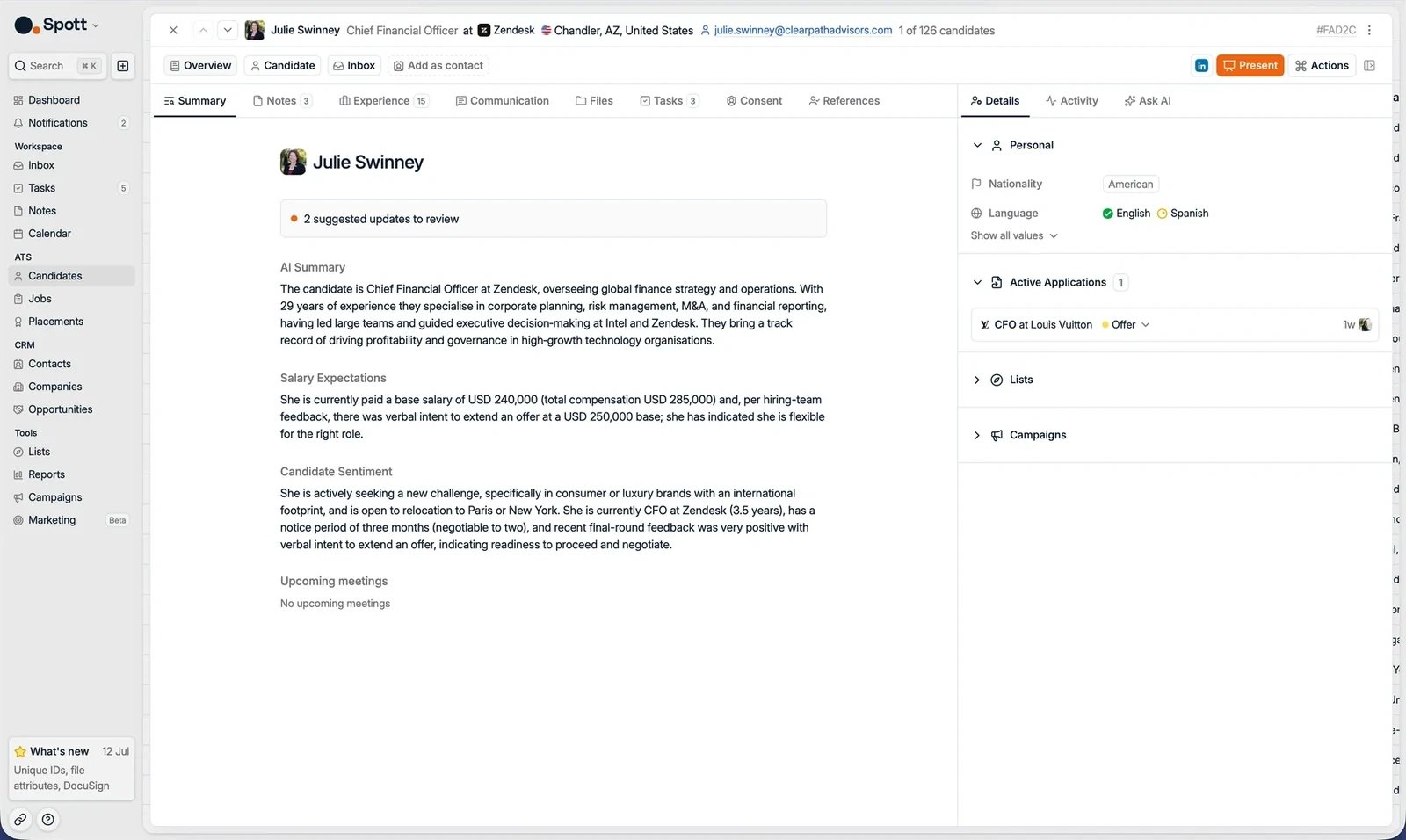
Acciones rápidas
En la esquina superior derecha del perfil encuentras:- El perfil de LinkedIn del candidato.
- Present, para compartir el candidato con un cliente.
- El menú Actions: enviar un correo, enviar una invitación de calendario, añadir a una vacante, añadir a una lista, añadir una tarea, añadir una nota, inscribir en una campaña o fusionar dos personas.
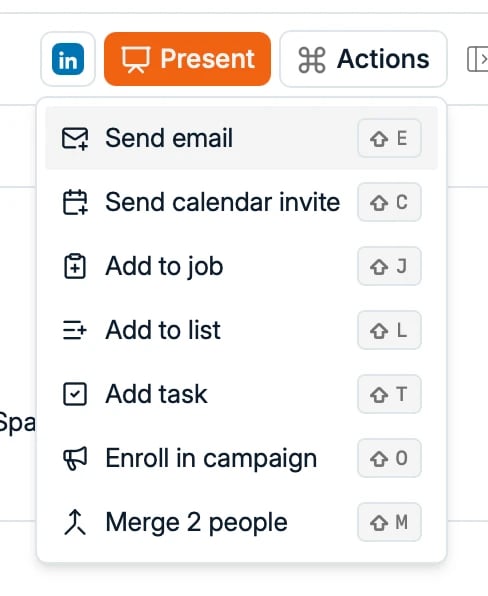
La pestaña Overview
La pestaña Overview tiene una fila de subpestañas a la izquierda y un panel lateral a la derecha.Summary
Tu punto de partida. A partir de todo el perfil, Spott muestra:- Actualizaciones de campos sugeridas, deducidas de llamadas, reuniones y notas recientes. Aparecen aquí a medida que Spott las detecta, así que no hay nada que ir a buscar: entra en la pestaña Overview después de una llamada y acepta o rechaza cada una.
- Un breve resumen de IA del candidato.
- Las expectativas salariales.
- El sentimiento del candidato, a partir de las conversaciones recientes.
- Tareas sugeridas, deducidas de llamadas, reuniones y notas recientes. Pasa el ratón por encima de una para ver por qué se ha sugerido y de dónde viene, y añádela después a tu lista de tareas o descártala.
- Las próximas reuniones.

Notes
Añade y sigue notas sobre el candidato o sobre una de sus candidaturas. Con el Spott Notetaker activado, las reuniones se transcriben y se resumen automáticamente en una nota. Las notas también sirven de contexto para las funciones de IA. Las notas y los correos se pueden acoplar: se abren en una ventana flotante que permanece en pantalla mientras te mueves por el resto del perfil, así que puedes tomar notas mientras lees el CV o revisas la comunicación anterior. Una nota acoplada lleva sus propios controles en la barra de título: fíjala, minimízala, ábrela a pantalla completa, copia un enlace a ella o ponle un recordatorio. Si la minimizas, baja a un icono pequeño en la esquina inferior derecha, sigue abierta y la recuperas cuando la conversación lo pida.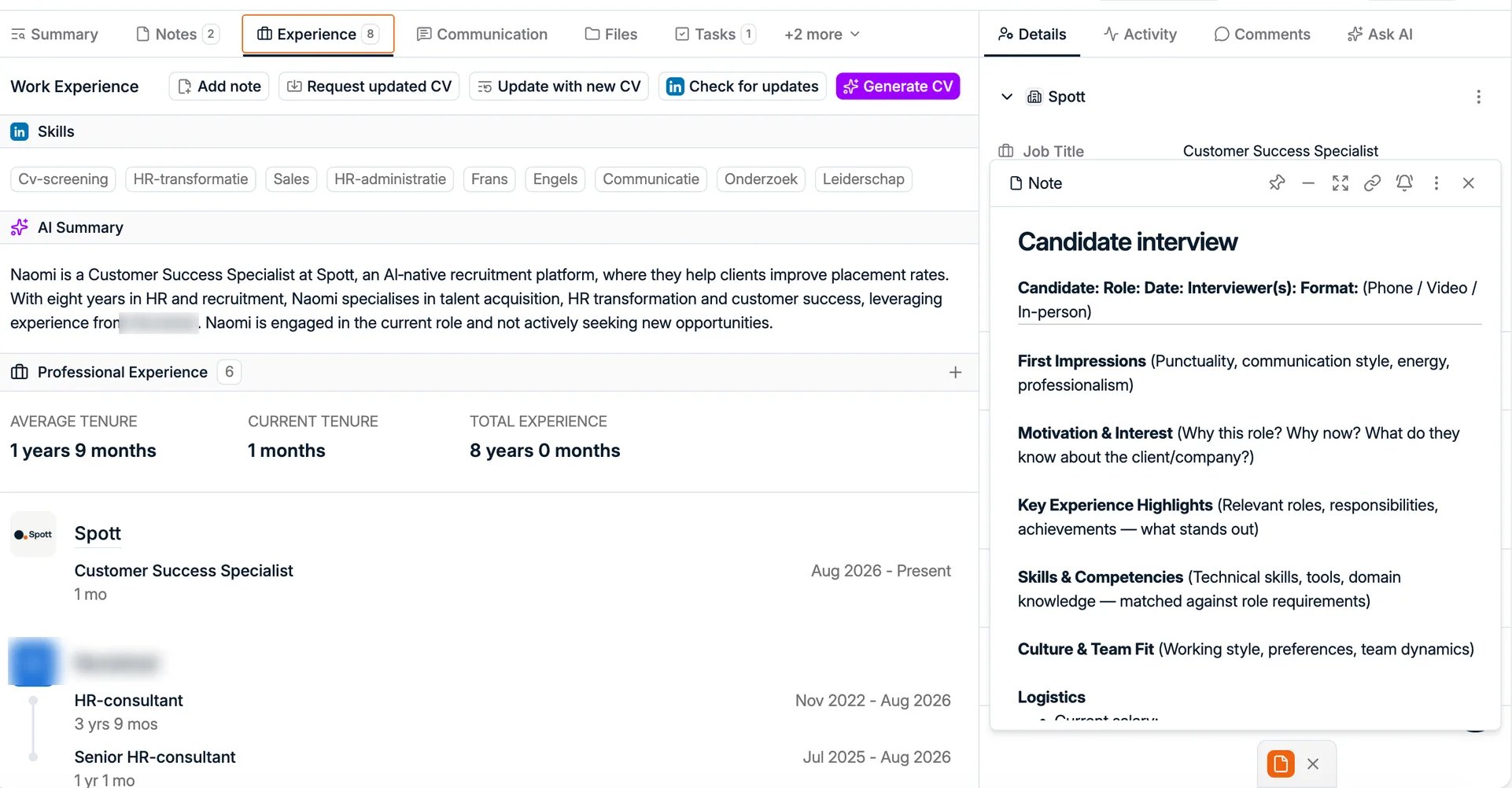
Experience
Las competencias, la experiencia laboral y la formación del candidato, con estadísticas de permanencia. Esta información se puede introducir a mano, extraer de un CV o importar desde LinkedIn con la extensión de Chrome. Cuando el candidato tiene un CV guardado, aparece un interruptor Latest CV arriba a la izquierda de la pestaña. Actívalo para leer el propio documento del CV en lugar del perfil extraído, sin salir del registro.
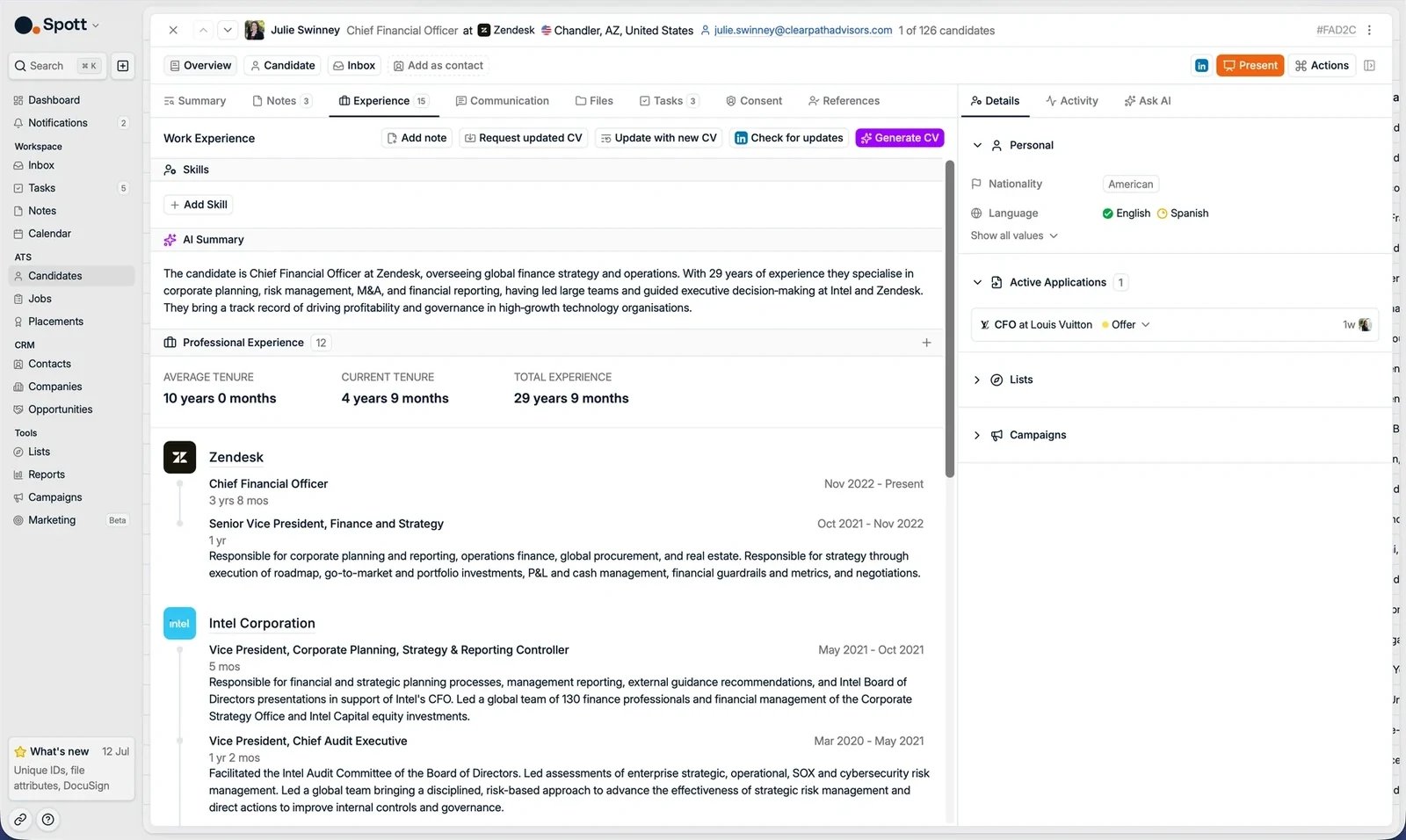
- Add note: apunta una nota sin salir de la pestaña.
- Request updated CV: envía al candidato un enlace para que suba su CV más reciente.
- Update with new CV: sube tú mismo un CV más nuevo. Spott lo compara con el perfil y aplica solo lo que ha cambiado.
- Check for updates: actualiza el perfil desde LinkedIn.
- Generate CV: crea un CV con formato según la plantilla de tu agencia.
Communication
Tu historial de mensajes con el candidato por correo, correos vinculados, WhatsApp y SMS, y una forma rápida de responder sin salir del perfil. Los canales aparecen en la columna de la izquierda, separados entre los del workspace y los tuyos personales.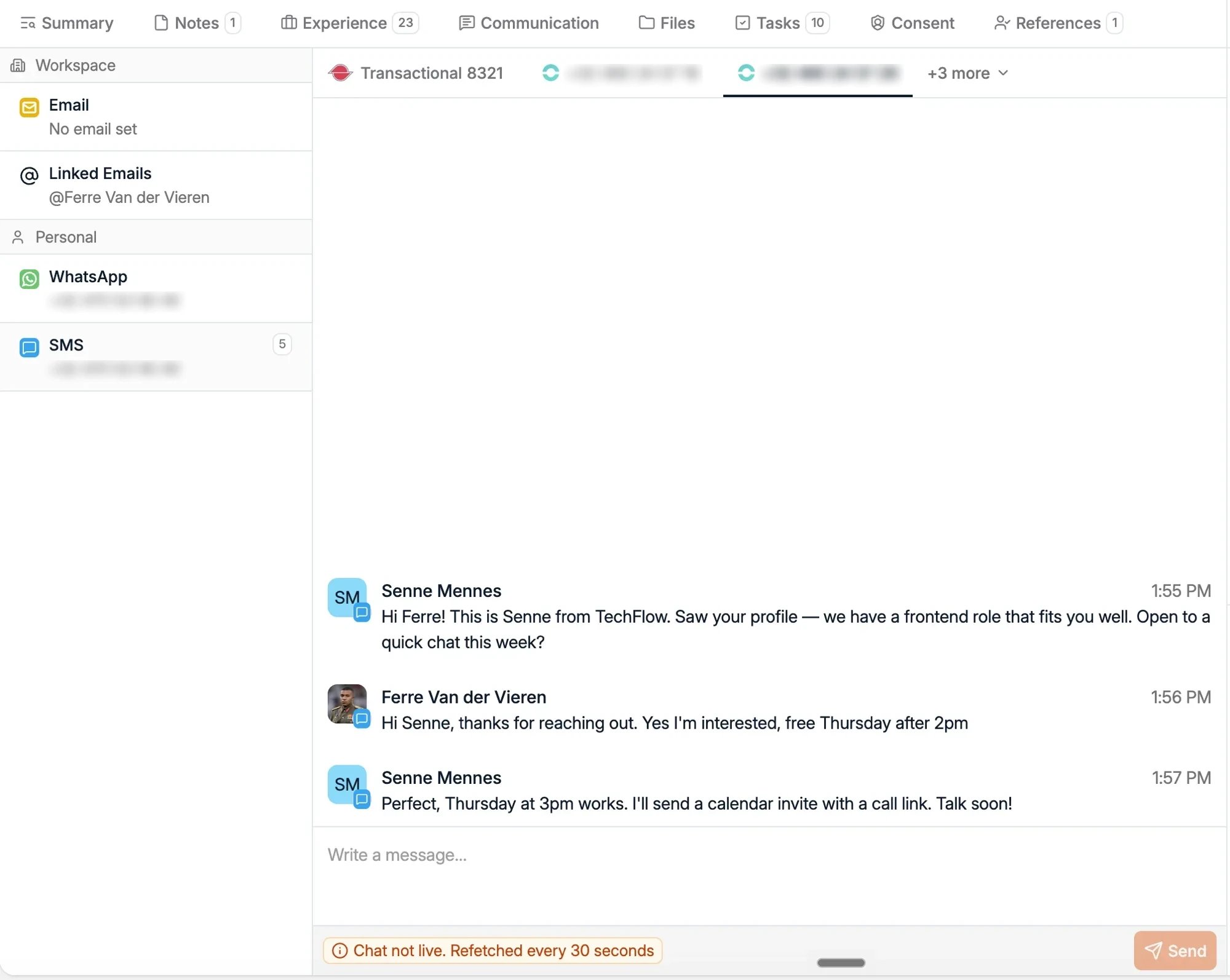
Files
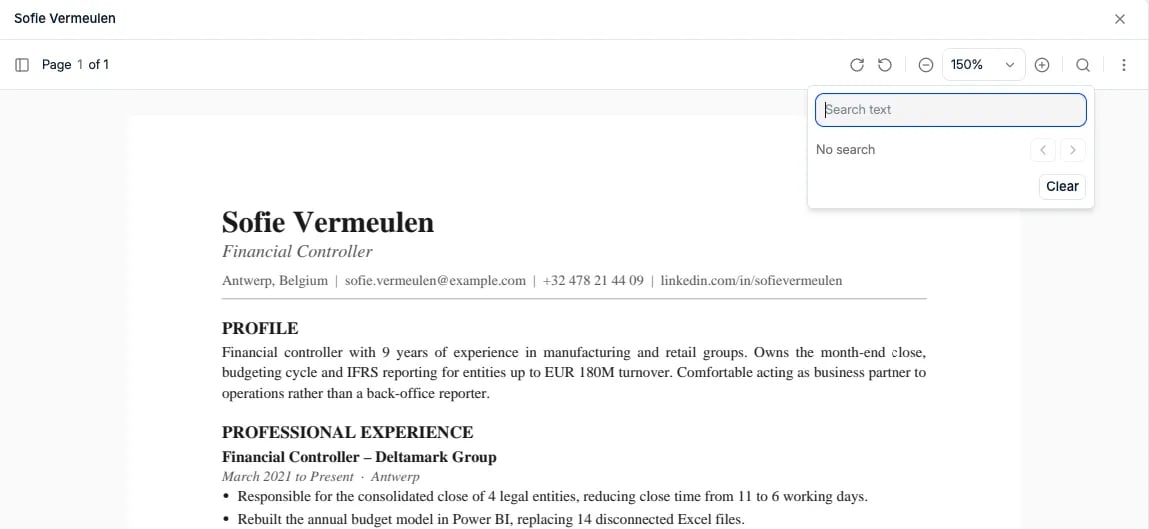
Los archivos adjuntos al candidato, como su CV. Haz clic en los tres puntos junto a un CV para generar un CV con formato, de modo que todos los CV que compartas con clientes sigan la misma plantilla. Filtra la pestaña por tipo de archivo para llegar al que buscas en un registro que lleva años acumulando documentos, en lugar de recorrer toda la lista. El mismo filtro está en la pestaña Files de cualquier registro que la tenga. Un documento que alguien haya escaneado con la app móvil se añade desde aquí con Select upload from mobile app, que funciona igual en empresas, vacantes y oportunidades. Haz clic en un archivo para abrirlo en el visor, que lee documentos de Word y PDF sin descargarlos ni pasárselos a otra aplicación. PulsaCtrl+F (⌘F en Mac) para buscar
dentro del documento, y recorre las coincidencias con las flechas. En un CV de seis páginas
esa es la diferencia entre leerlo y comprobar si el candidato ha tocado Kubernetes alguna
vez.
Tasks
Las acciones de seguimiento para este candidato. Asígnalas a ti mismo o a un compañero, ponles fecha de vencimiento y sigue su cumplimiento.Consent
Registra los consentimientos del candidato (RGPD y otros requisitos de cumplimiento, con tipo, origen y periodo de validez) y sus bajas de marketing para excluirlo de los correos de marketing. Esta subpestaña aparece cuando el registro de consentimientos está activado en tu workspace. Consulta gestión del consentimiento.References
Registra referencias del candidato y añade comentarios en cada una.El panel lateral
Details
Todos los campos del candidato: datos de contacto, ubicación, idiomas, disponibilidad, expectativa salarial y cualquier campo personalizado que use tu workspace. Haz clic en Show all values para ver todos los campos.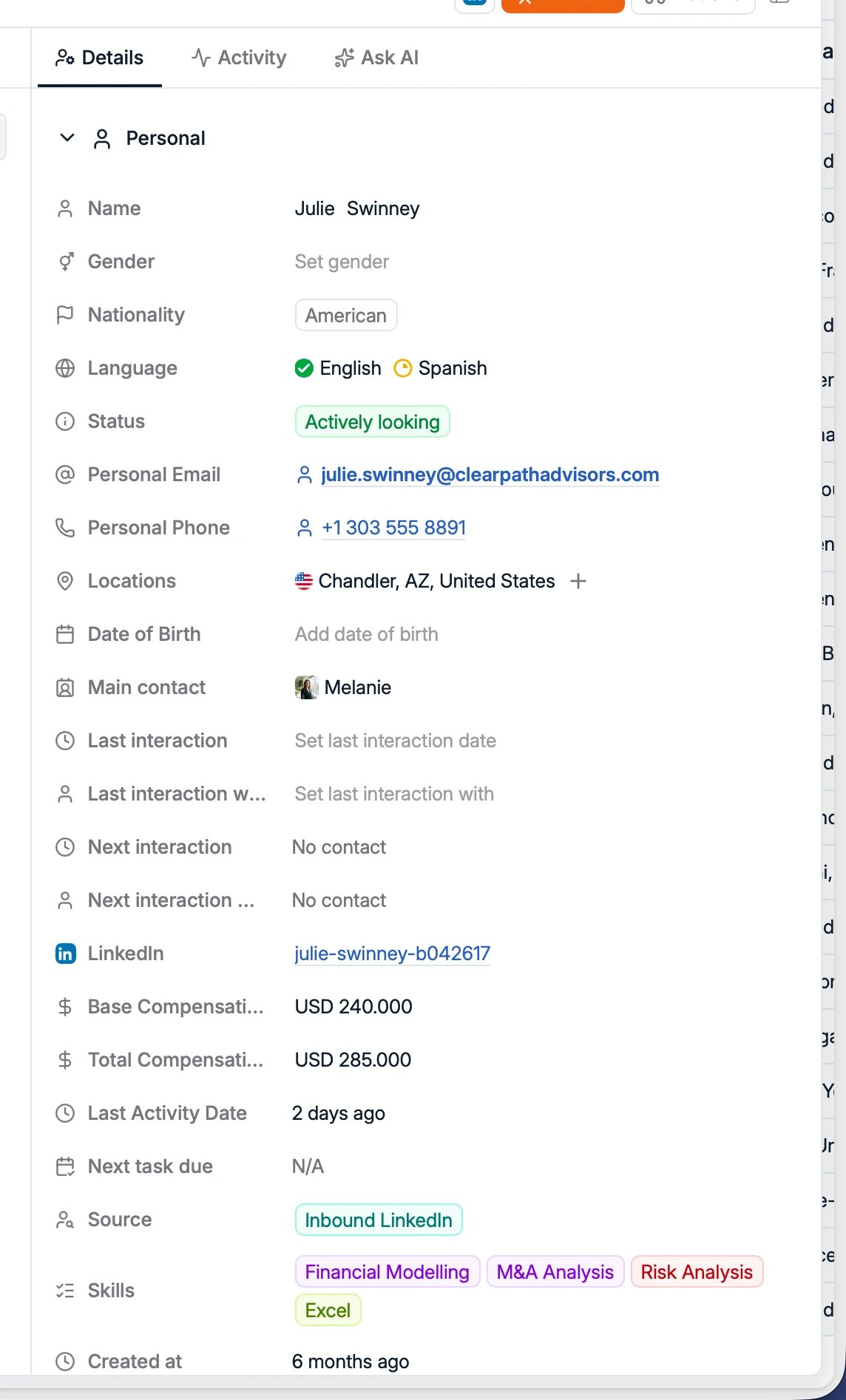
Activity
Una cronología de todo lo que ha ocurrido en el registro, con quién hizo cada cambio. Cubre las actualizaciones de atributos, las notas, las tareas, las reuniones, los correos y mensajes, las llamadas, las candidaturas (incluidos los cambios de fase) y los contactos. Usa el botón Filters de la parte superior de la cronología para elegir cuáles de esos tipos de evento se ven.
Ask AI
Un agente personal que conoce todo el perfil: datos, experiencia, notas, correos y candidaturas. Pídele cosas como:- “Resume la situación con este candidato.”
- “Dame un resumen de sus candidaturas.”
- “¿Qué debería hacer a continuación con este candidato?”
Preguntas frecuentes
- Sin duplicados. Una dirección de correo, un número de teléfono o una URL de LinkedIn solo pueden pertenecer a una persona en toda la base de datos. Si un CV o una importación coincide con una persona existente, Spott actualiza esa persona en lugar de crear una copia.
- Los números de teléfono usan formato internacional (por ejemplo
+32...). Spott lo valida al introducirlos. Es lo que hace fiables la deduplicación, el enriquecimiento y las integraciones de telefonía. - ¿Quieres saber de quién es un identificador? Pega la dirección de correo o el número
de teléfono en la búsqueda global (
⌘K/Ctrl+K) para encontrar a la persona a la que pertenece. - El campo Source registra de dónde vino un candidato, no su estado actual, y no es editable.
- Marcar a alguien como intocable se hace con el status del candidato, que ofrece Do not contact y Do not poach. La lista de estados es fija, así que si necesitas tus propios valores, crea un atributo personalizado y usa ese en su lugar.
- Las ediciones en línea necesitan Enter. Cuando cambias una dirección de correo o un número de teléfono directamente sobre el campo, pulsa Enter para confirmarlo. Si haces clic fuera se descarta lo que has escrito, lo que parece que el campo se niega a guardar.
- El borrado masivo admite hasta 10.000 candidatos a la vez.
- No puedes reutilizar el correo de tu propio acceso en un registro de candidato.
- Las fotos de perfil se pueden subir a mano en un perfil de candidato.
- WhatsApp en la pestaña Communication es privado para cada usuario, así que los hilos de WhatsApp de un compañero no son visibles para el resto del equipo.
- Los números deben estar en formato internacional (por ejemplo
+32...) para que las llamadas y los SMS se asocien de vuelta al candidato.
¿Empiezas ahora? Comienza por la guía
Gestionar candidatos en la guía Get Onboarded. Un recorrido por todo el registro: encontrar, leer, mantener y presentar a un candidato.