

G y después R. Consulta todos los
atajos de teclado.
En la sección Reports vive el rendimiento de tu actividad de reclutamiento: facturación,
conversión del pipeline, actividad por persona y cualquier otra cosa que decidas medir. Esta
página es el recorrido por la sección. Para construir un insight desde cero, consulta
crear informes.
Vista general de los informes
En la parte superior de la página encontrarás el botón New Report y los informes que ya tengas. Se dividen en tus informes, visibles solo para ti, y una sección del espacio de trabajo visible para todo el mundo.
Leer un informe
Haz clic en un informe para abrirlo. Un informe es un conjunto de insights, cada uno de los cuales responde a una pregunta a partir de datos en vivo.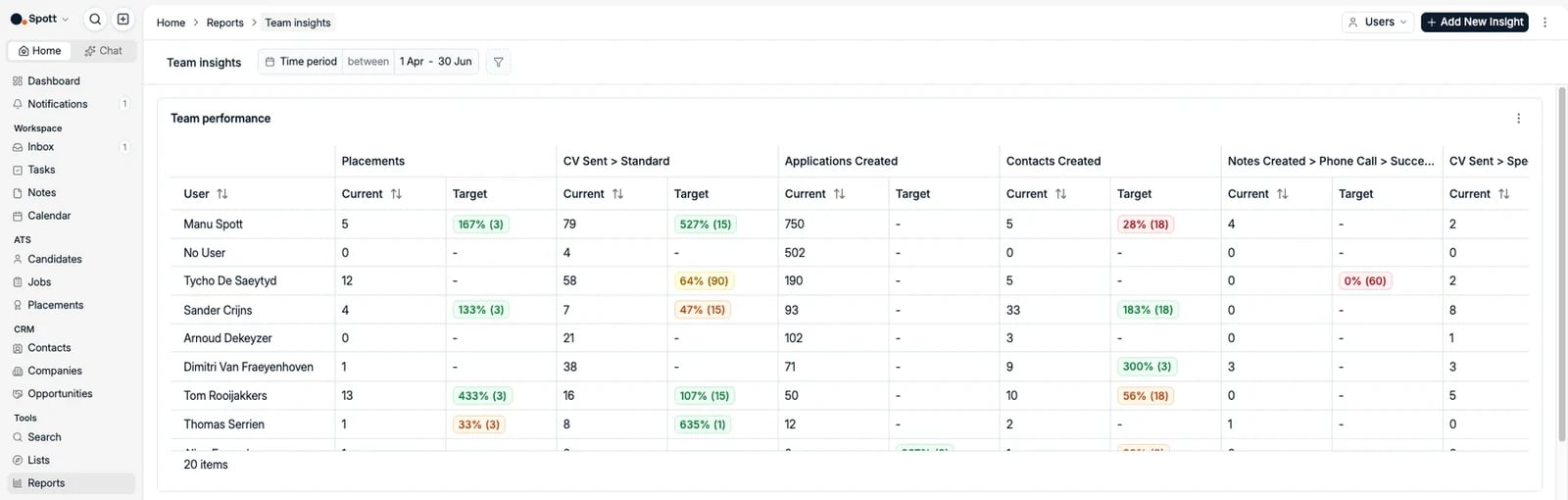
- Cambia el periodo del informe con
7D, 1M, 3M, 6M, 12M, All, o define un rango de fechas personalizado. Se aplica a todos los insights del informe. - Profundiza en las cifras haciendo clic en cualquier número para ver los registros que hay detrás. Es la forma más rápida de comprobar si una métrica significa lo que crees.
Los informes sirven para el análisis histórico en profundidad; el
Dashboard es tu foto personal en tiempo real. Los datos se
actualizan al momento y puedes exportar un detalle a Excel, pero todavía no se pueden
programar informes ni enviarlos por correo automáticamente.