

Cómo detecta Spott los duplicados
Cuando añades o importas una persona, Spott busca un registro existente que coincida en dirección de correo, número de teléfono o URL de LinkedIn. No compara solo por nombre, así que dos personas distintas con el mismo nombre no se consideran duplicadas. Si encuentra una coincidencia, Spott muestra un aviso de Duplicate candidate con los identificadores coincidentes resaltados y te propone actualizar el registro existente (por ejemplo, Update candidate from CV) en lugar de crear un segundo.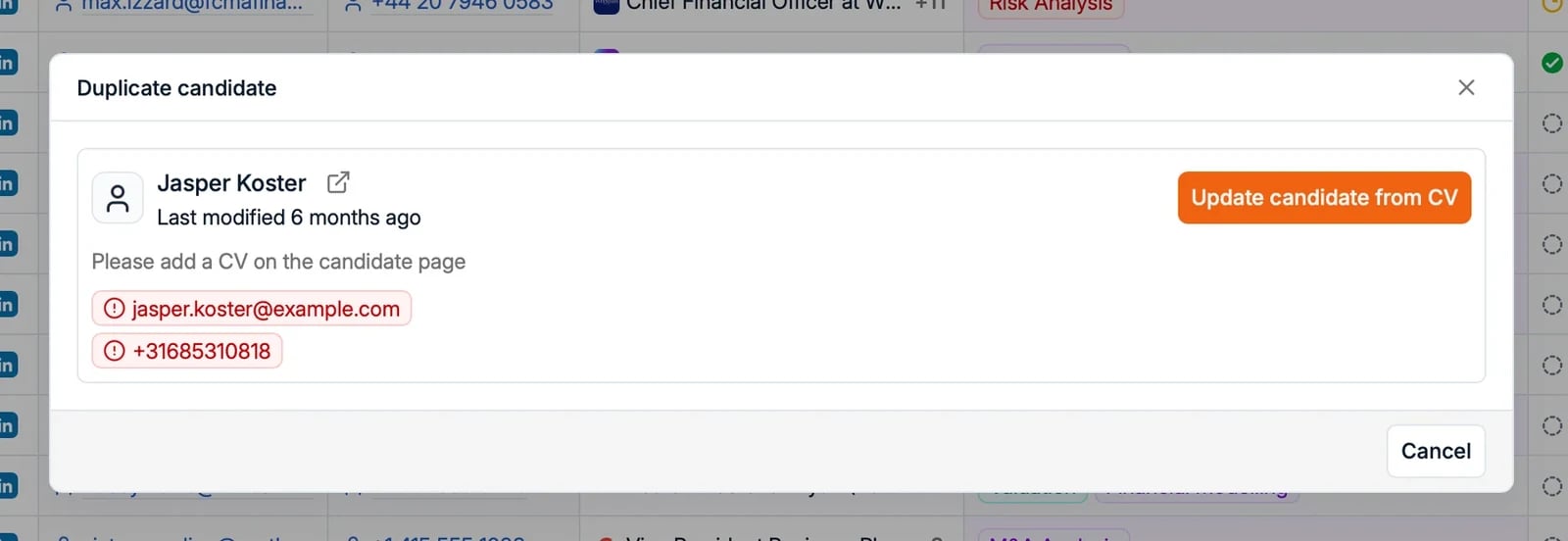
Revisar los duplicados sugeridos
La comprobación anterior solo detecta un duplicado que comparta correo, teléfono o URL de LinkedIn. Los duplicados que se escapan son los que importan: la misma persona importada desde un CV un año y añadida desde una bolsa de empleo al siguiente, con datos de contacto distintos cada vez. Duplicate suggestions busca justo esos. Spott compara a los candidatos por nombre, fecha de nacimiento, empleadores anteriores y nacionalidad, y lista los pares que parecen la misma persona. Ve a Tools → Compliance y abre la pestaña Duplicate candidates, junto a Files y Suppressions. Cada fila es un par, con el contacto principal de ambos registros, cuándo se creó cada uno y de dónde viene, por ejemplo una importación de CV o una bolsa de empleo. Las coincidencias más fuertes van primero.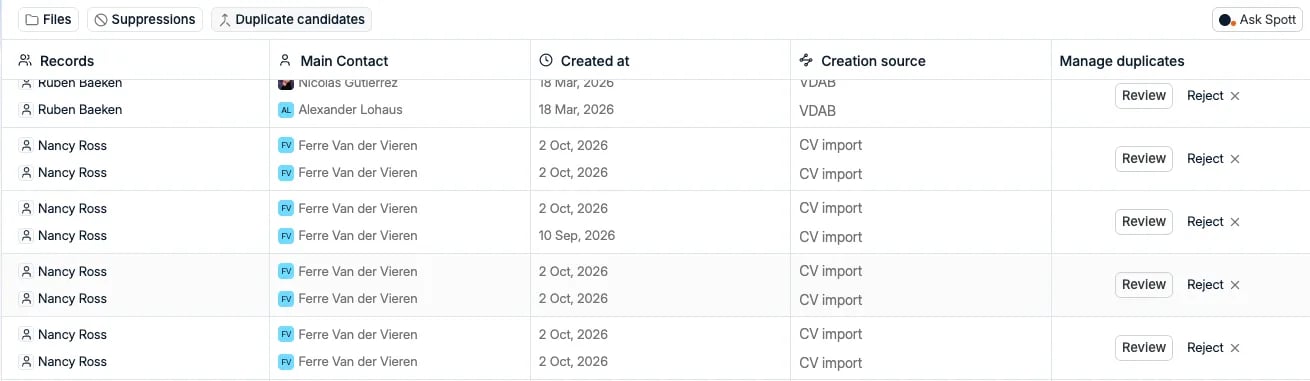
- Review, o un clic en la fila, abre los dos registros uno al lado del otro en el diálogo de fusión. Compruébalos y haz clic en Merge People para combinarlos, o en Not duplicates si son dos personas distintas. Igual que en una fusión manual, el registro de la derecha prevalece cuando ambos discrepan. Spott no coloca allí el mejor registro por ti, así que intercámbialos antes si hace falta.
- Reject elimina la sugerencia sin abrir los registros. La confirmación dice Delete, pero solo desaparece la sugerencia: los dos candidatos se quedan como están.
- Las sugerencias son un aviso, no un veredicto. La coincidencia se basa en parecido y no en valores exactos, y un campo que falta en alguno de los registros se deja fuera de la comparación. Dos personas con nombres parecidos y poco más en el perfil pueden aparecer como par, así que mira bien antes de fusionar.
- Solo candidatos, de dos en dos. No se comprueban contactos ni empresas. Tres registros de la misma persona aparecen como pares separados, así que fusionar un par puede dejar otro por revisar.
- La lista la rellena una comprobación que Spott ejecuta en tu espacio de trabajo, no se actualiza al añadir cada candidato, así que un duplicado creado hoy no aparece de inmediato.
- Spott activa Duplicate suggestions por espacio de trabajo. Si no ves la pestaña, contacta con soporte. La pestaña tiene su propio interruptor, independiente de la propia página Compliance. Revisar y rechazar pares requiere el permiso Merge People, que tienen los admins.
Fusionar dos personas
Cuando dos registros no comparten ningún identificador, por ejemplo porque uno se importó desde un CV y el otro se añadió desde LinkedIn con datos de contacto distintos, la detección automática no puede vincularlos. Fusiónalos manualmente:- Abre el perfil de cualquiera de las dos personas.
-
Haz clic en Actions arriba a la derecha y elige Merge 2 people (atajo
⇧M). También puedes seleccionar a las dos personas con las casillas de la vista principal de Candidates o Contacts, hacer clic en Candidate Actions (o Contact Actions) en la barra inferior de la pantalla y elegir Merge 2 people.
- En el diálogo Merge People verás los dos registros uno al lado del otro. Spott combina sus datos, como correos, números de teléfono, LinkedIn y archivos adjuntos, en un único registro.
- Revisa el resultado combinado a la derecha y haz clic en Merge People.
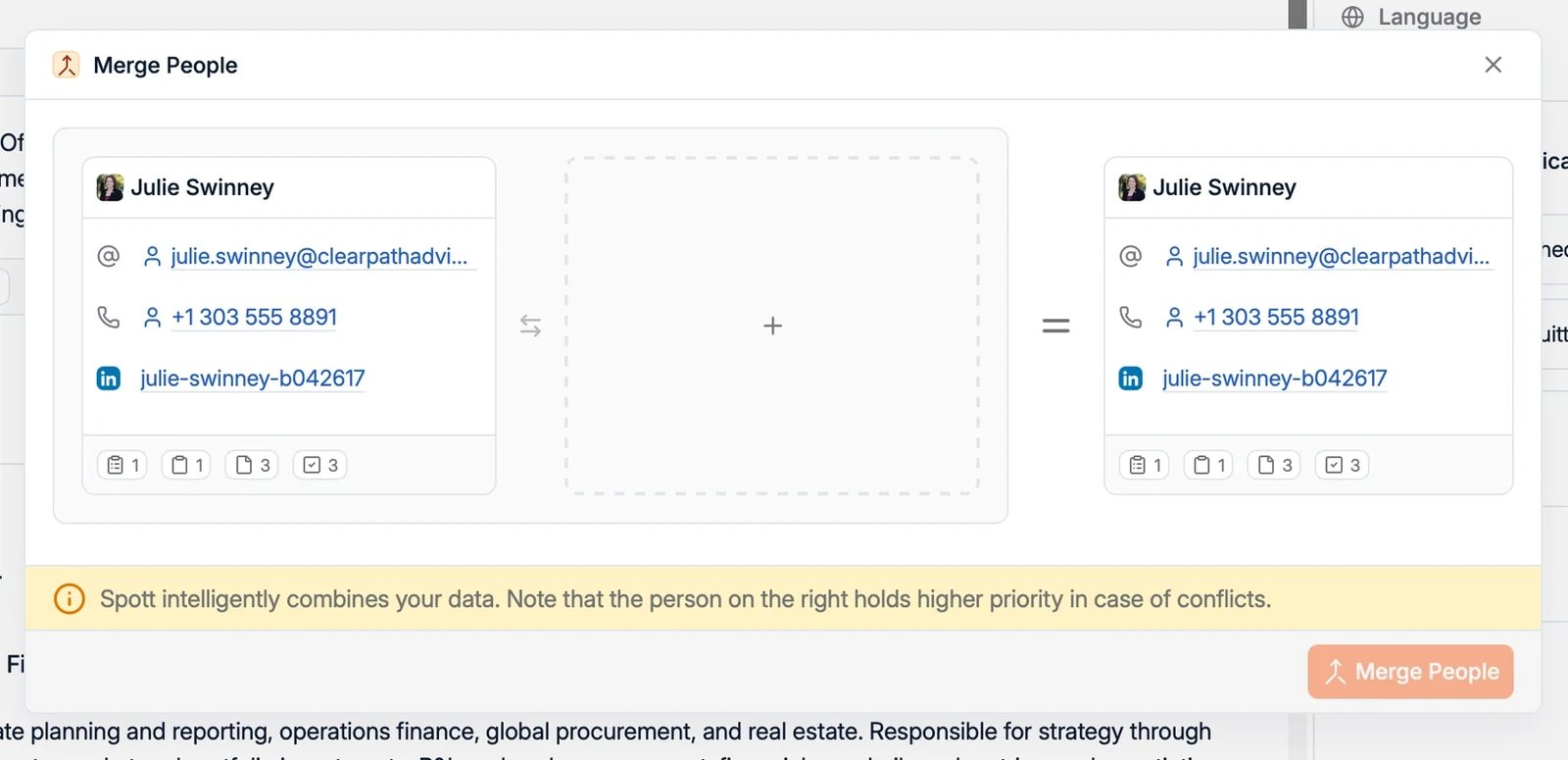
El registro de la derecha tiene prioridad. Cuando un mismo campo tiene valores
distintos en cada lado, se conserva el de la derecha. Pon a la derecha el registro que
consideres más correcto.
Conviene saber
- Se fusionan dos personas cada vez. No hay fusión masiva, así que seleccionar más de dos registros en una vista de lista no ofrece la acción de fusionar.
- Los campos que admiten varios valores, como correos, números de teléfono y archivos adjuntos, se combinan, así que ahí no se pierde nada. Los campos de un solo valor, como el puesto, conservan el valor del registro de la derecha y el otro se sobrescribe. Por eso importa qué registro pones a la derecha.
- La fusión no se puede deshacer. Revisa la comparación en paralelo antes de confirmar.
- Al fusionar un Candidate con un Contact, el resultado se mantiene como Candidate.