Saltar al contenido principal
Los grandes clientes rara vez son una sola empresa. Un grupo puede tener entidades jurídicas distintas por país, unidades de negocio con sus propios hiring managers y divisiones por línea de producto. La pestaña Hierarchy de una ficha de empresa conecta esas fichas para que veas todo el grupo desde cualquier empresa que forme parte de él, en lugar de tener la estructura en la cabeza.
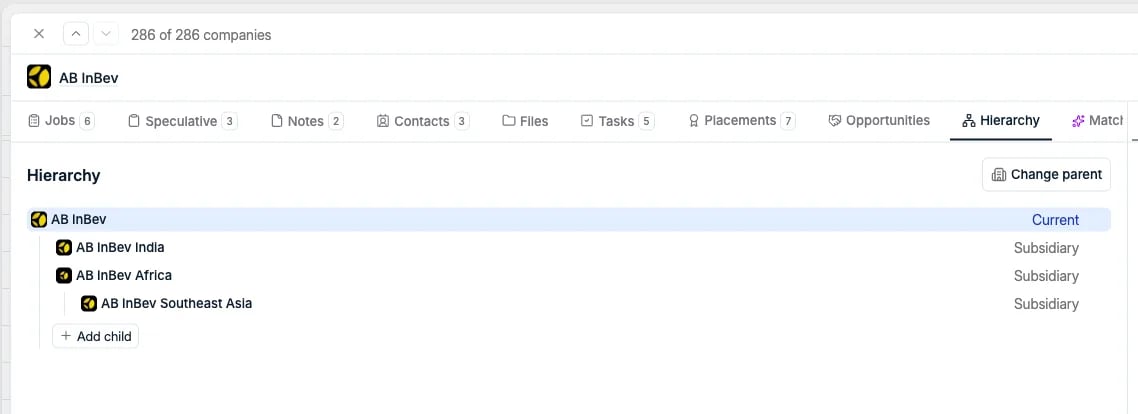
La pestaña Hierarchy con una empresa matriz y sus filiales anidadas debajo
La pestaña muestra el grupo entero en forma de árbol. La empresa en la que estás aparece marcada como Current, y cada una de las demás indica su relación con la empresa que tiene por encima. Abre la pestaña Hierarchy desde cualquier empresa del grupo y verás el mismo árbol.

Añadir empresas al grupo

Haz clic en Add child para vincular las empresas que dependen de esta. En el cuadro Add children, la matriz ya viene rellenada. Busca una o varias empresas, elige la Relation to parent y haz clic en Add children.
El cuadro Add children con la matriz rellenada, la búsqueda de empresas y el campo de relación con la matriz
Usa Change parent arriba a la derecha para vincular a un grupo la empresa en la que estás, o para moverla bajo otra matriz. Cada empresa del árbol tiene un menú ⋮ con el resto de acciones:
  • Add child: colgar otra empresa de esa, que es la forma de construir un árbol de más de dos niveles.
  • Change relation to parent: corregir después el tipo de relación.
  • Remove from hierarchy: desvincular esa empresa del grupo.
El menú de la fila con Add child, Change relation to parent y Remove from hierarchy

Tipos de relación

La relación se define en el vínculo entre una empresa y su matriz, así que un mismo grupo puede combinar los tres tipos. Es obligatoria y su valor por defecto es Subsidiary.
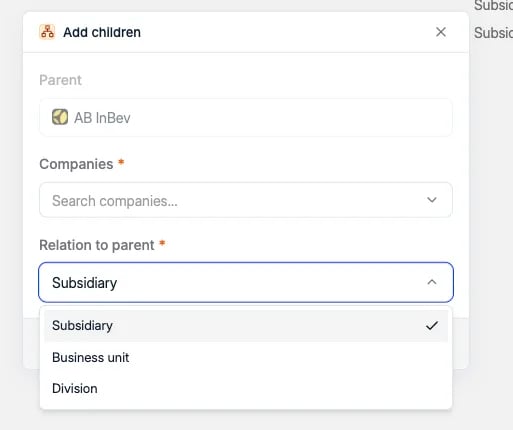
El desplegable Relation to parent con Subsidiary, Business unit y Division
Elegir bien el tipo importa cuando informas sobre un grupo cliente o cuando necesitas saber qué entidad firma realmente el contrato.

Quién puede cambiar la estructura

Construir y editar una jerarquía depende de un permiso propio, así que un rol puede consultar la estructura de un grupo cliente sin poder cambiarla. Si las acciones Add child, Change relation to parent y Remove from hierarchy no aparecen o se niegan a guardar, ese permiso está desactivado para tu rol. Consulta la gestión de accesos. Vale la pena restringirlo en una cuenta grande: el árbol es compartido, así que un compañero que recoloque una entidad cambia la estructura sobre la que informan todos los demás.

Hasta dónde llega una jerarquía

Una jerarquía es un árbol, no una simple pareja de matriz e hija. Una empresa hija puede tener sus propias hijas, como en el ejemplo anterior, donde una entidad regional cuelga de otra filial, de modo que un grupo con un holding, entidades nacionales y divisiones bajo estas forma una sola estructura conectada. Cada empresa pertenece a una única jerarquía a la vez, con una sola matriz, lo que mantiene el árbol sin ambigüedades. Su profundidad está limitada para todo el espacio de trabajo. Settings → General → Maximum company hierarchy depth fija el número de niveles, elegido de una lista que empieza en dos. Merece la pena bajarlo donde la estructura del grupo es una dimensión de reporting y no un archivador: un límite bajo hace que todo el mundo modele a los clientes igual, en vez de tener a un equipo anidando cada departamento y a otro dejando el grupo plano. Bajar el límite no rompe los grupos que ya has construido. Las jerarquías que ya son más profundas se conservan y siguen siendo legibles y explotables tal cual. Lo que cambia es hacia dónde pueden moverse: un árbol por encima del límite solo puede reducirse hasta volver por debajo, así que mientras tanto no puedes añadirle otro nivel.