

Descargar para iOS
Spott en la App Store
Descargar para Android
Spott en Google Play
Qué puedes hacer
- Buscar cualquier cosa al instante. Encuentra candidatos, contactos, vacantes y notas en segundos, estés donde estés.
- Ponerte al día con las reuniones. Las reuniones a las que asistió el Note Taker llevan al móvil sus datos, su transcripción y su resumen, y puedes reproducir su grabación de vídeo cuando la hay, así que el debrief de esta mañana ocurre entre cita y cita y no de vuelta en la oficina.
- Leer y actualizar candidatos y contactos. Abre un registro y cambia los datos que se quedan viejos entre una reunión y otra, sin esperar a tener un portátil.
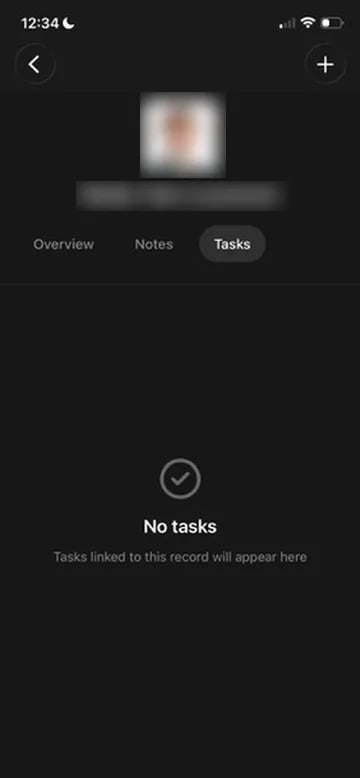
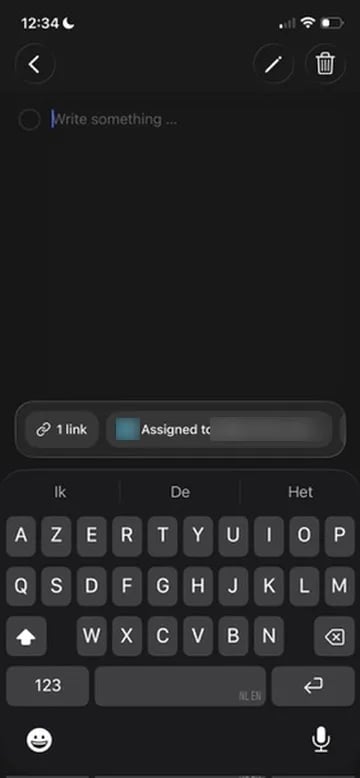
- Mantener las tareas en marcha. Cada registro tiene una pestaña Tasks donde añades, editas y marcas los seguimientos.
- Añadir un candidato desde un documento. Sube un archivo desde el móvil, o fotografía uno en el momento, y Spott lo convierte en un candidato. Lo tienes más abajo.
- Escanear documentos para un registro. Escanea en el momento un contrato firmado o un documento de identidad y adjúntalo a la pestaña Files del registro desde la aplicación web. Consulta escanear documentos más abajo.
- Tomar notas sobre la marcha. Crea y edita notas en tiempo real para que tu equipo y tú sigáis alineados.
- Grabar reuniones presenciales. ¿Te reúnes con alguien en persona? Graba la conversación en la app. Pasa por el mismo circuito que el Note Taker del escritorio: Spott la transcribe, la resume y crea una nota. En el móvil obtienes el resumen; la transcripción te espera en la aplicación web. Lo tienes más abajo.
Reuniones, transcripciones y grabaciones
La pantalla Meetings enumera lo que has tenido y lo que viene, con una pestaña Calendar al lado para la vista de agenda. Abre una para leer su transcripción y su resumen.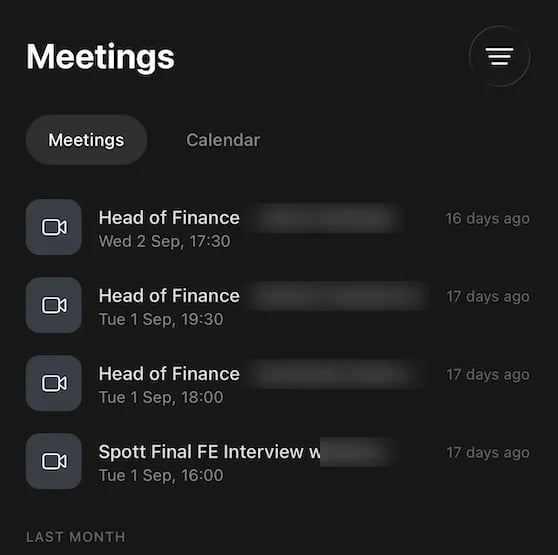
Grabar una reunión presencial
Graba una conversación que tienes cara a cara y Spott la transcribe, la resume y archiva el resumen en una nota titulada Audio Recording Summary, así que la reunión queda redactada sin que tomes notas mientras la otra persona habla. En el móvil la encuentras en Notes, en el registro que etiquetaste. Para volver a escuchar la conversación, abre la nota. En la web, un banner Mobile app recording en ella enlaza a la página de la grabación, con el audio y la transcripción completa; la app móvil también reproduce la grabación y muestra la transcripción. No hay una lista aparte de grabaciones; cada una vive en su nota. Cualquier persona del workspace que pueda abrir la nota puede reproducir la grabación, no solo quien la hizo, así que etiqueta y comparte la nota teniéndolo en cuenta. Si la transcripción salió en el idioma equivocado, corrígela en la aplicación web. En la página de la grabación, Retranscribe and resummarize pide el Language spoken in this recording y la procesa de nuevo. El nuevo resumen se redacta en inglés. La app móvil no puede volver a transcribir.Trabajar sobre un registro
Abre un candidato o un contacto y tienes tres pestañas:- Overview, los datos del registro, que puedes editar desde el móvil.
- Notes, todo lo que se ha escrito sobre esa persona, donde puedes añadir una nota más.
- Tasks, los seguimientos vinculados a este registro.
Editar desde el móvil abarca candidatos y contactos. Las empresas y las vacantes se
pueden leer, pero el registro que cambias sobre la marcha es el de una persona.
Crear un candidato desde el móvil
¿Estás en una feria de empleo, te dan un CV impreso o tienes un documento de identidad delante? Puedes convertir ese documento en una ficha de candidato sin esperar a volver al ordenador. En la aplicación, sube un archivo desde el móvil o captúralo con la cámara. Spott lo pasa por el mismo proceso de análisis de CV que una subida desde el escritorio, extrae los datos del documento y crea el candidato con ellos. Funcionan los CV impresos, los documentos de identidad y otros documentos del candidato, porque el analizador acepta fotografías y archivos de imagen igual que PDF y DOCX.Subir archivos requiere la versión 1.30 o superior de la app, en iOS y Android. Si no
ves la opción, actualiza desde la App Store o Google Play.
Escanear un documento para un registro
¿Te entregan un contrato firmado, un certificado o un documento de identidad durante una reunión? Escanéalo en la pestaña Scan de la app y etiquétalo con el tipo de registro al que pertenece: Candidate, Job, Company, Contact, Opportunity o Placement. Adjuntarlo al registro concreto se hace en la aplicación web. Abre la pestaña Files del registro y elige Select upload from mobile app para escoger el escaneo. Eso funciona en candidatos, empresas, vacantes y oportunidades. Los escaneos etiquetados como Contact o Placement todavía no se pueden adjuntar a un registro desde la aplicación web. Las dos listas empiezan con tus propios escaneos. En la app, el menú Show scans de la pestaña Scan alterna entre My Scans y All Scans. En la web, el diálogo Select upload from mobile app tiene un filtro User puesto en ti, con All users para ver lo que han escaneado tus compañeros.Qué no es la aplicación
La aplicación móvil no es una grabadora de llamadas telefónicas. No puede:- Grabar una llamada telefónica real.
- Conectarse a WhatsApp, FaceTime ni a ninguna otra línea de voz.
- Fusionarse con las llamadas de tu dispositivo ni escucharlas.