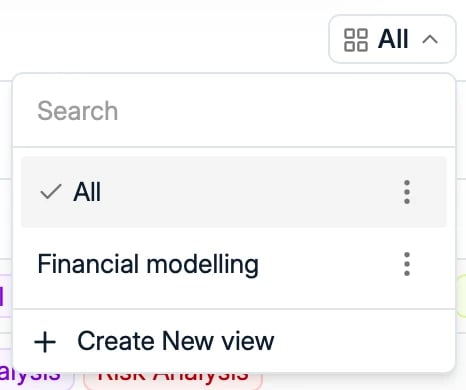
Una vista guarda la configuración de una tabla: filtros, orden, columnas visibles, su
disposición y su anchura. Accedes a las vistas guardadas desde el desplegable de la esquina
superior derecha de una lista de registros, que muestra Default View hasta que creas la tuya.
Abrir una lista de registros
Las vistas funcionan en estas tablas de registros:
- Candidates
- Jobs
- Companies
- Contacts
- Opportunities
- Lists
- Job Candidates y Speculative Presentations, las dos tablas de candidaturas de la
página Jobs
Las vistas en las tablas de candidaturas hacen que una revisión del pipeline ya no empiece
desde una tabla en blanco. Guarda una vista con la fase, el responsable y la última actividad
de cada candidatura abierta, otra con el origen y la fecha en que se añadió a alguien a la
vacante, y cambia de una a otra desde el mismo desplegable.
Recorrer la lista sin volver atrás
Al abrir un registro desde una tabla, este se abre como una capa sobre la lista, y la cabecera
lleva las flechas ˄ ˅ con un contador del tipo 6 of 141 candidates. Las flechas avanzan al
registro siguiente y al anterior en el orden en el que la tabla está ordenada y filtrada en ese
momento, así que una vista también es una lista de trabajo: filtra a las veinte personas que
quieres revisar, abre la primera y ve pasando con las flechas sin volver a la tabla entre una y
otra.
Como el orden sigue a la vista, ordenar primero la tabla decide en qué orden revisas. Ordena
por última interacción y trabajas empezando por los contactos más antiguos sin pensarlo.
Aplicar filtros y orden
Usa el botón Filters para acotar tu lista (por ejemplo por fase, ubicación o fecha de
actividad), ajusta el orden y añade u oculta columnas desde View Settings.
Todos los filtros de ubicación ofrecen Set area además de un radio: en vacantes, empresas,
contactos (su propia ubicación y la de su empresa) y candidaturas, como ya ocurría en
candidatos. Un área es un lugar que buscas, desde una localidad hasta una región, un país o un
continente, así que “todo el mundo en Flandes” es un solo filtro y no un radio que tengas que
ajustar. Consulta los filtros de ubicación.
Las columnas no se limitan a los campos del registro. Dos que merece la pena activar:
- Campaigns en Candidates y Contacts, que muestra las
campañas en borrador o en curso de cada registro, para que veas a
quién ya se está contactando antes de volver a contactarle.
- Job board postings en Jobs, que muestra qué
publicaciones están activas.
Ambas funcionan como columna en la tabla y como fila en las tarjetas de la vista de tablero.
Las tablas Job Candidates y Speculative Presentations llevan Job Status y Job
Users como columnas y como filtros, así que puedes reducir una lista de candidaturas a
las vacantes que siguen abiertas, o a aquellas en cuyo equipo está un compañero concreto,
sin pasar por la tabla de vacantes para averiguar cuáles son. Los contactos tienen una
columna LinkedIn, como ya la tenían los candidatos.
Las tablas de candidaturas, Job Candidates, Applicants y Speculative
Presentations, también filtran y ordenan por los
atributos personalizados que has añadido a las
candidaturas, de modo que un campo como el plazo de preaviso o la expectativa salarial pasa a
ser algo por lo que puedes acotar una lista en lugar de leerla fila a fila. La mayoría de los
tipos de atributo hacen ambas cosas; los de casilla, moneda, selección múltiple y usuario
filtran pero no ordenan, las marcas de tiempo y las duraciones ordenan pero no filtran, y los
rangos de fechas no hacen ninguna de las dos.
Desde la tabla Job Candidates también puedes pasar una selección a otra vacante:
selecciona las filas, abre Candidate Actions y elige Add to job. Elige la vacante, la
Stage en la que deben entrar y, opcionalmente, un Label; llegan al principio de esa
fase. Quien ya esté en la vacante se omite y se lista, así nadie acaba en ella dos veces.
Funciona también en Speculative Presentations, con hasta 1.000 filas a la vez.
La tabla de candidatos también puede mostrar las empresas en las que un candidato es
también contacto, para las personas que son ambas cosas. En un desk donde una colocación
antigua es ahora quien contrata, esa es la columna que te avisa antes de que envíes el
correo equivocado.
Fechas relativas
Los filtros de fecha admiten valores relativos además de fijos. En vez de fijar un filtro a un
rango de calendario que queda obsoleto al día siguiente de guardarlo, elige una ventana que se
mueva con el día de hoy: Today, This week, This month, Last 24 hours, Past o
Future.
Custom time construye tu propia ventana: una dirección (Last o Next), una unidad
(Hours o Days) y un valor. Custom date te sigue dando un rango fijo cuando es eso lo
que quieres.
Esto es lo que hace que una vista guardada siga siendo útil. Una vista filtrada por “última
interacción en los últimos 30 días” significa lo mismo cada mañana, mientras que un rango fijo se
convierte sin avisar en un informe sobre el pasado.
Aplicar filtros no los guarda. Cuando cambias algo en la vista actual, aparece un aviso de
guardar o descartar en la parte superior de la tabla, y tienes que pulsar Save view
para que quede fijado. Si te vas a otra parte sin guardar, tus filtros se pierden.
Crear una vista nueva
-
Haz clic en el nombre de la vista actual, en la esquina superior derecha (por ejemplo
Default View).
-
En el desplegable, selecciona + Create New view. La vista nueva parte de una copia de
aquella en la que estás.
- Ponle nombre a tu vista, por ejemplo Law, Recent Activity u Open Roles in UK.
Tus filtros, tus preferencias de orden y tus columnas visibles quedan guardados en la vista.
Acceder a tus vistas guardadas
Tus vistas personalizadas aparecen en ese mismo desplegable. Haz clic en el nombre de una vista
para cambiar al instante entre configuraciones guardadas. Puedes crear tantas vistas como quieras,
cada una ajustada a un flujo de trabajo o a un segmento concreto.
Editar o eliminar vistas existentes
- Vuelve a abrir el desplegable.
- Haz clic en los tres puntos que hay junto a una vista guardada para renombrarla o
eliminarla.
Eliminar una vista solo borra la configuración guardada. Tus datos siguen intactos.
Las vistas son personales: los demás usuarios de tu espacio de trabajo crean y gestionan las
suyas de forma independiente.
Las vistas son dinámicas, las listas son estáticas. Una vista es un conjunto de filtros, así
que los registros entran y salen de ella por sí solos a medida que cambian. Una
lista contiene exactamente los registros que pones en ella hasta que tú
la cambias. Usa una vista para “todo el mundo en Bruselas en fase de entrevista” y una lista
para “las doce personas que estoy impulsando este trimestre”.