

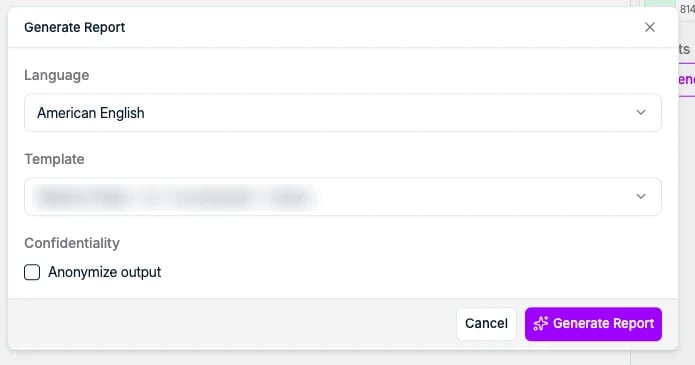
Los tres te piden lo mismo antes de ejecutarse:
- Language, por ejemplo inglés americano o francés, para que el mismo perfil pueda ir a un cliente en inglés y a otro en francés.
- Template, la plantilla de Word con la que se construye el documento. Se configuran para tu workspace. Consulta Plantillas de CV e informes para saber cómo incorporar la tuya.
- Anonymize output, para dejar fuera la identidad del candidato, cuando compartes un perfil antes de haber acordado condiciones.
CV con formato
Un CV con formato es el propio CV del candidato reconstruido en tu maquetación, para que todos los CV que envías a un cliente tengan el mismo aspecto, sea cual sea el archivo que subió el candidato. Puedes lanzarlo desde dos sitios en la ficha del candidato. Generate CV está junto a los demás botones, en la parte superior de la subpestaña Experience:
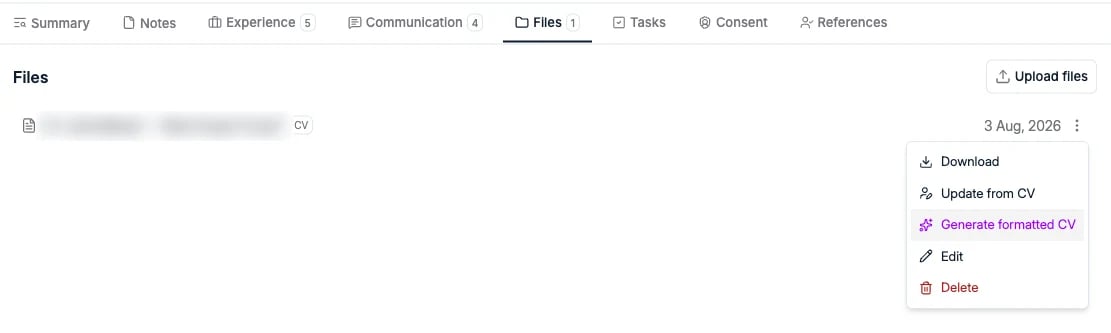
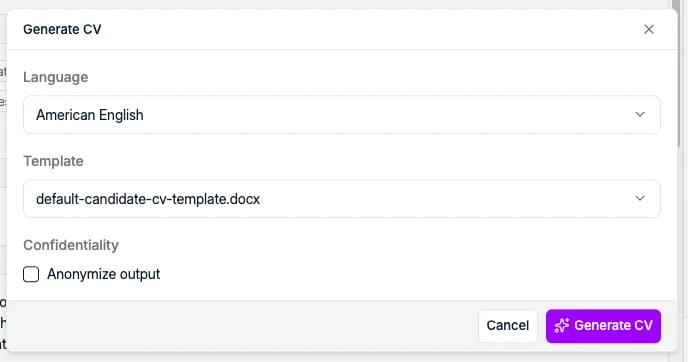
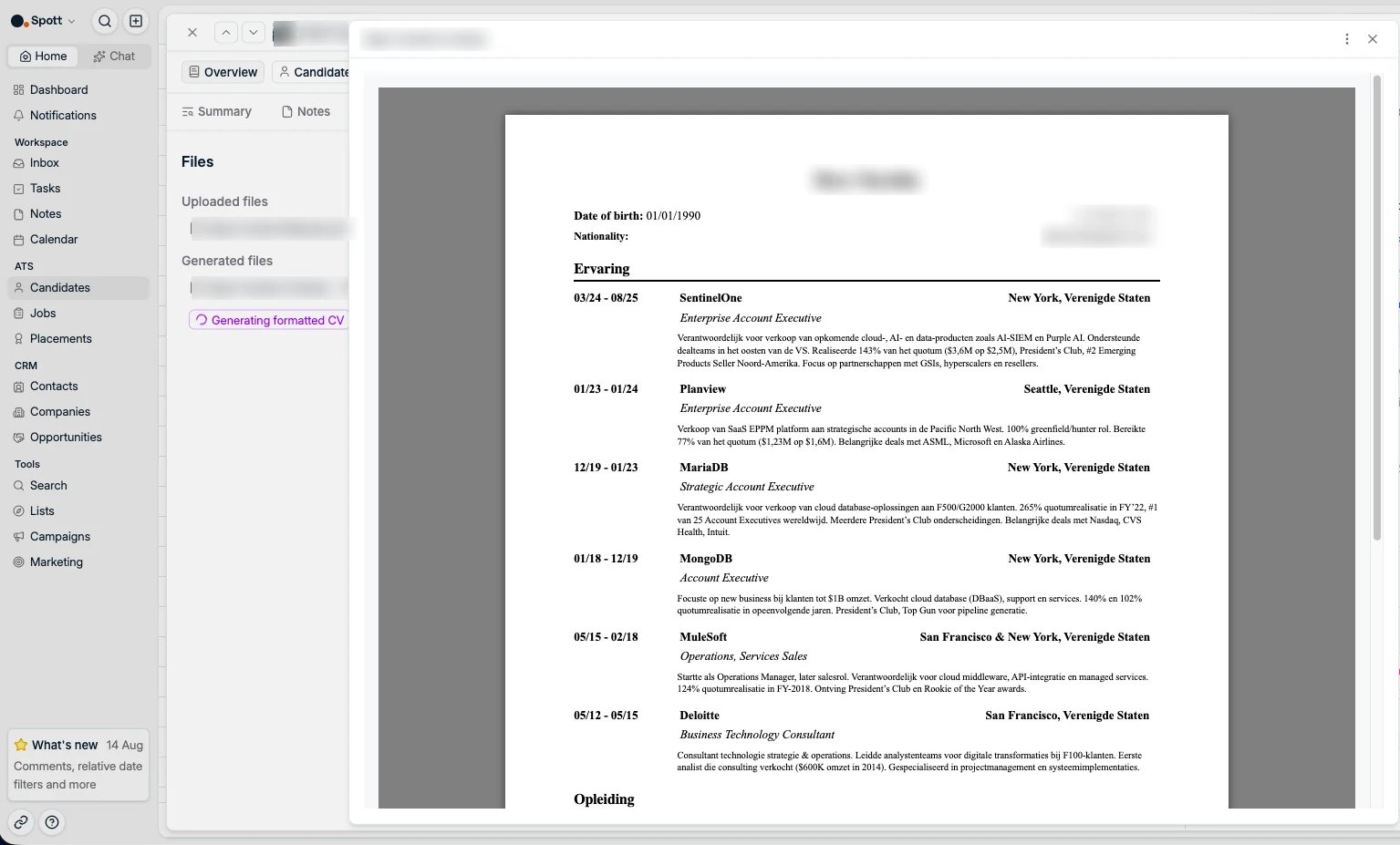
.docx terminado aparece en Generated files. Haz clic para previsualizar el documento sin
descargarlo.
Informe de candidato
Un informe de candidato presenta a un candidato ante un cliente. Si el CV con formato es la trayectoria del candidato en tu maquetación, el informe es todo lo que la acompaña: datos personales, su puesto actual (cargo, empresa, equipo) y condiciones contractuales como el salario y el preaviso. Se genera mientras presentas a un candidato. En el panel de adjuntos de la derecha, en Reports, haz clic en Generate candidate report: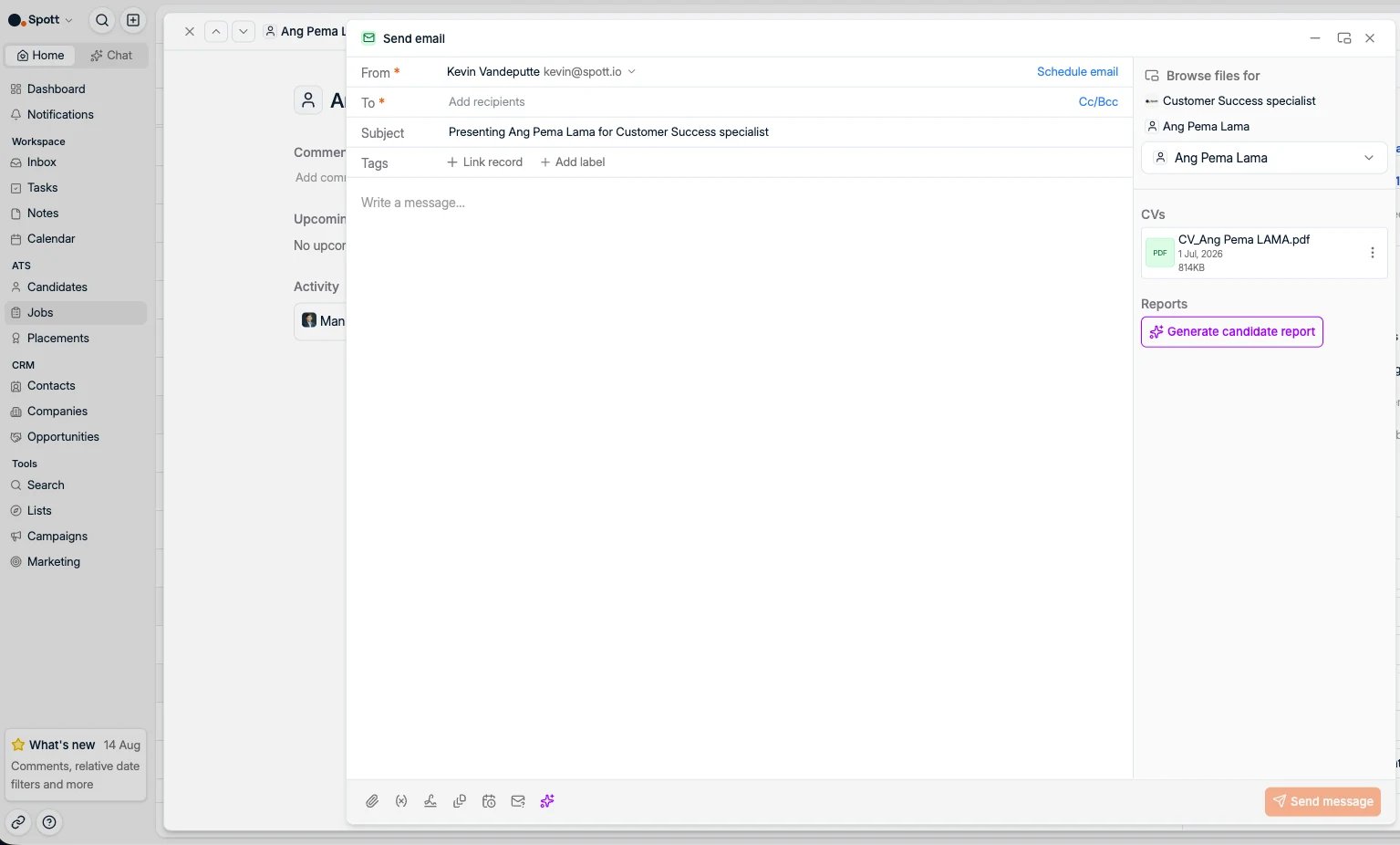
Shortlist
Cuando quieres enviar al cliente varios candidatos en un solo documento en vez de una presentación por persona, genera una shortlist. Selecciona los candidatos en la tabla Candidates, abre Candidate Actions en la barra inferior y elige Generate Shortlist.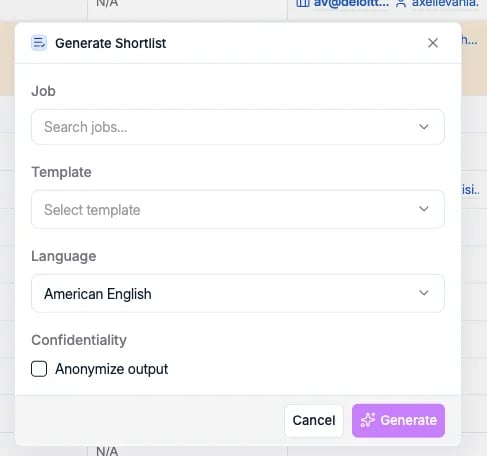
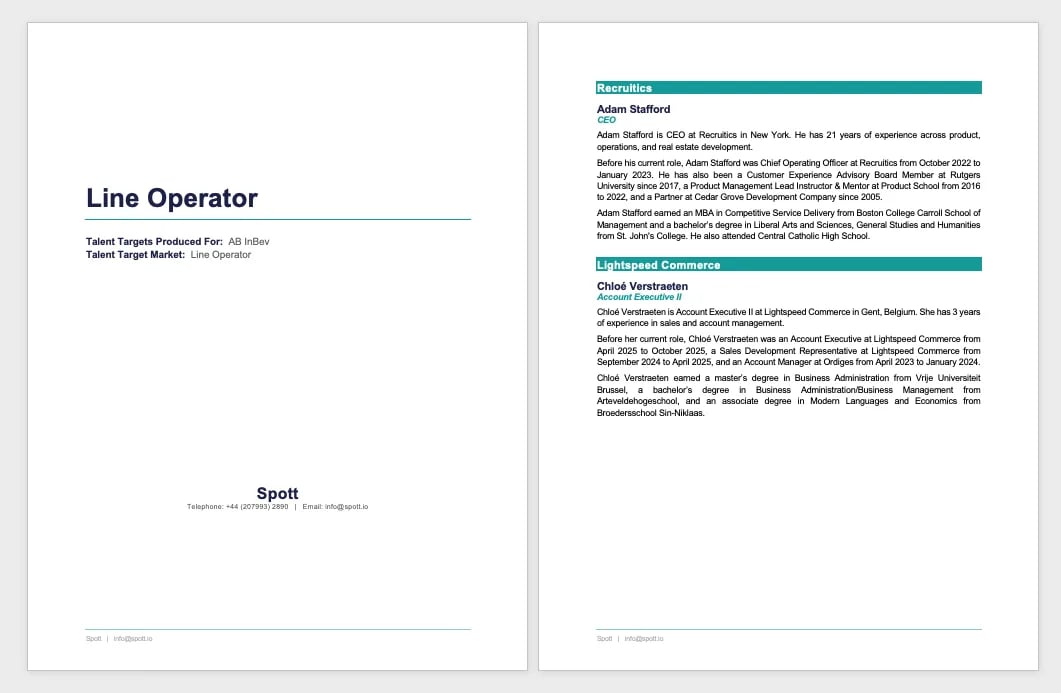
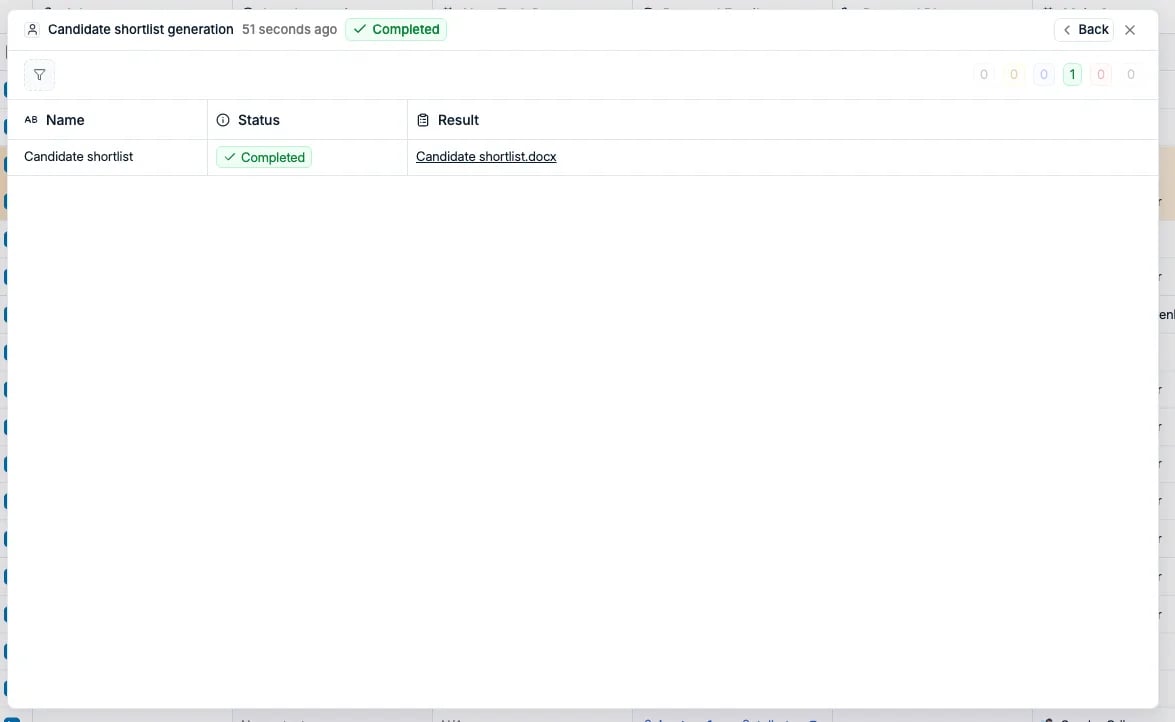
.docx terminado aparece en Result para descargarlo.
Cuando el documento no queda bien
La maquetación, el orden de las secciones y la redacción vienen de la plantilla de tu workspace, no del documento concreto, así que un problema de formato que veas en un candidato afecta a todos. Dos cosas que conviene comprobar antes de reportarlo:- ¿Son correctos los datos de la ficha? Las secciones se redactan a partir del perfil, así que un cargo equivocado en el documento suele ser un cargo equivocado en la ficha.
- ¿Está la sección en tu plantilla? Todas las secciones de la plantilla se generan siempre y no se añade nada más, así que si falta un bloque es que falta en la plantilla.