G y luego C. Consulta todos los
atajos de teclado.
Comprueba que Outlook o Google están sincronizados con Spott
Antes de programar una reunión, asegúrate de que tu cuenta de Outlook o de Google está sincronizada. En Spott, ve a Settings → Accounts, busca la integración de Microsoft Outlook o de Google y comprueba que una de las dos está conectada.La primera sincronización tarda. Spott sincroniza años de historial de calendario y de
correo, lo que suele llevar entre 8 y 12 horas. Tu calendario puede parecer vacío
durante buena parte de ese tiempo, así que dale margen y vuelve a mirar al día siguiente.
Después de la sincronización inicial, los cambios aparecen casi en tiempo real.
La página de calendario
La página tiene dos pestañas. Calendar es tu propia semana, en vista de lista o de calendario, con tus próximas reuniones en la barra lateral y los calendarios de tus compañeros disponibles junto al tuyo para encontrar fácilmente un hueco común. Desde cualquiera de las dos vistas puedes reprogramar o cancelar una invitación directamente.
Programar una reunión nueva
Haz clic en Schedule Meeting, arriba a la derecha, o haz doble clic (o clic y arrastrar) sobre una franja horaria del calendario, igual que en tu cliente de calendario habitual. En el cuadro de la reunión, comprueba que Send calendar invite está activado, así como Online meeting si vais a veros por Microsoft Teams o Google Meet. La URL de la reunión se crea en la plataforma de tu cuenta de correo principal.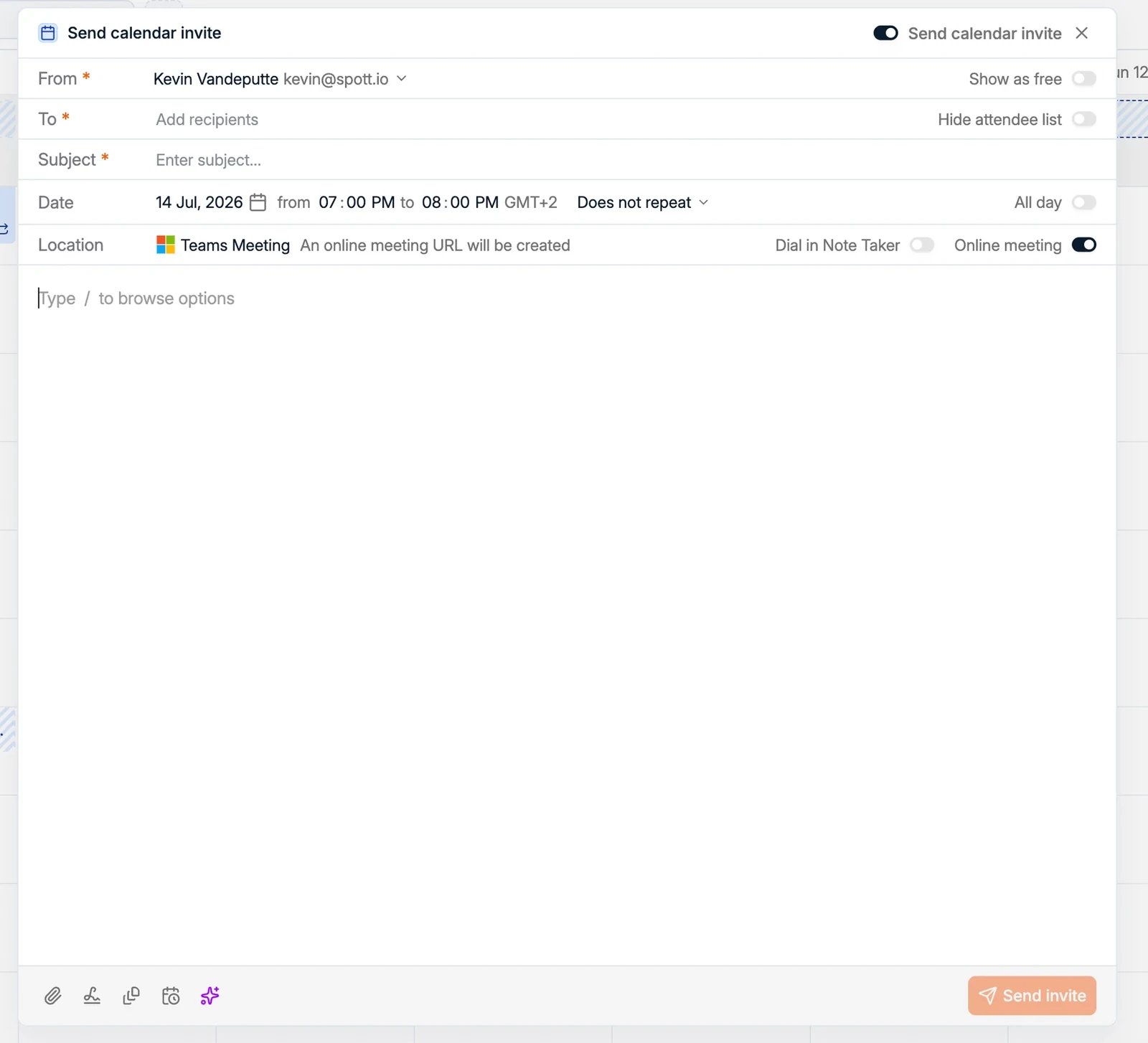
- Recipients: las personas con las que te reúnes.
- Subject y el cuerpo del correo.
- Fecha y hora, con opciones para repetir la reunión o marcarla como All day. El chip de zona horaria que sigue a la hora, como GMT+2, empieza en tu propia zona horaria. Haz clic en él para elegir otra en una lista con búsqueda agrupada por regiones: así reservas las 11:30 en la hora del candidato en lugar de hacer la conversión de cabeza.
- Location: un lugar físico o una reunión online. Con la reunión online activada, Spott crea por ti la URL de Microsoft Teams o de Google Meet en la plataforma de tu cuenta de correo principal. Nunca se genera un enlace de Zoom, aunque el Note Taker sí puede unirse a una reunión de Zoom a la que se le invite.
- Show as free: deja la franja libre en tu calendario en lugar de marcarla como ocupada.
- Hide attendee list: envía la invitación sin que los destinatarios se vean entre ellos.
- Dial in Note Taker: haz que el Note Taker se una a la reunión online para grabarla y resumirla.
La barra del editor
En la parte inferior del cuerpo del mensaje hay cinco controles:
{ en el asunto o en el mensaje y elige entre
Recipient, Candidate, Company o Job, de modo que la invitación que envías
sobre un puesto se lea como si estuviera escrita para ese puesto y no pegada de una
plantilla.
Son solo las variables de registro. AI Generated content no se ofrece en una invitación,
así que una plantilla que se apoya en un pasaje redactado recurre aquí a su texto fijo.
Adjuntar archivos sin salir de la invitación
Cuando la reunión es con un candidato o un contacto, el panel Browse files de la derecha lista los archivos que ya están en los registros implicados, así que puedes adjuntar uno sin buscarlo en tu escritorio. Los agrupa así:- CVs, los originales que están en el candidato
- Reformatted CVs, las versiones con tu marca generadas por CV y documentos de cliente, cada una etiquetada con su idioma para que elijas la adecuada para el cliente
- Other, todo lo demás que haya en el registro, como un permiso de trabajo o un documento firmado

Gestionar un evento
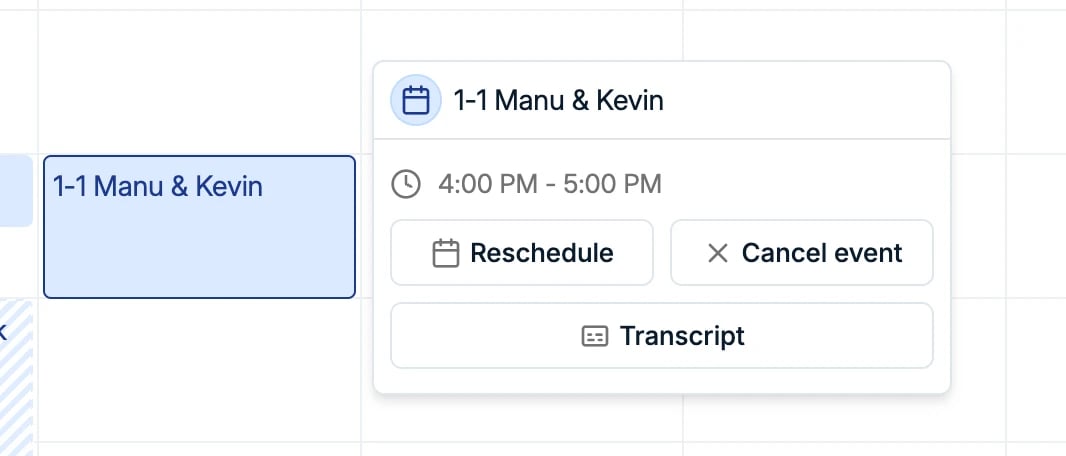
Haz clic en un evento del calendario para abrir sus detalles, donde puedes:- Reschedule: cambiar la fecha o la hora y enviar la actualización a los asistentes.
- Cancel event: cancelar la reunión y avisar a los asistentes.
- Transcript: abrir la transcripción y el resumen del Note Taker de una reunión que se haya grabado.