

Las campañas de marketing son envíos puntuales de un correo diseñado a una lista, como una
newsletter. Para secuencias de contacto automatizadas de varios pasos, usa
Campaigns.
Activar Marketing
- Un administrador activa Enable Marketing en Settings → Features (sección Communication). Lee la guía de configuración que muestra Spott antes de confirmar.
- Configura un dominio de envío en Settings → Domains y añade los registros DNS que se indican ahí. Solo puedes enviar desde direcciones de remitente registradas en un dominio verificado. Consulta la guía paso a paso del dominio de envío, incluida la resolución de problemas de DNS.
Crear una campaña de marketing
En la página de Marketing, haz clic en New campaign y ponle un nombre. También puedes usar Import HTML Template para partir de un correo HTML que ya tengas.Importar una plantilla HTML cuesta 50 créditos, que se cobran una sola vez por la
importación. Después, enviar con la plantilla importada no tiene ningún coste adicional.
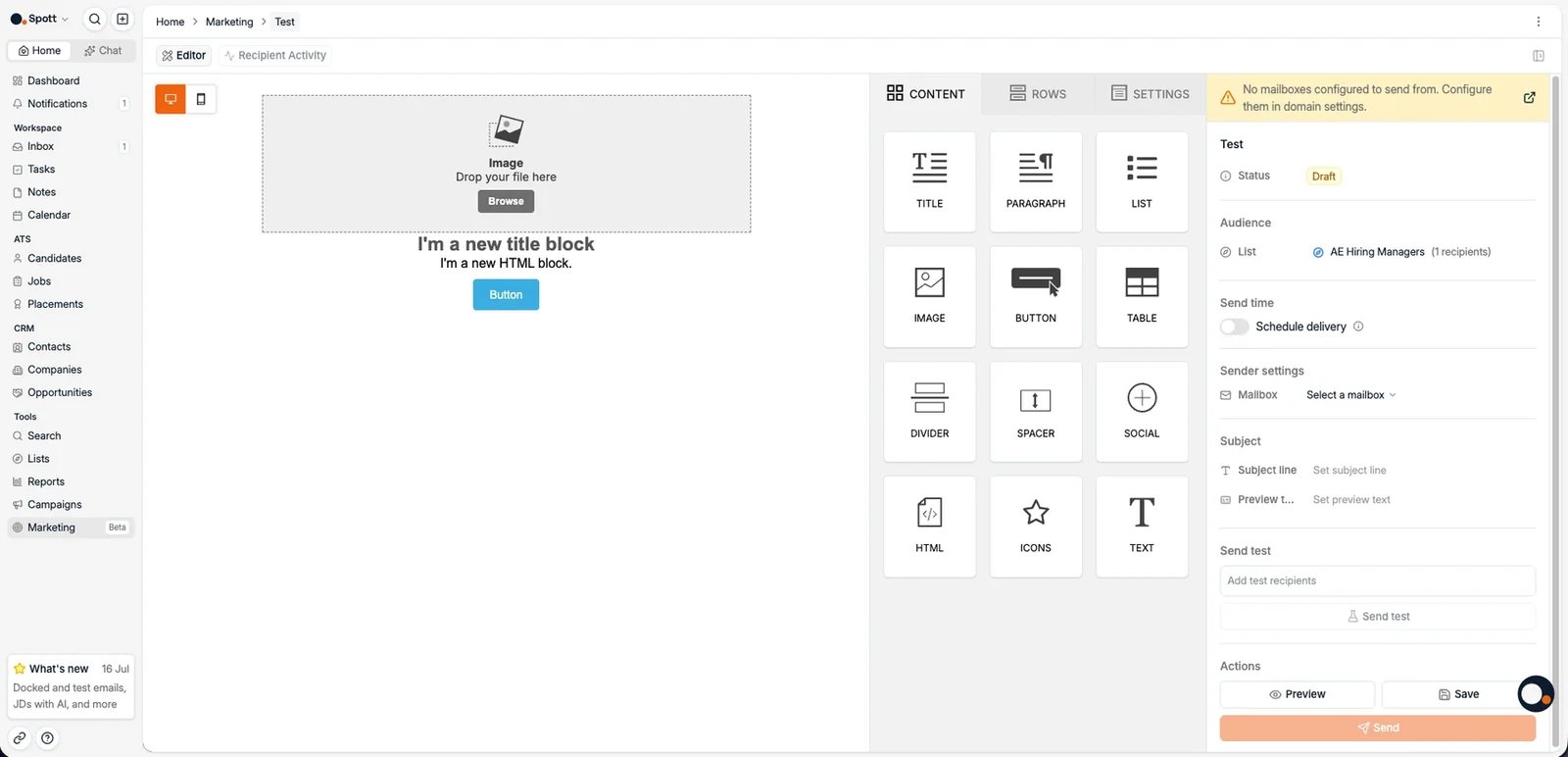
- A la izquierda, el editor de correo de arrastrar y soltar: diseña el correo con filas, imágenes, botones y bloques de texto. Puedes guardar filas para reutilizarlas en otras campañas. Cambia el editor entre desktop y mobile para comprobar cómo se ve el correo en un móvil, y edítalo en cualquiera de las dos vistas. El selector de color ofrece los colores de tu marca como muestras, configurados una vez por un administrador en Settings → Branding → Email editor colors.
- A la derecha, los detalles de la campaña:
- Audience: elige una lista de candidatos o de contactos como destinatarios.
- Send time: envía de inmediato o usa Schedule delivery para una fecha y una hora concretas.
- Sender settings: el buzón desde el que se envía la campaña, en tu dominio verificado.
- Subject: el asunto y el texto de vista previa.
- Files: los adjuntos que salen con la campaña, como un folleto o una guía salarial. Consulta adjuntos más abajo.
Adjuntos
La sección Files de los detalles de la campaña, entre Subject y Send test, recoge los archivos que cada destinatario recibe con el correo. Add file ofrece Choose file from Spott, con cualquier archivo del espacio de trabajo, o Upload file from computer, y también funciona arrastrar un archivo. Una campaña admite hasta 10 archivos y 15 MB en total, y el encabezado de la sección muestra cuánto has usado. Se aceptan archivos PDF, Word, Excel, CSV e imágenes. Los archivos solo se pueden añadir mientras la campaña es un Draft, y solo los usuarios con el permiso Manage Marketing Campaigns. Los archivos llegan a cada destinatario como adjuntos reales, también en los envíos de prueba, así que compara el tamaño total con lo que aceptan los servidores de correo de tu audiencia. Duplicar una campaña copia sus archivos, y un archivo que subes aquí se guarda también en los archivos del espacio de trabajo.Requisitos para poder enviar
Spott bloquea el envío hasta que la campaña cumple los requisitos:- Hay un asunto y una audiencia definidos.
- El correo contiene un enlace para darse de baja (obligatorio para cumplir el RGPD; el editor te indica cómo añadirlo).
- El buzón de envío está en un dominio verificado.
Medir los resultados

La tasa de clics cuenta los clics totales. Spott no distingue entre los enlaces de tu
correo, así que dos clics en dos botones distintos cuentan igual que dos clics en uno solo.