

⌘K en Mac o Ctrl+K en Windows, o haz clic en Search arriba a la izquierda.
Qué encuentra
- Nombres de personas. Una persona es un único resultado, aparezca en los sitios que aparezca dentro de tu workspace: alguien que es contacto en dos empresas, o un contacto que además es candidato, ya no vuelve como una fila por cada papel.
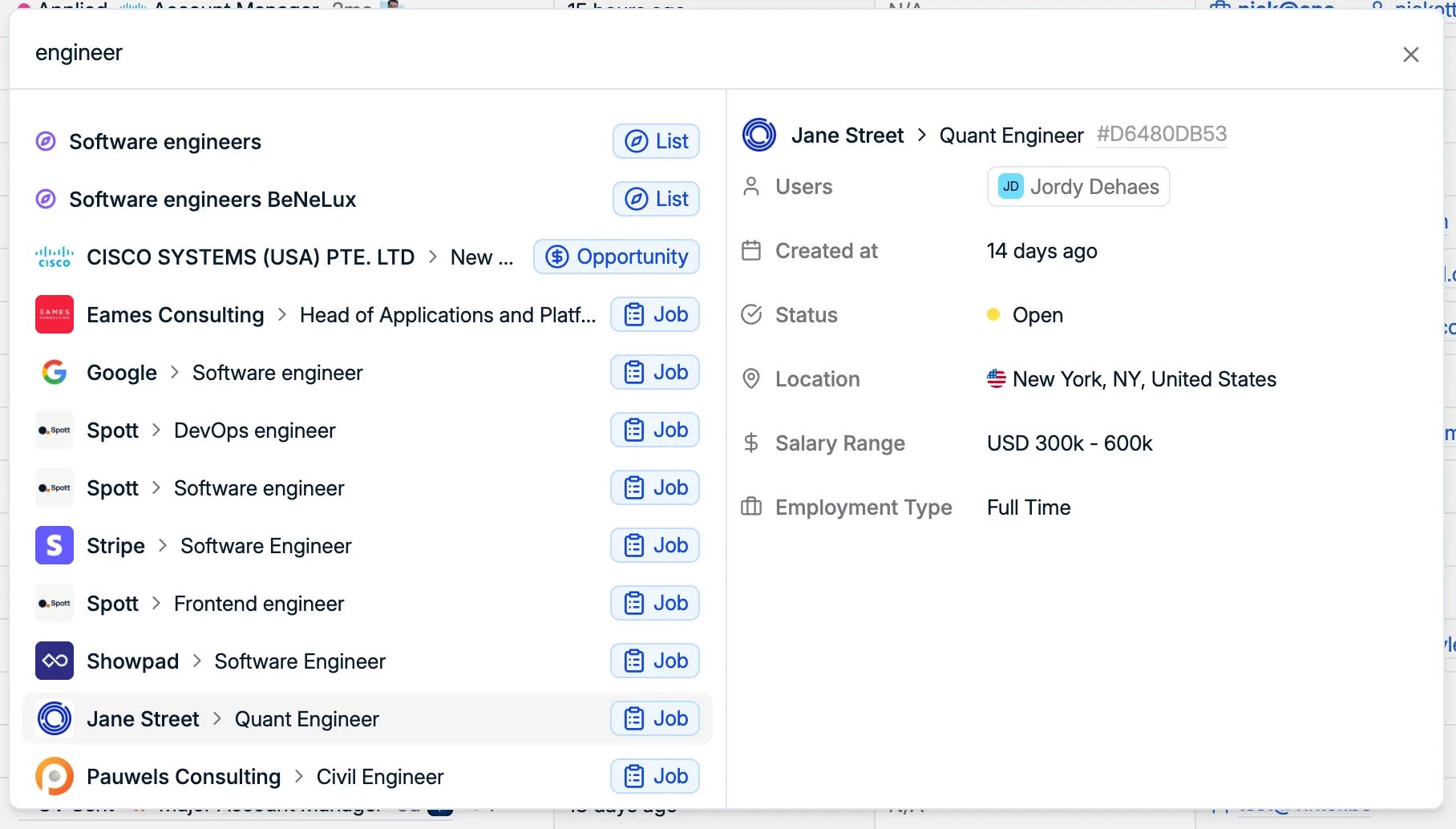
- Vacantes, listas, oportunidades y empresas, por su propio nombre. Buscar
engineerdevuelve las vacantes llamadas Software engineer junto a las listas que has creado de software engineers, y el nombre de una empresa devuelve la propia empresa. - Equipos, por su nombre. Al elegir uno se abre el equipo en Settings → Admin → Teams, donde puedes ver quién forma parte de él. Para modificar un equipo sigue haciendo falta el permiso para gestionar equipos. Consulta gestionar equipos.
- Direcciones de correo, incluidas las personales. Es la forma fiable de responder a “quién es esta persona que me acaba de escribir”, algo que una búsqueda por nombre en una tabla no resuelve.
- Números de teléfono, para que un número desconocido en pantalla se convierta en un nombre.
- Identificadores de registro, el código corto que aparece en un registro, por ejemplo
#42B8C269C. Actívalos con Show Record IDs en Settings → Features → Workspace, que a la vez muestra el ID en el registro y permite copiarlo.
Combina lo que recuerdas
Rara vez recuerdas un nombre exacto, así que la búsqueda junta las piezas que sí tienes:- Parte del nombre de pila con el apellido, para cuando lo que dudas es cómo se escribe el nombre.
- Un nombre de pila con el nombre de una empresa, que suele ser como recuerdas a alguien que viste una vez: el nombre que se te quedó y dónde trabaja.
Leer el registro sin abrirlo
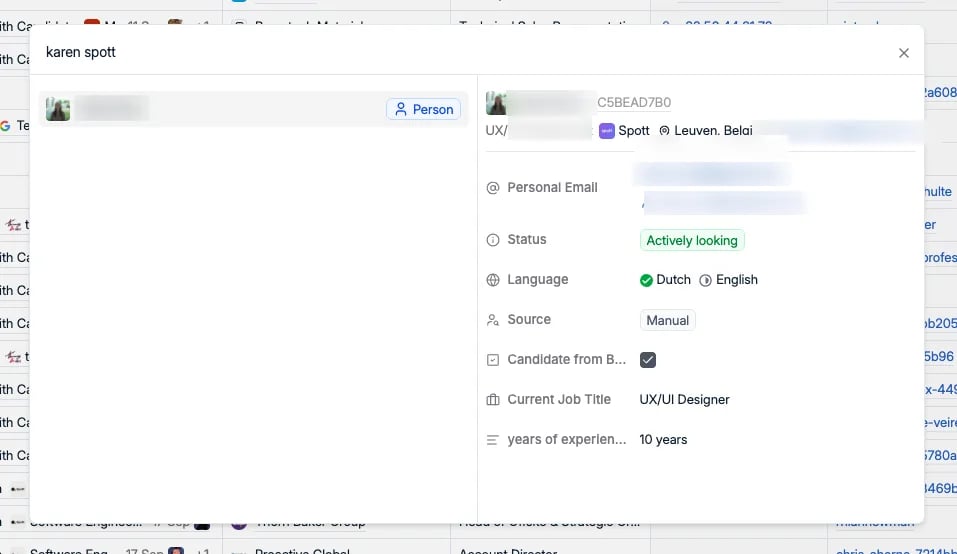
Al seleccionar un resultado se rellena el panel de la derecha y, para la mayoría de consultas, ese panel ya es la respuesta, así que nunca sales de la página en la que estabas:- Puesto, empresa y ubicación
- Correo personal, teléfono personal y LinkedIn
- Cualquier atributo personalizado del registro, por ejemplo un stack tecnológico
- Main contact, quién de tu equipo lleva la relación
- Last interaction, cuánto hace que alguien habló con esa persona
Atajos de teclado
Los saltos con
G y una letra, el menú de creación con A y una letra, y todo lo demás.