

G y después J. Consulta todos los
atajos de teclado.
1. Abrir la vista Jobs
En la barra de navegación de la izquierda, selecciona Jobs para abrir tu lista de vacantes.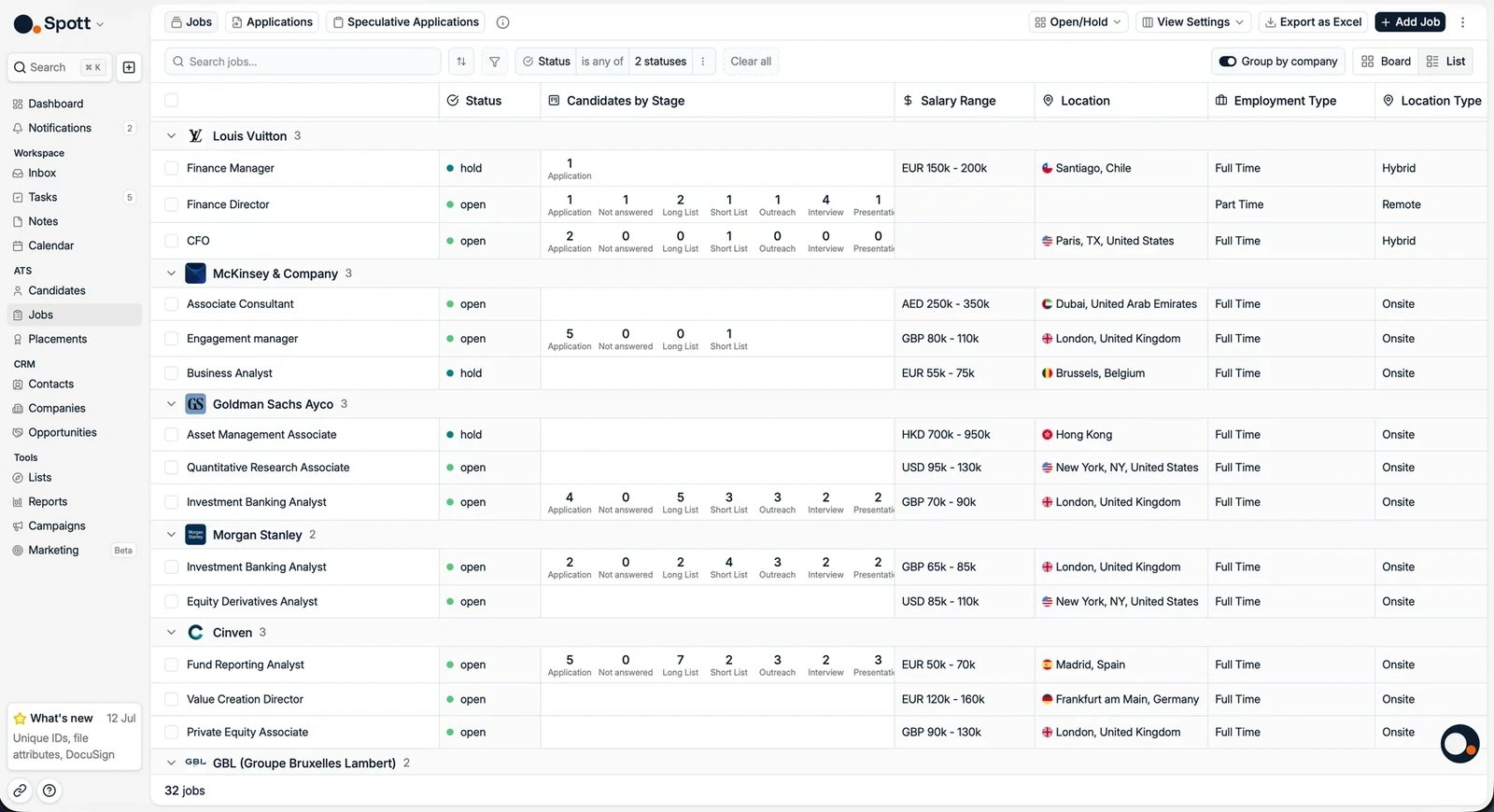
2. Añadir una vacante nueva
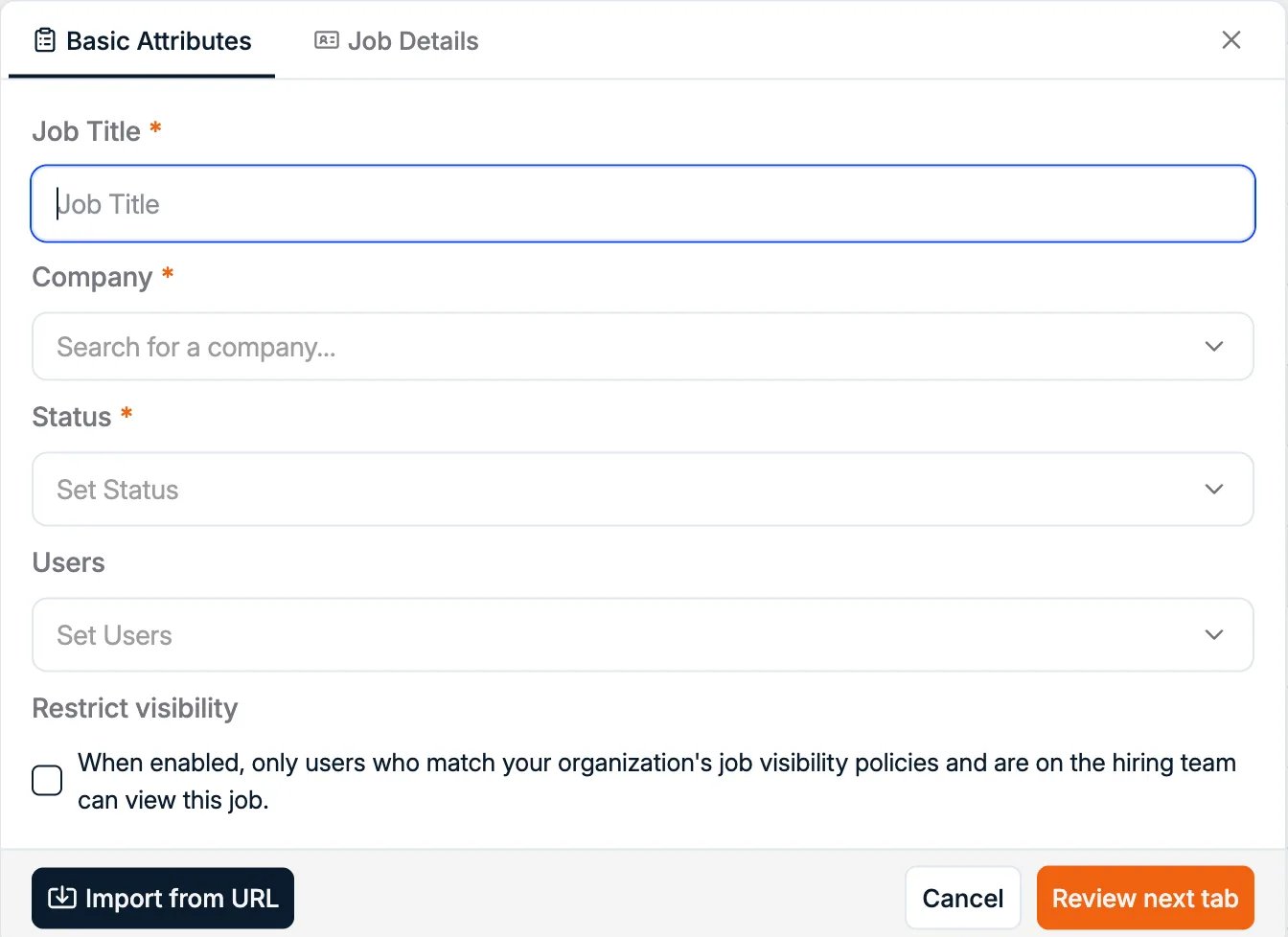
Haz clic en el botón Add Job, en la esquina superior derecha. El diálogo tiene dos pestañas. En Basic Attributes, rellena lo imprescindible:- Job Title: el puesto que estás añadiendo
- Company: el cliente al que pertenece esta vacante
- Status: la fase de la vacante
3. Importar una vacante en lugar de escribirla
No hace falta rellenar el diálogo a mano. Hay dos vías que crean la vacante a partir de una oferta que ya existe:- Import en el diálogo Add New Job, que ofrece dos orígenes:
- Import from URL: pega el enlace de una oferta pública y Spott vuelca el texto de la vacante en los campos.
- Import from File: sube la descripción del puesto que te envió el cliente, en PDF, DOC o DOCX de hasta 10 MB.
- La extensión de navegador: importa una vacante directamente desde la página que estás viendo. Consulta la extensión de navegador.
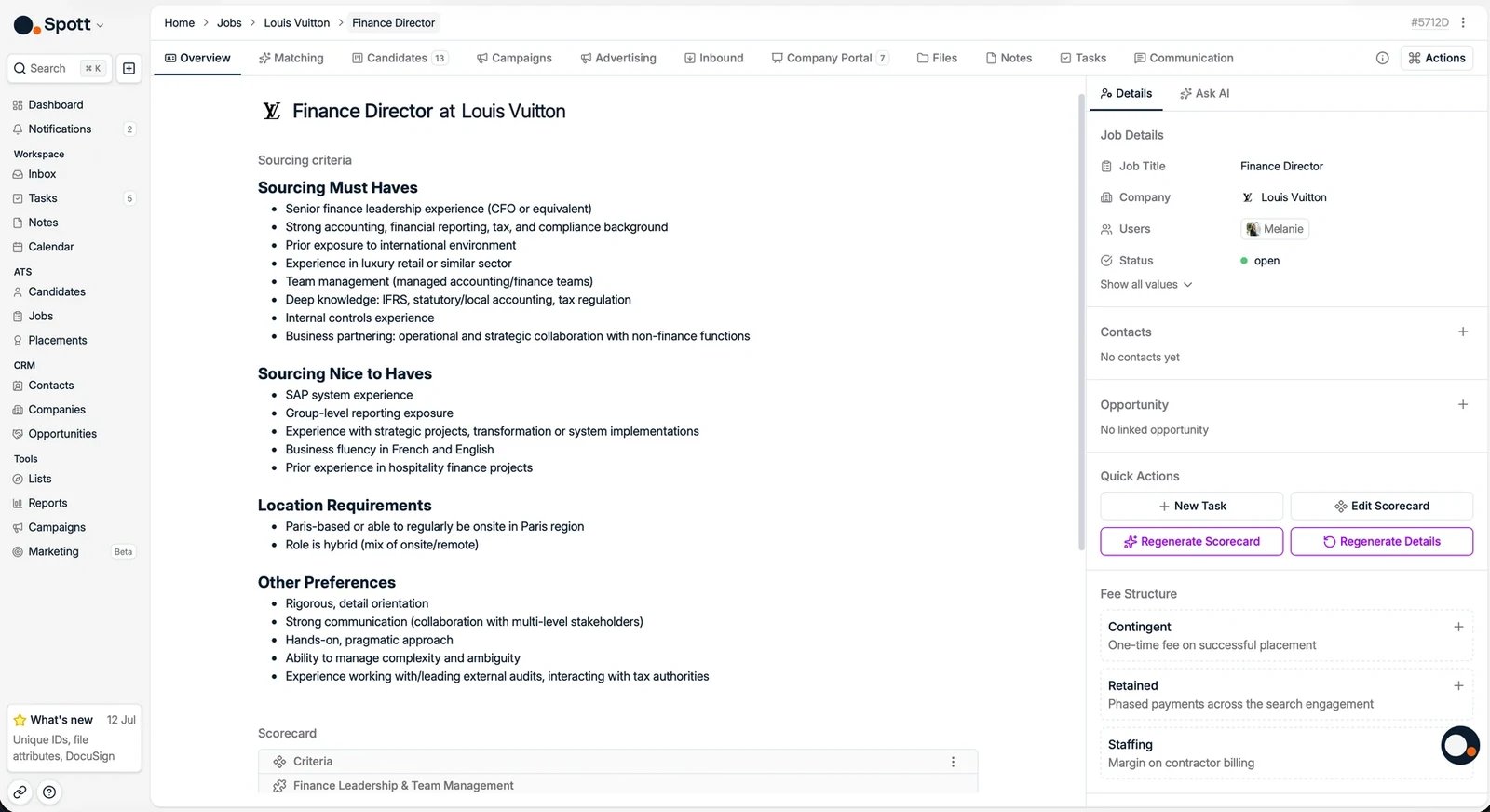
4. Definir la vacante en la pestaña Overview
5. Gestionar la vacante desde sus pestañas
- Candidates: el pipeline. Sigue a los candidatos por cada fase, ejecuta acciones rápidas y colócalos o recházalos. Consulta el pipeline de la vacante.
- Matching: búsqueda con IA en toda tu base de datos para encontrar los mejores candidatos nuevos para este puesto, excluyendo a quien ya está en su pipeline. Consulta matching.
- Advertising: redacta o genera el texto de la oferta y publícala en el portal de empleo de Spott, en LinkedIn o en multipublicadores. Consulta publicación de anuncios.
- Applicants: revisa a los candidatos que se han inscrito. Consulta candidaturas entrantes.
- Company Portal: comparte candidatos seleccionados con tu cliente. Consulta el portal de empresa.
- Files y Notes: documentos y notas relacionados con la vacante. Las notas nunca se vinculan a una vacante automáticamente: Spott solo etiqueta a las personas que reconoce. Vincula tú mismo desde la nota una llamada de intake o una reunión con el cliente a la vacante, y aparecerá aquí. Consulta añadir notas.
- Tasks: acciones de seguimiento del puesto. Consulta tareas de la vacante.
Una vacante, varias posiciones
Cuando un cliente contrata a tres personas para el mismo puesto, mantén una sola vacante. Una vacante tiene un único pipeline pero admite tantas colocaciones como haga falta, así que las tres contrataciones quedan registradas en ella y el pipeline se queda en un solo sitio en lugar de repartirse entre duplicados. No hay un campo nativo para el número de posiciones. Si necesitas que ese número sea visible y que se pueda reportar, añade un atributo personalizado en Settings → Data model → Jobs, por ejemplo un campo numérico llamado Openings. Consulta personalizar perfiles.Reutilizar los candidatos de otra vacante
Un cliente reabre un puesto que cubriste el año pasado, o contrata para una posición casi idéntica. Las personas que ya encontraste son el punto de partida obvio, así que puedes traerlas a la nueva vacante en lugar de volver a buscar. Selecciona una o varias vacantes en la tabla Jobs, abre el menú more en la barra de selección y elige Add candidates to job. Elige la vacante a la que añadirlos y la fase en la que entran, que por defecto es la primera.- Todos entran en la fase que elijas. Su fase en la vacante antigua no se conserva.
- Los candidatos rechazados se incluyen y llegan como candidaturas activas a la nueva vacante, así que revisa la fase antes de empezar a contactar.
- Los candidatos que ya están en la vacante de destino se omiten.
- Se pueden añadir hasta 1.000 candidatos a la vez.
Eliminar una vacante
Abre la vacante y usa los tres puntos, etiquetados como Actions, arriba a la derecha del registro. Una opción de eliminar que aparece atenuada en lugar de no aparecer significa que tu rol no tiene el permiso Delete Job, así que un administrador tendrá que concedértelo o eliminar la vacante por ti. Consulta gestionar el acceso.Siguientes pasos
Encontrar candidatos
Usa Matching para sacar a la superficie los mejores perfiles de tu base de datos.
Trabajar el pipeline
Mueve a los candidatos por las fases de la vacante.