Prepara primero la scorecard de la vacante
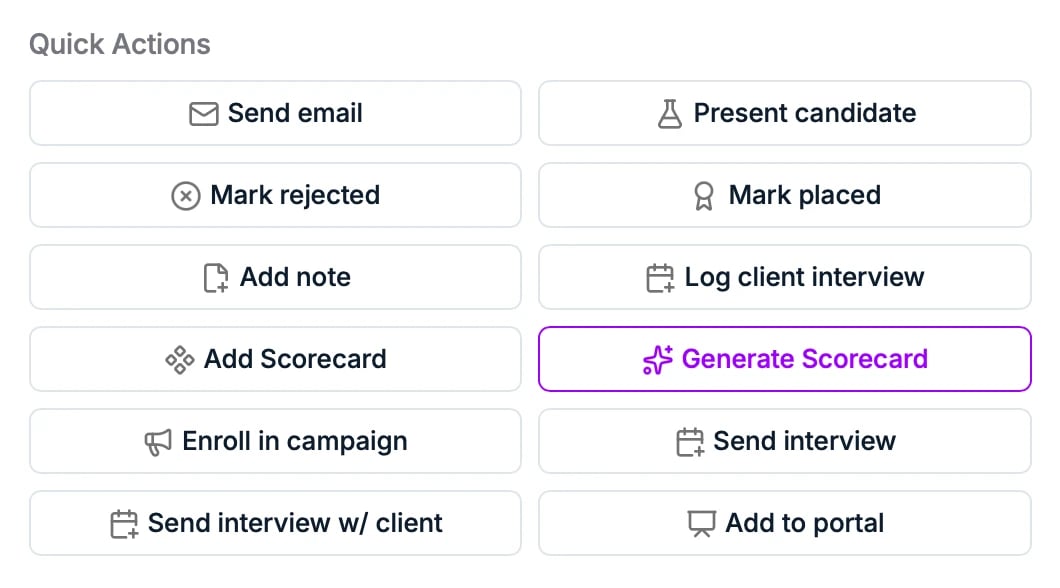
Una scorecard pertenece a una vacante, no a un candidato: es la lista de criterios de la sección Scorecard en la pestaña Overview de la vacante, y todos los candidatos de esa vacante se evalúan con la misma lista. Prepárala ahí antes de empezar a entrevistar. En las Quick Actions de la vacante, Add Scorecard te deja construir los criterios tú mismo y Generate Scorecard hace que la IA los escriba a partir de la descripción del puesto y de los criterios de sourcing. Una vez que la vacante tiene una, esas mismas acciones pasan a ser Edit Scorecard y Regenerate Scorecard.
Generate Scorecard escribe los criterios a partir de la descripción del puesto, así que
una vacante cuyo Overview todavía no tiene descripción no da nada de lo que generar. Rellena
primero la descripción, o construye los criterios a mano.
Reutilizar una scorecard entre vacantes
La mayoría de las consultoras seleccionan una y otra vez para el mismo tipo de puestos, y reconstruir los mismos criterios en cada vacante tira por la borda el trabajo que costó dejarlos bien la primera vez. Tu workspace guarda una biblioteca de templates de scorecard, tantos como necesites, y aplicar uno rellena la scorecard de una vacante en lugar de que empieces con una lista en blanco. En Configure Score Card, Apply template enumera los templates que tu espacio de trabajo tiene guardados, cada uno con una descripción breve de para qué sirve: una criba técnica, una primera entrevista sobre la persona. Elige uno y sus criterios rellenan la scorecard, lista para ajustarla a este puesto concreto. Los templates se comparten con todo el espacio de trabajo y solo un administrador puede crearlos o modificarlos, así que la biblioteca sigue siendo un conjunto pensado en vez de llenarse de variantes sueltas. Se construyen en Manage templates, al final de ese mismo menú, o en Settings → Templates → Scorecard Templates. Este diálogo no permite guardar la scorecard actual como template: una scorecard que acabas de montar a mano se queda en la vacante, y convertirla en template significa volverla a construir en Manage templates.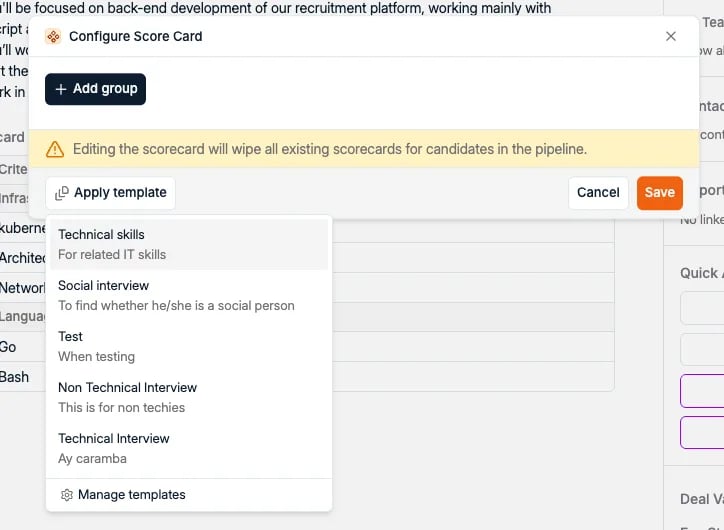
Añadir una scorecard
Desde la candidatura de un candidato, abre Quick Actions y elige:- Add Scorecard para crear una scorecard que rellenas tú mismo, o
- Generate Scorecard para que la IA la rellene primero.
Cuando Add Scorecard está en gris
Las dos acciones siguen sin estar disponibles en una candidatura mientras la vacante no tenga scorecard, porque no hay criterios con los que evaluar a nadie. Es el motivo habitual de que los botones parezcan muertos en un candidato al que vas a entrevistar, y se arregla en la vacante y no en la candidatura: ve a la pestaña Overview de la vacante y prepara ahí los criterios como se explica arriba.Generar una scorecard con IA
Generate Scorecard abre un diálogo en el que eliges un idioma. La IA evalúa y comenta después cada atributo de la scorecard, basándose en el perfil del candidato y en los detalles de la vacante.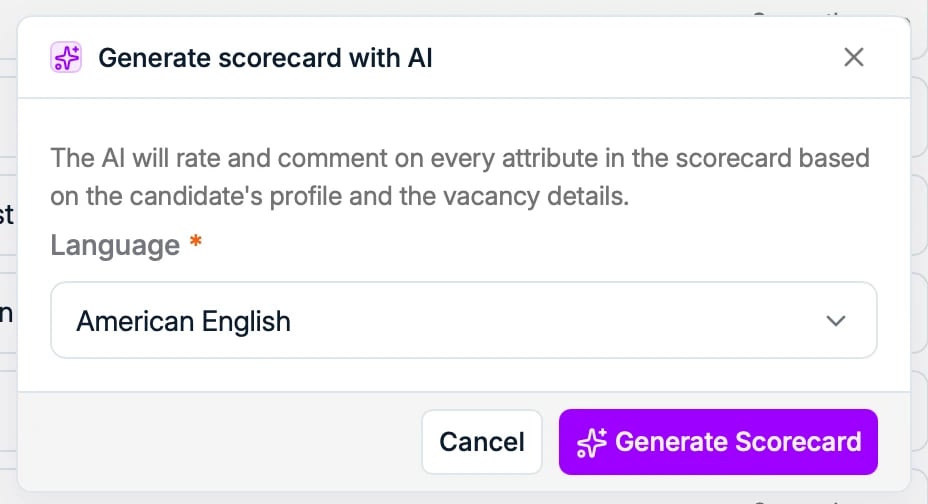
Leer y editar una scorecard
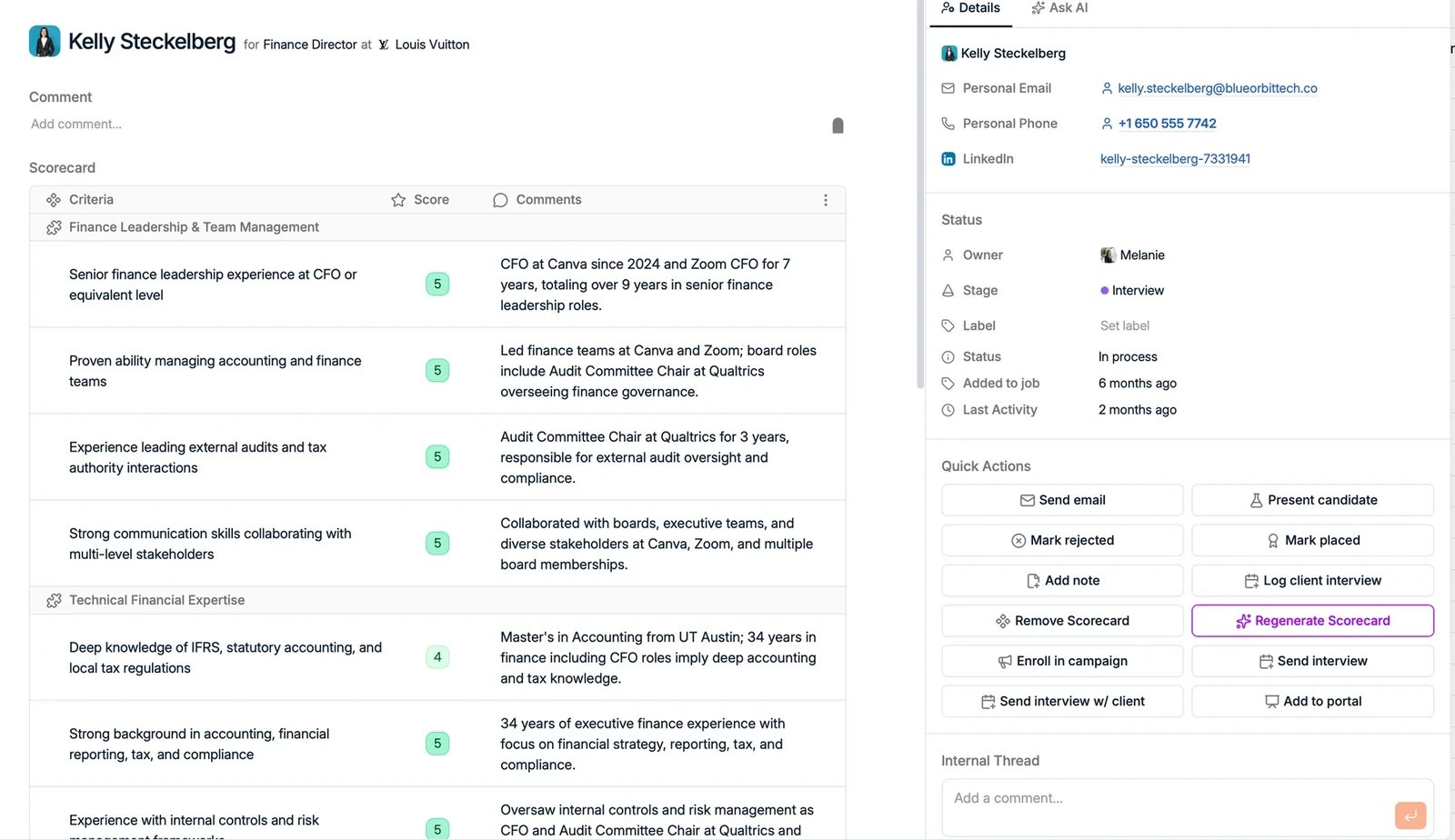
La scorecard es una tabla de tres columnas:- Criteria: los requisitos tomados de la vacante, como “Mínimo 5 años de experiencia en ventas B2B”.
- Score: una valoración con código de color de hasta qué punto el candidato cumple cada criterio.
- Comments: el razonamiento detrás de cada puntuación.