

Instalar la extensión
- Chrome
- Edge
1
Abre la Chrome Web Store
Ve a la página de la extensión de Spott
en la Chrome Web Store.
2
Añádela a Chrome
Haz clic en Add to Chrome y confirma con Add extension.
3
Fija la extensión
Haz clic en el icono de la pieza de puzle de la barra de herramientas y después en el
icono de la chincheta junto a Spott, para que quede siempre visible.
4
Abre la extensión
Haz clic en el logo de Spott de tu barra de herramientas para abrir el panel lateral.


Usar la extensión
Una vez instalada, la extensión cubre cinco cosas: importar personas, importar empresas, importar vacantes, trabajar en Spott sin salir de la página en la que estás y gestionar campañas.Importar un candidato o un contacto
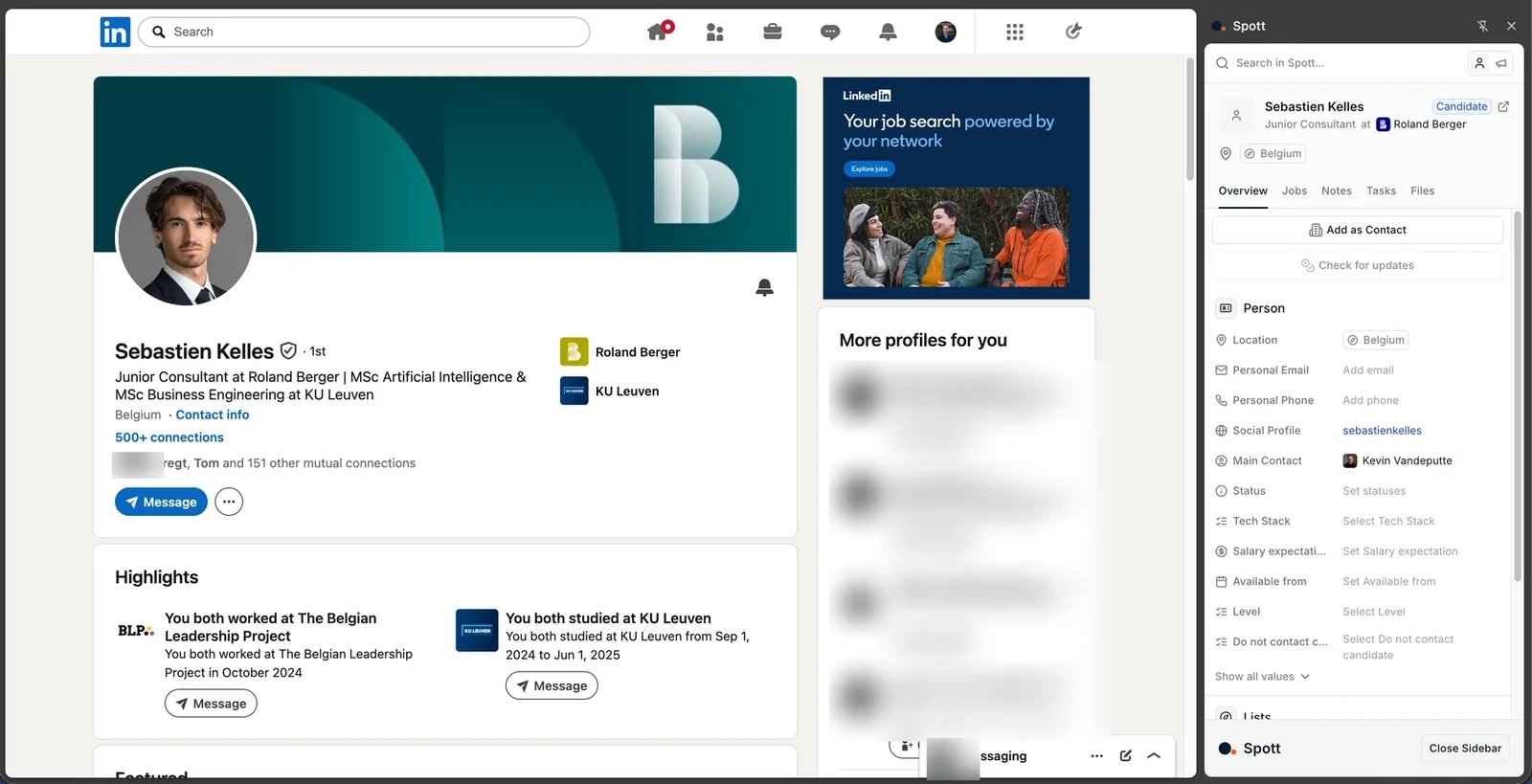
Abre un perfil con el panel lateral abierto e impórtalo a Spott. Funciona con los perfiles normales de LinkedIn y, con la licencia correspondiente, con los perfiles de Sales Navigator, en un solo clic. En Recruiter, un clic solo funciona con un perfil que Spott ya conoce; para cualquier otra persona, pega su URL de perfil público en el campo Public Profile URL, como se explica más abajo.Importas un perfil cada vez. Guardar un perfil en un proyecto de LinkedIn Recruiter no
lo sincroniza con Spott: la importación es siempre un clic manual, perfil a perfil, desde la
extensión. La excepción es una candidatura entrante ya vinculada a una vacante en Spott.
Cuando alguien que está en Spott aparece como que no está en tu base de datos
La extensión identifica a las personas por su URL de LinkedIn, y eso da lugar a dos casos en los que un candidato que sin duda tienes parece un desconocido. En LinkedIn Recruiter, los perfiles se identifican con un ID interno de Recruiter y no con una URL pública, así que si esa persona no se vinculó por primera vez desde una página de Recruiter, Spott no puede reconocerla. Para arreglarlo de forma definitiva, pega su URL de perfil público en el campo Public Profile URL del panel de la extensión y haz clic en Import as Candidate. Spott encuentra el registro que ya tienes y, a partir de ahí, la reconoce también en las páginas de Recruiter. Ese mismo campo es la forma de importar desde Recruiter a alguien que todavía no está en Spott. En un perfil normal, una persona cuyo registro de Spott no tiene ninguna URL de LinkedIn tampoco se puede identificar por URL. La importación recurre entonces a la dirección de correo y al número de teléfono que expone LinkedIn, lo que vincula el registro existente cuando están ahí. Si LinkedIn no muestra ninguno de los dos, la importación crea un duplicado, así que añade después la URL de LinkedIn al registro para que no vuelva a pasar.Importar una vacante
Importa cualquier oferta de empleo visible públicamente en internet directamente a Spott como un registro de vacante. Consulta añadir y gestionar vacantes. Esa misma importación puede crear una oportunidad en su lugar, para los equipos que cualifican una oferta como negocio antes de que se convierta en trabajo de selección.Trabajar mientras navegas
El panel te da Spott al lado de la página: añade notas y tareas, actualiza el estado de una persona y añádela a una lista, sin cambiar de pestaña. La Priority de una tarea se puede fijar en el editor de tareas o cambiar directamente desde el icono de prioridad de la tarjeta de la tarea, y Specific time le da una hora del día además de una fecha de vencimiento. También incluye los comentarios, el mismo hilo que verías en el registro dentro de Spott. Lee lo que ya ha dicho un compañero sobre alguien mientras sigues en su perfil, y responde o haz un@mention desde el panel.
Gestionar campañas
En el perfil de una persona, la sección Campaigns del panel muestra todas las campañas en las que está inscrita. Cada una indica su estado, como Live o Completed, y la fecha en que se añadió a la persona. En una campaña en curso también ves en qué paso está y de qué tipo de paso se trata, con una barra que muestra cuánto ha avanzado en la secuencia. El icono de flecha junto a una campaña la abre en Spott. Para inscribir a la persona en otra campaña, haz clic en Add to Campaign. Marca Only mine, junto al cuadro de búsqueda, para listar solo las campañas que has creado; la extensión recuerda la elección. Las campañas de tus compañeros siguen apareciendo cuando está desactivado, en gris y con “Only the owner can enroll recipients into this campaign.” si su creador no deja que otros añadan personas.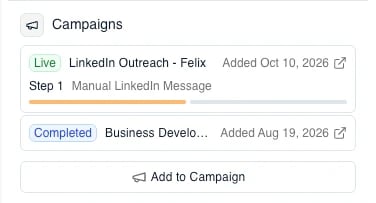
Despachar tus tareas de campaña
No necesitas abrir un perfil para llegar a tu trabajo de campaña. En la parte superior del panel, junto a la barra de búsqueda, haz clic en el icono de campaña (el megáfono; el icono de persona que tiene al lado te devuelve a los perfiles).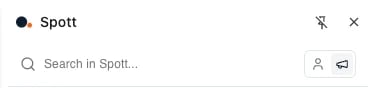
- Mark completed marca la tarea como hecha. La campaña continúa con el siguiente paso para esa persona, y la extensión abre el perfil de tu siguiente tarea.
- Exit campaign, en el menú …, completa la tarea y saca a la persona de la campaña, así que no se envían más pasos. También te lleva a tu siguiente tarea.
- Delete task, también en el menú …, elimina la tarea y detiene la campaña para esa persona. No se envían más pasos, y la vista general de la campaña la marca con Task deleted.
Importar una empresa desde LinkedIn
Abre la página de LinkedIn de una empresa con el panel lateral abierto:-
Si la empresa todavía no está en Spott, el panel te lo indica y te ofrece Import as
Company. Spott extrae los datos de la página de empresa y crea un registro de empresa
nuevo. También puedes crear un contacto en una empresa que Spott no ha visto nunca, sin
entrar antes en la aplicación para añadirla: el mismo flujo que funciona en Spott funciona
ahora desde el panel.

-
Si la empresa ya existe, el panel muestra ese registro: un Overview con sus campos
(sector, tamaño, stage, actividad, código SIC) y una pestaña Contacts con las personas
que ya tienes ahí. Puedes editar los campos y añadir la empresa a una lista sin salir de
LinkedIn.
