

Abrir el chatbot
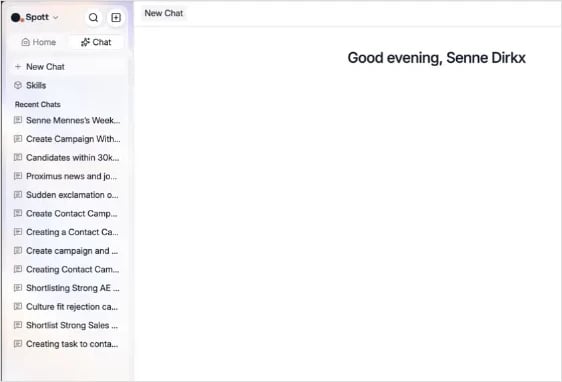
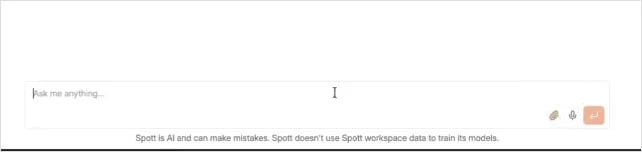
Una vez activado el chatbot en tu espacio de trabajo, está arriba a la izquierda de la barra lateral, bajo Chat. Ahí se abre una sección de chat con tus chats recientes, para que retomes una conversación anterior donde la dejaste. Inicia un New Chat para abrir el cuadro de chat. Desde ahí puedes:- Escribir tu pregunta o instrucción, la forma más sencilla.
- Dictarla por voz, con el botón del micrófono.
- Añadir archivos adjuntos, como CV u otros documentos, con el botón del clip.
Desde una ficha
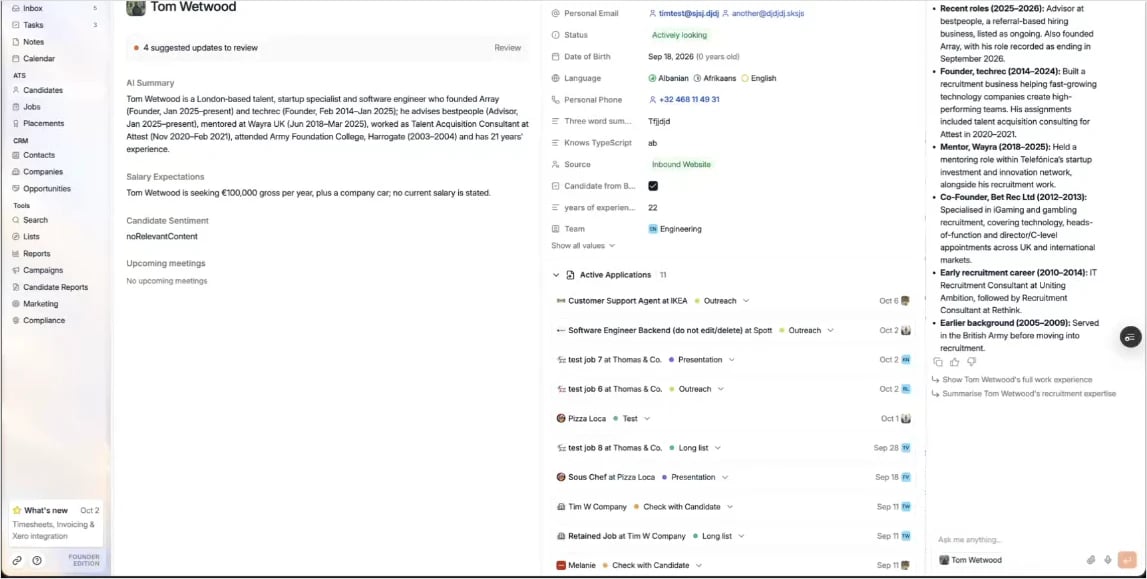
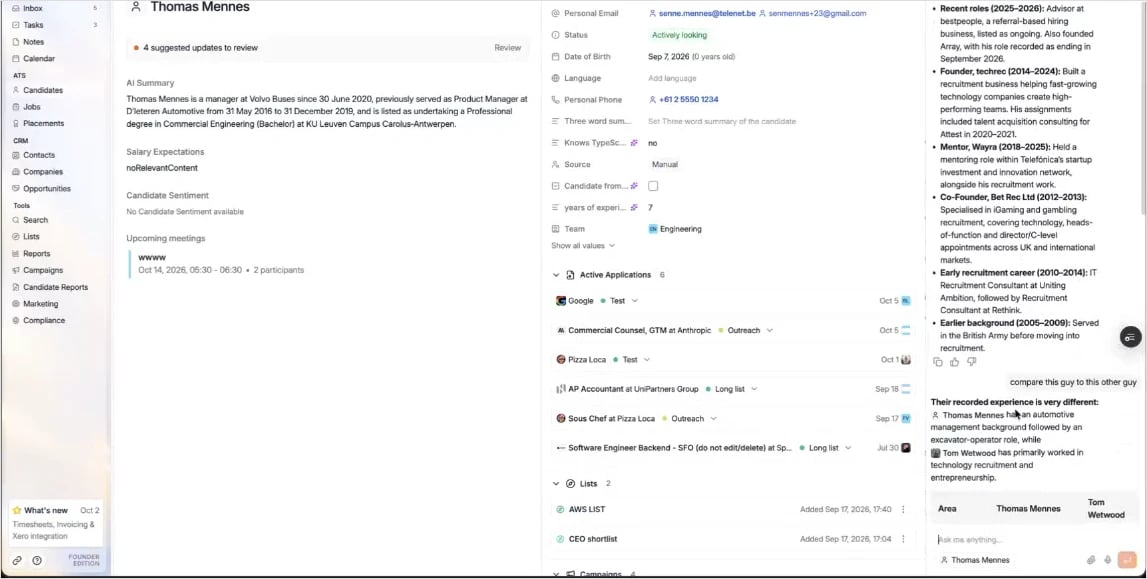
El chatbot también está siempre disponible en el panel lateral, a través de Ask AI, con exactamente las mismas capacidades. La ventana de chat principal te da más espacio; el panel lateral es práctico cuando trabajas en una ficha concreta. Cuando abres el panel lateral en un candidato, un contacto, una empresa o una vacante, el contexto de esa ficha ya viene precargado. Así que basta con preguntar:Resume su experiencia.El chatbot sabe que te refieres a la persona en cuya página estás. Aun así, puedes preguntar por cualquier otra ficha, por ejemplo para comparar al candidato actual con otra persona:
Compara a esta persona con [otro candidato].
Hacer tu primera pregunta
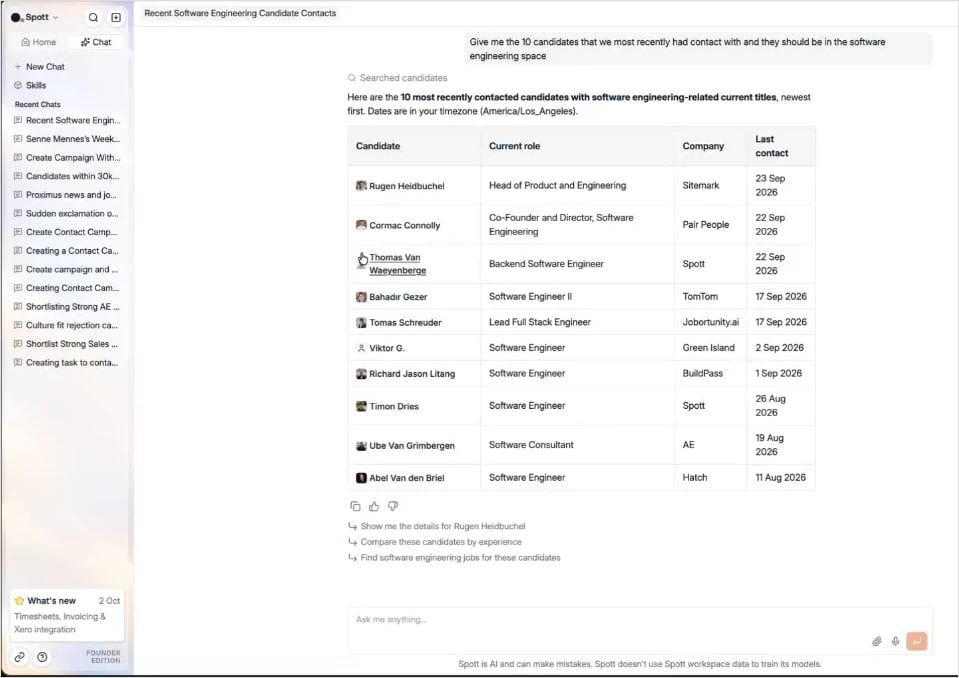
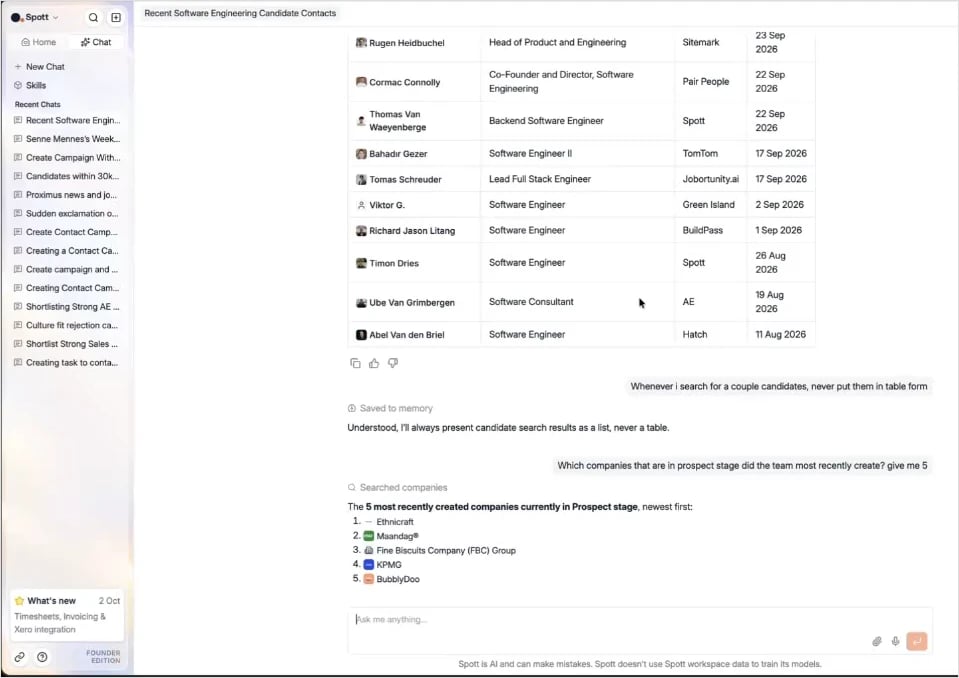
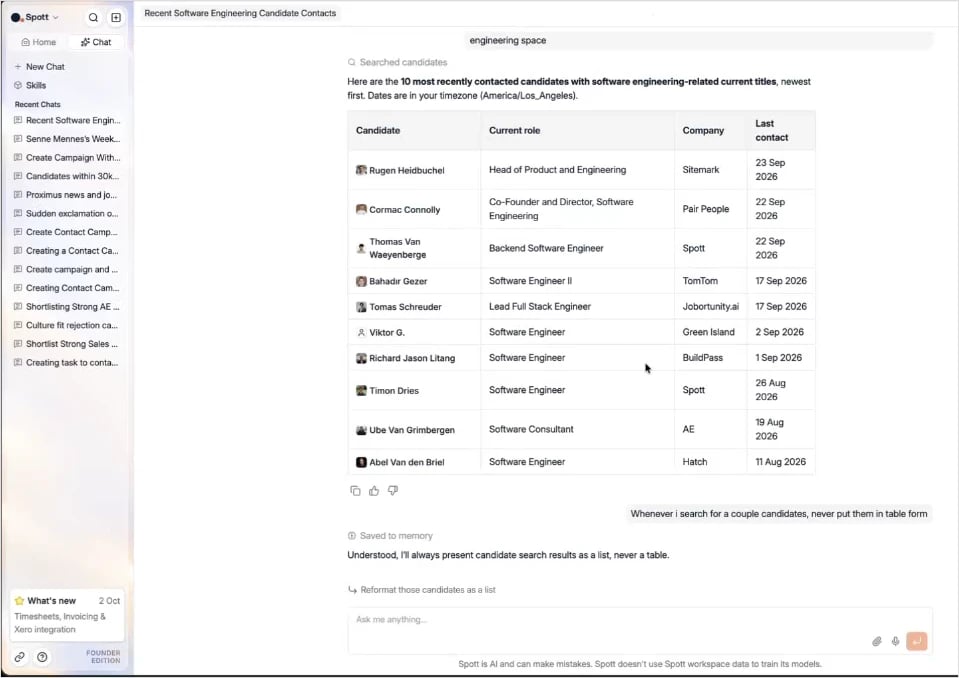
La forma más sencilla de empezar es pedir fichas, igual que le describirías un filtro a un compañero:Dame los diez candidatos con los que hemos tenido contacto más recientemente y que son del ámbito de la ingeniería de software.Por detrás, el chatbot traduce tu pregunta a los mismos filtros que puedes aplicar a mano en Spott, elige los que mejor encajan y los aplica. Todos los filtros de Spott están soportados, así que tus preguntas pueden ser tan detalladas como quieras. La respuesta llega como una lista o una tabla. Cada ficha que aparece es clicable y se abre en una pestaña nueva.
Tú mantienes el control de las acciones
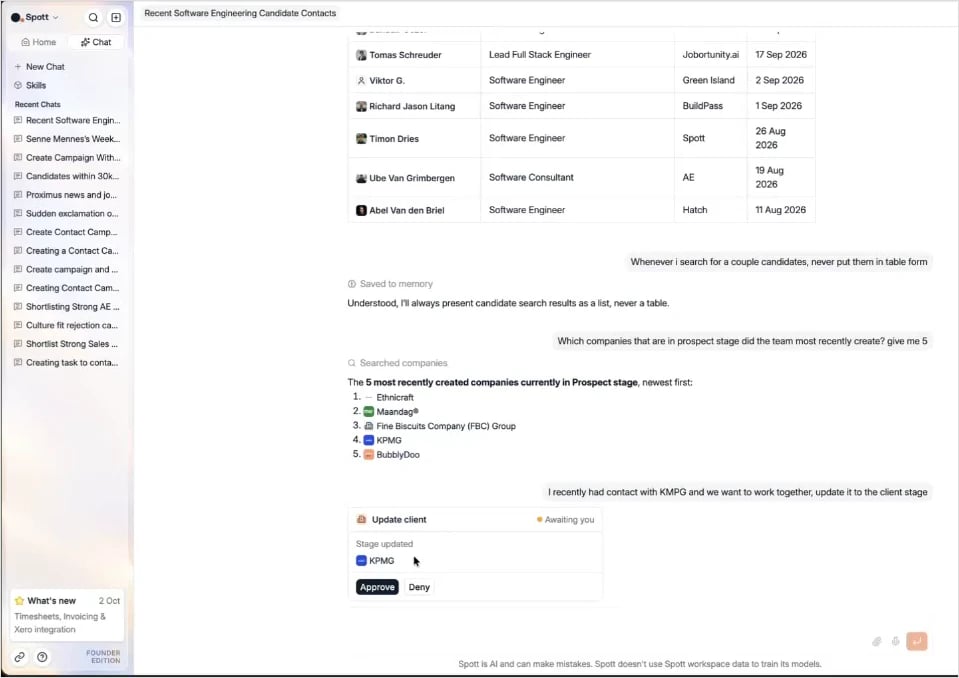
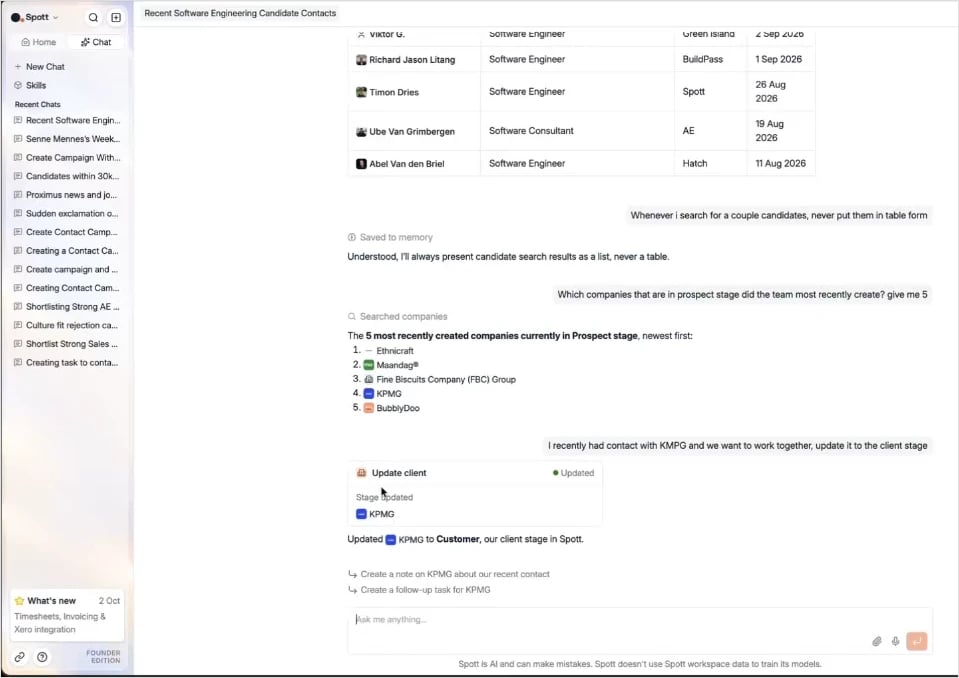
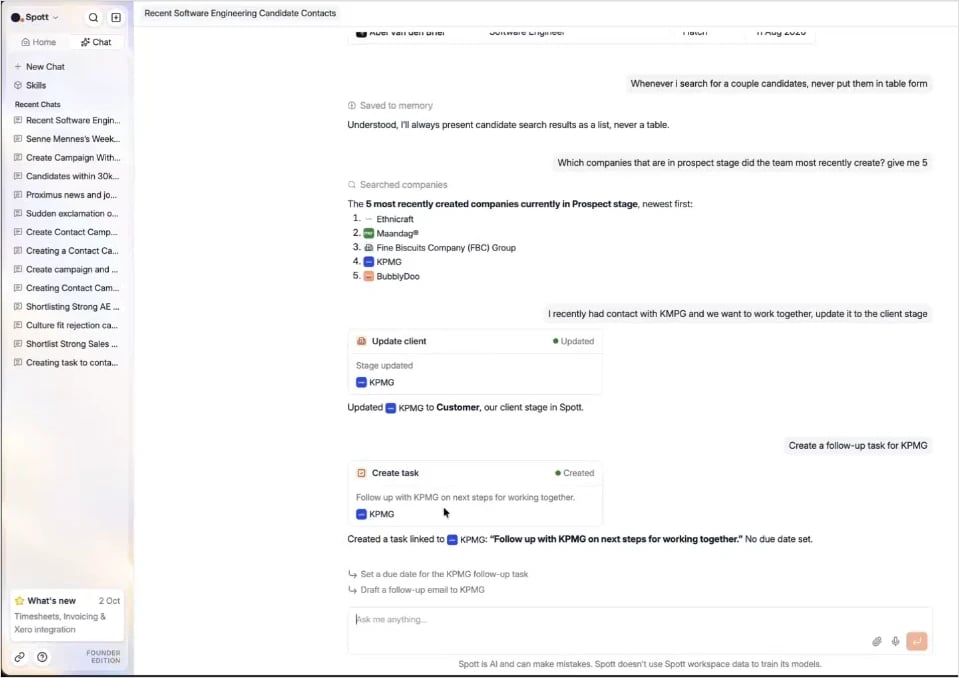
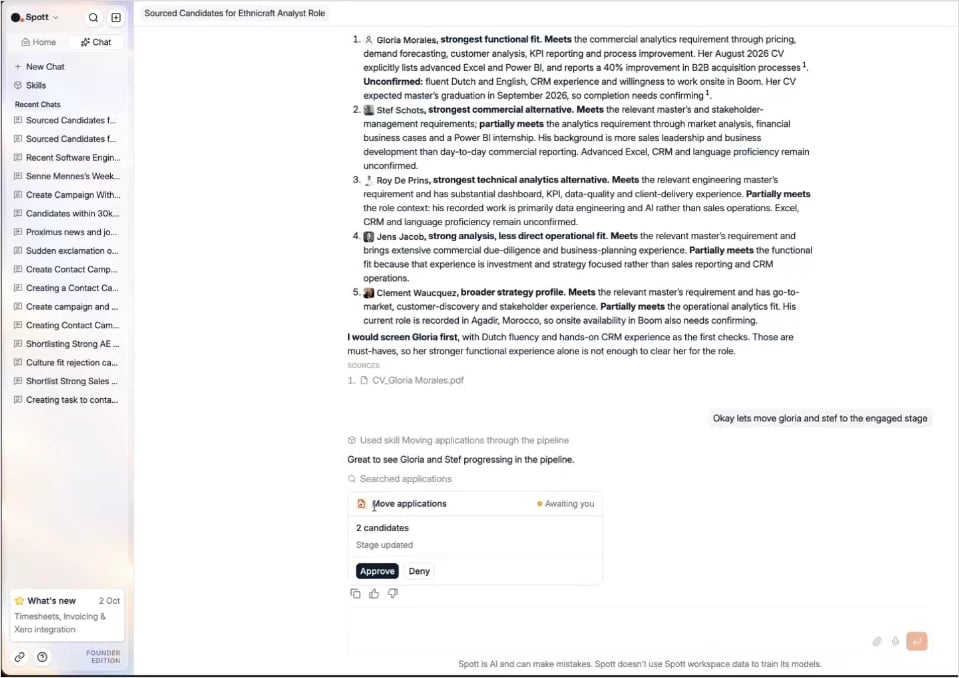
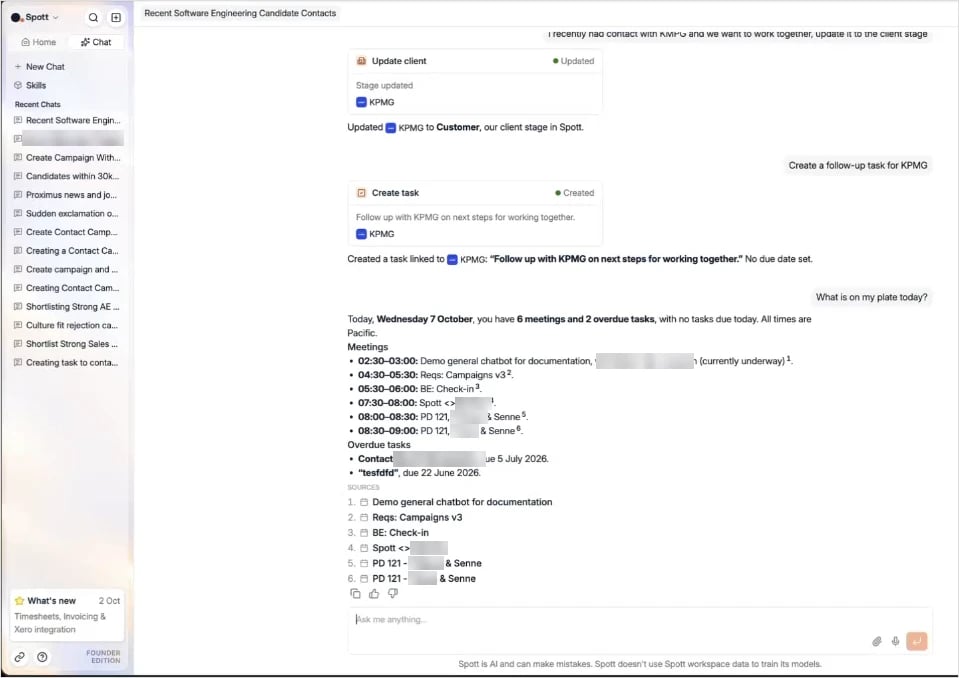
Siempre que el chatbot quiere cambiar algo en Spott (crear, actualizar, mover o importar una ficha), primero te muestra una solicitud de aprobación. No cambia nada hasta que haces clic en Approve.Hace poco hablé con KPMG y queremos trabajar juntos. Pásala a la fase de cliente.Si la fase que mencionas no existe con ese nombre exacto, el chatbot elige la fase de tu pipeline que más se le parece, aquí Customer. Después de una acción, el chatbot sugiere los siguientes pasos lógicos, como crear una tarea de seguimiento. Haz clic en una sugerencia para ejecutarla.
Qué puedes hacer con él
Buscar y contar fichas
Busca y cuenta candidatos, contactos, empresas, vacantes, oportunidades, candidaturas, notas y tareas, combinando tantos filtros como necesites.¿Qué empresas en la fase de prospecto ha creado el equipo más recientemente? Dame cinco.
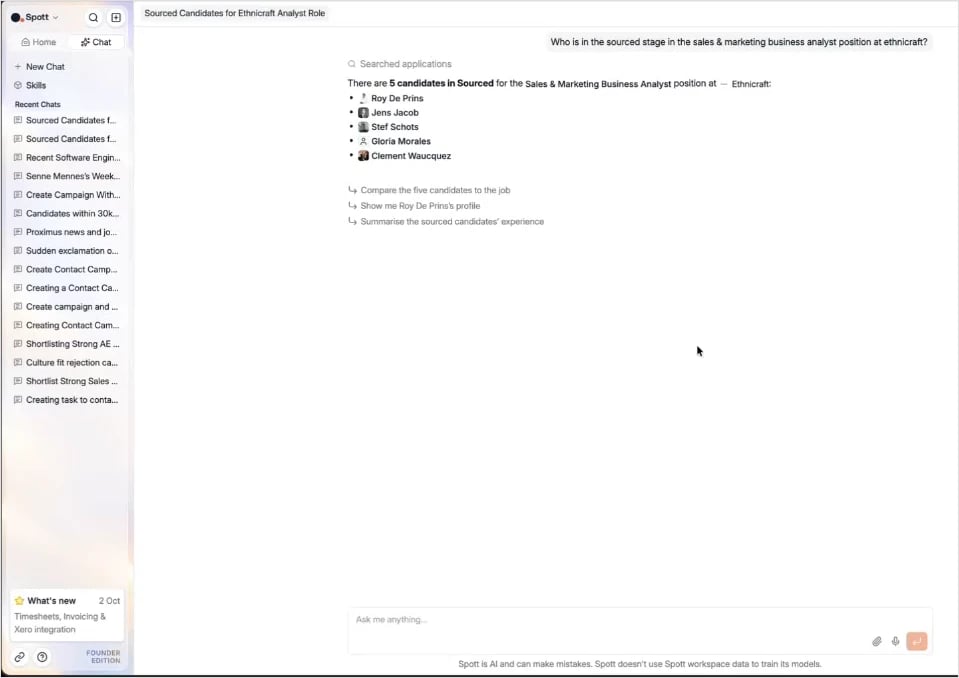
¿Quién está en la fase Sourced para el puesto de Account Manager en [empresa]?También puedes pedir cifras en lugar de listas:
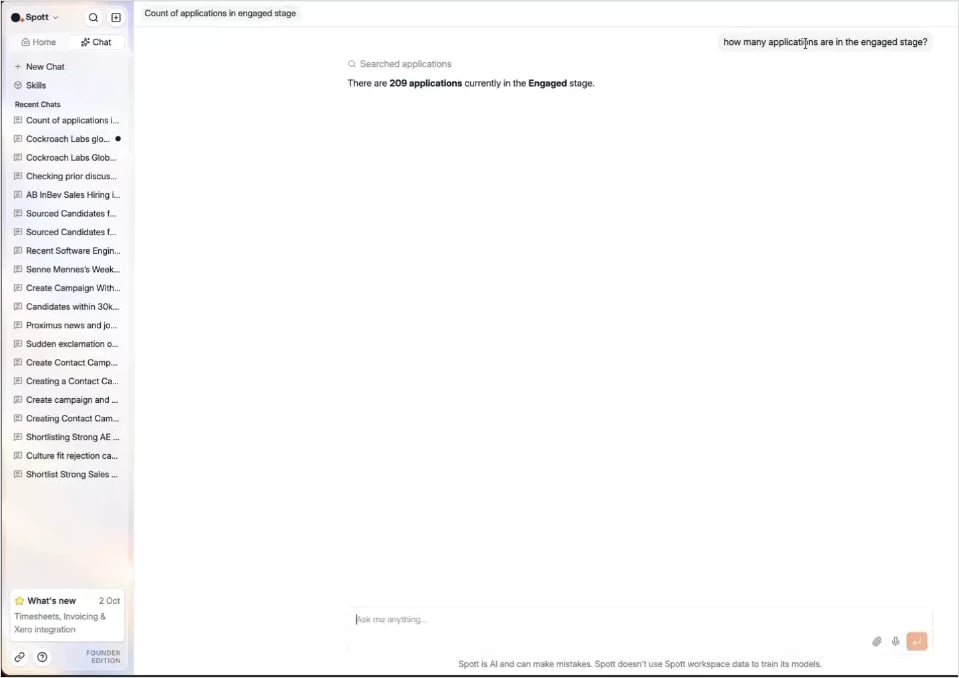
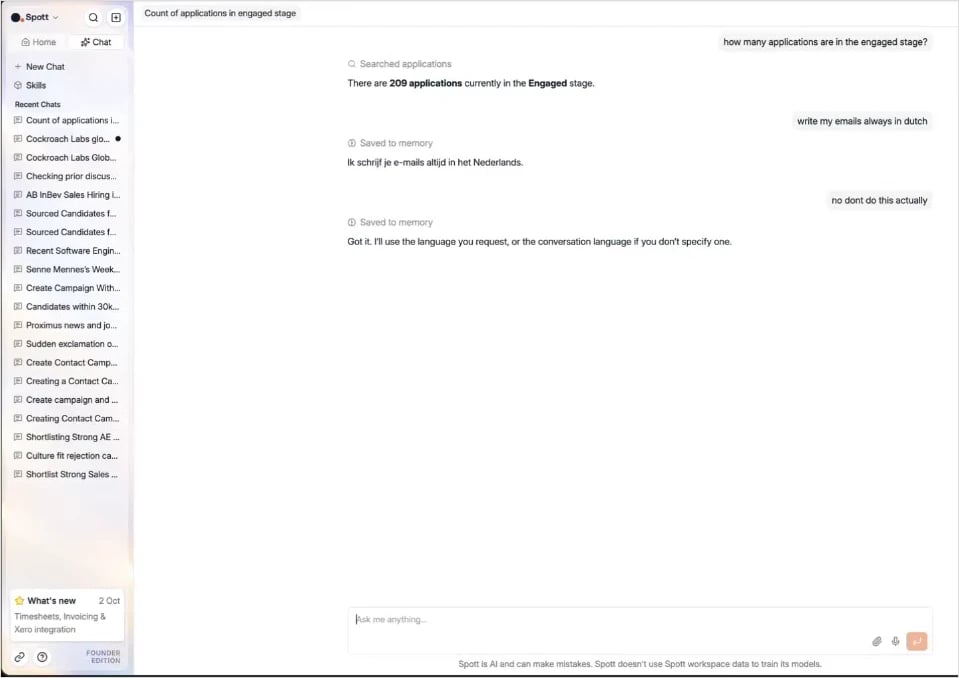
¿Cuántas candidaturas hay en la fase Engaged?
¿Cuántas candidaturas estaban en la fase Engaged pero el candidato las retiró?
Crear y actualizar fichas
El chatbot puede crear y actualizar candidatos, contactos, empresas, vacantes, oportunidades, candidaturas, notas y tareas. En las candidaturas, puede mover candidatos a otra fase o rechazarlos.Mueve a [candidato A] y [candidato B] a la fase Engaged.
Rechaza a [candidato] para el puesto de [vacante].
Crea una tarea para hacer seguimiento con [contacto] el próximo lunes.
Añade una nota a [candidato]: prefiere trabajo híbrido, disponible a partir de enero.
Añadir fichas a listas y secuencias
Añade fichas a una lista existente, o deja que el chatbot cree una lista nueva por ti. También puedes añadir contactos o candidatos a una secuencia (campaña).Añade estos cinco candidatos a una lista nueva llamada “Senior Java Q4”.
Añade a [contacto] a la secuencia [nombre de la secuencia].
Consultar tu calendario y tus tareas
Pregunta cómo pinta tu día:¿Qué tengo pendiente?El chatbot revisa tus tareas y tu calendario de ayer y de hoy. Señala lo que puede seguir necesitando un seguimiento desde ayer y enumera lo que está previsto para hoy. Las horas se muestran en tu propia zona horaria.
Encontrar información en las conversaciones
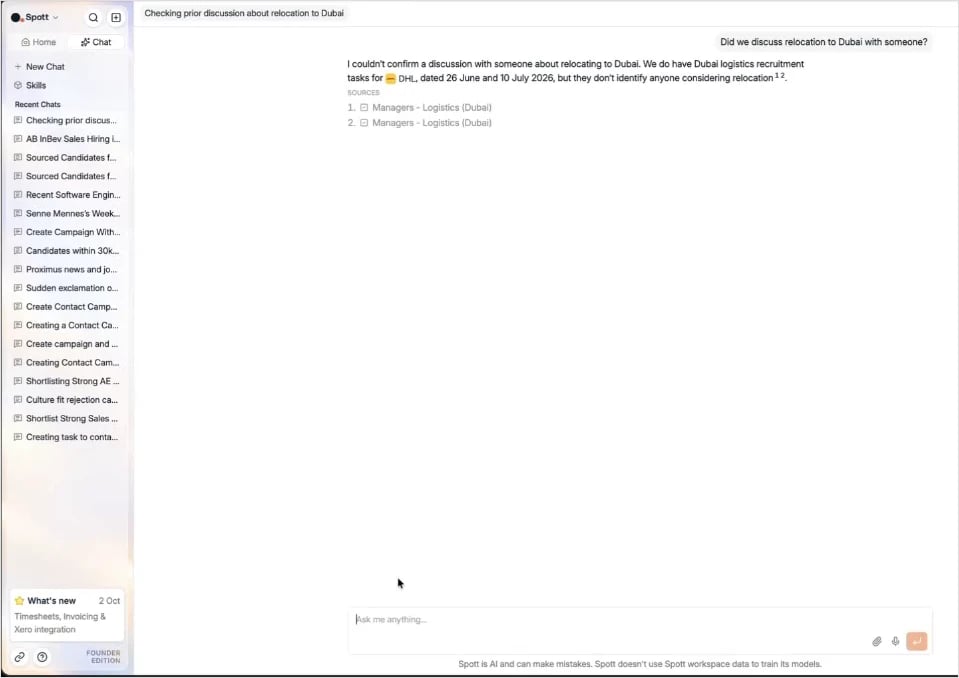
El chatbot busca por significado, no solo por palabras clave exactas, en todo lo que hay en Spott: correos, notas, tareas, comentarios y transcripciones de llamadas. Úsalo para encontrar qué se dijo y quién lo dijo.¿Hemos hablado con alguien de trasladarse a Dubái?
¿Hay alguien que haya dicho que quiere trasladarse a Dubái?
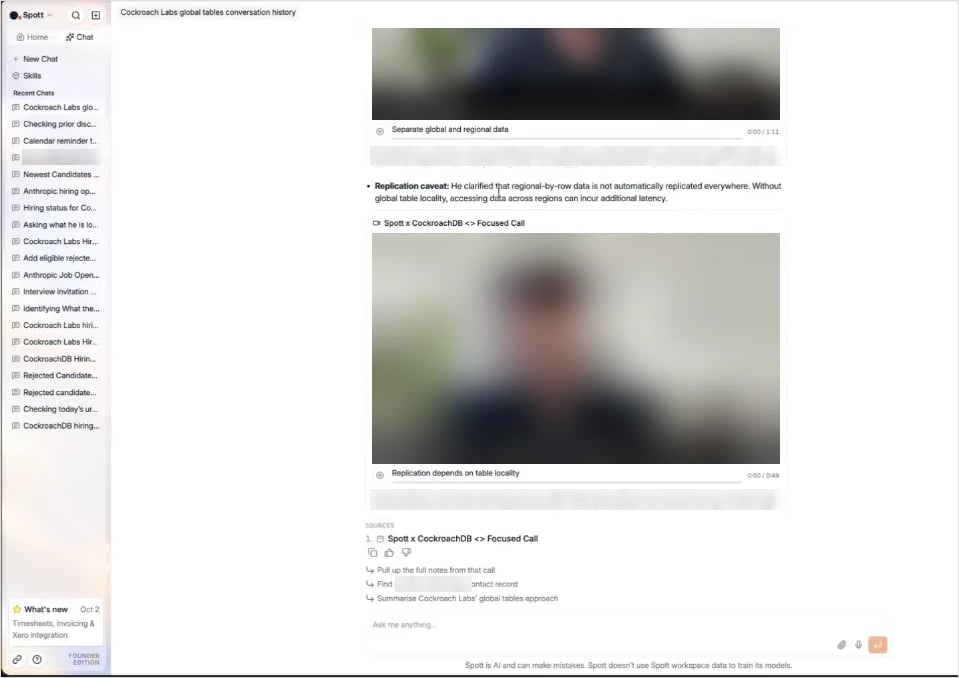
¿Dónde lo dijo?Cuando una respuesta se basa en fichas concretas, las fuentes aparecen al final. Haz clic en una fuente para abrirla. En las llamadas, el chatbot apunta al momento exacto de la conversación, con una marca de tiempo para cada fragmento relevante. Funciona tanto con las grabaciones de reuniones (vídeo) como con las llamadas VoIP (audio).
Estoy trabajando en una vacante para [cliente]. ¿Hemos hablado alguna vez de [tema] con alguien?
El chatbot está centrado en el trabajo de selección. Si una pregunta puede parecer ajena a
la selección, añade un poco de contexto, por ejemplo “Estoy trabajando en una vacante para
[cliente]”, para que sepa por qué lo preguntas.
Cruzar candidatos y vacantes
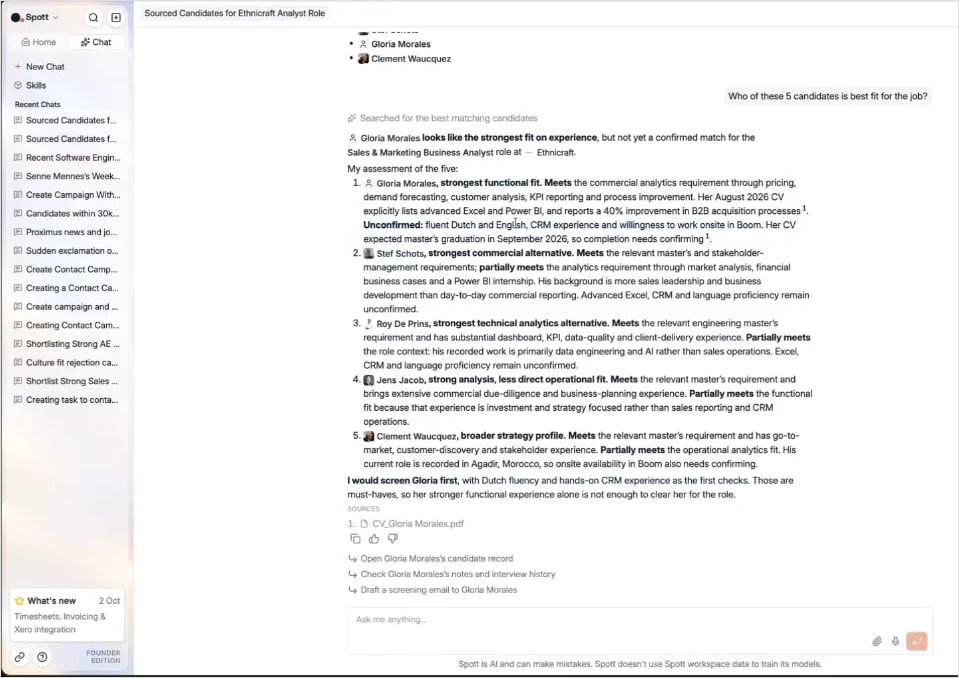
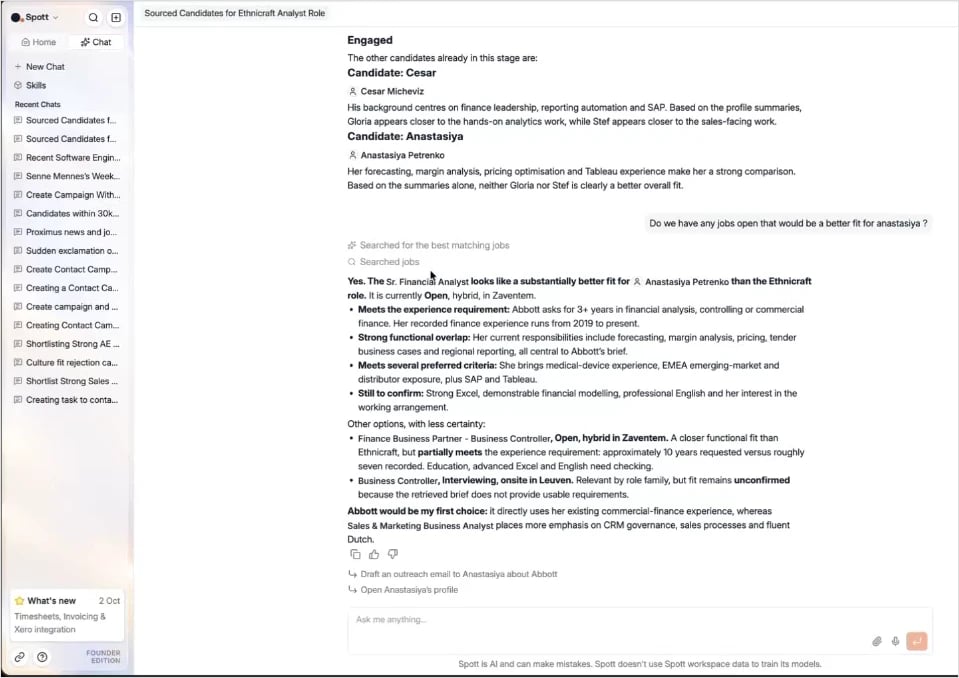
Encuentra los mejores candidatos para una vacante. El chatbot clasifica a los candidatos y explica, candidato por candidato, por qué encajan o no.¿Cuál de estos cinco candidatos encaja mejor en la vacante?Encuentra las mejores vacantes para un candidato. También funciona al revés:
¿Tenemos alguna vacante abierta que encaje mejor con [candidato]?Cruzar una vacante con un gran volumen de candidatos puede tardar algo más que una búsqueda normal.
Trabajar con archivos
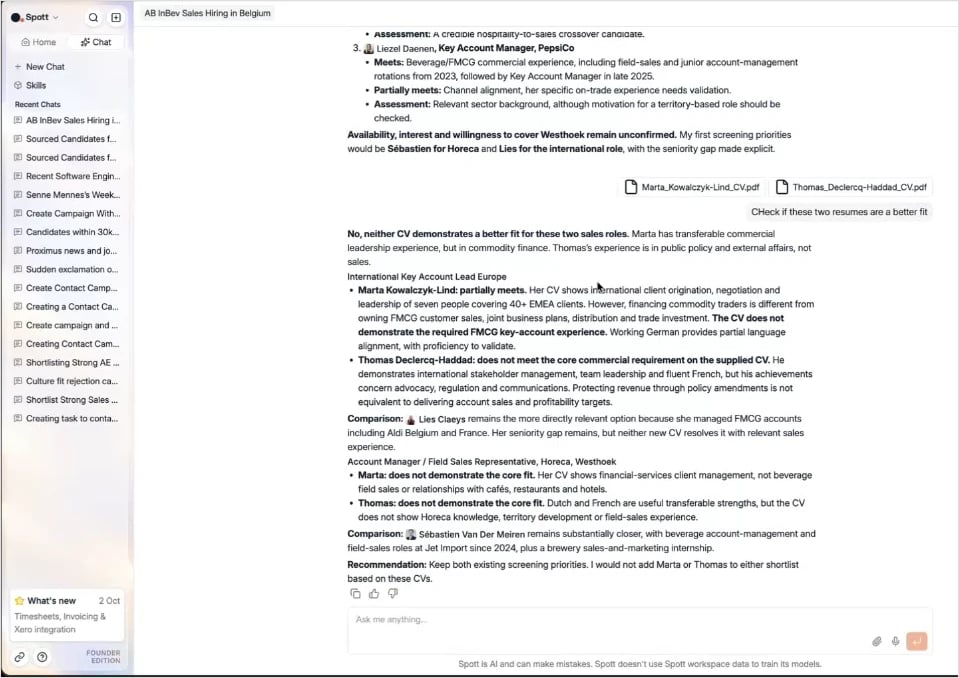
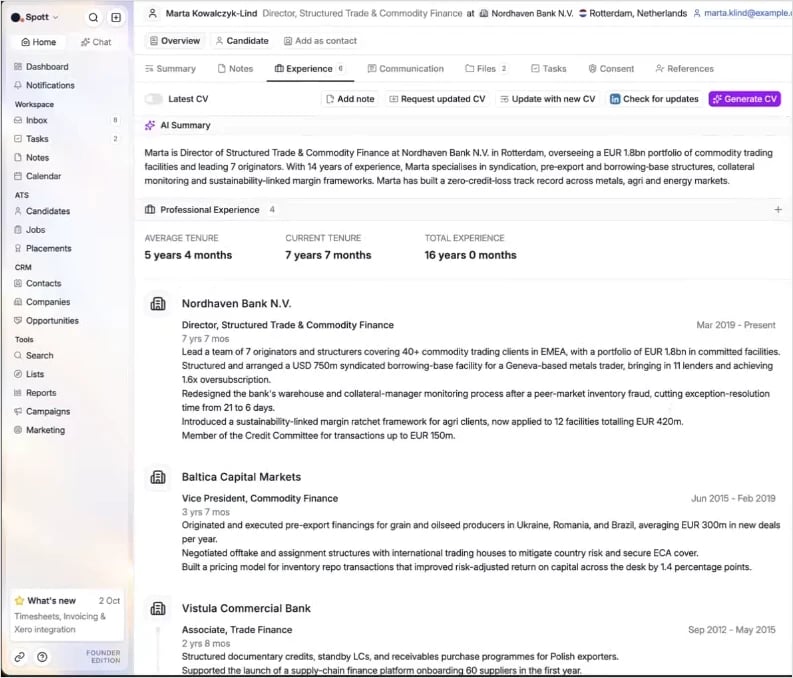
Adjunta archivos a tu mensaje con el botón del clip del cuadro de chat. Leer el contenido de los archivos. El chatbot lee los documentos adjuntos y los usa en su respuesta, por ejemplo para comprobar unos CV respecto a una vacante:Comprueba si estos dos CV encajan mejor en la vacante.Crear candidatos a partir de un CV. El chatbot analiza el CV y crea el candidato, incluida su experiencia laboral.
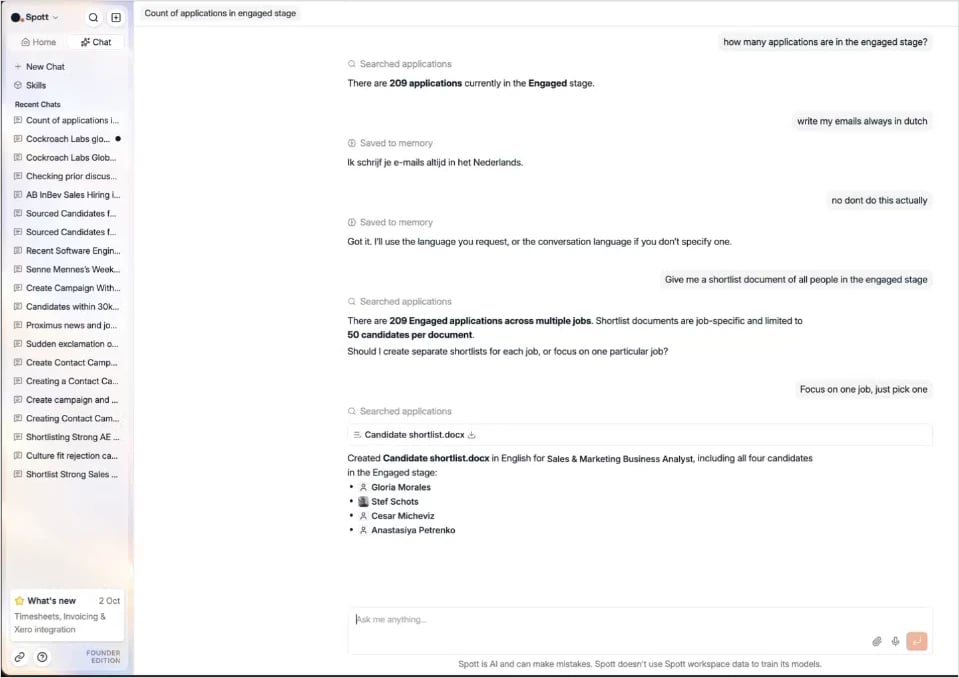
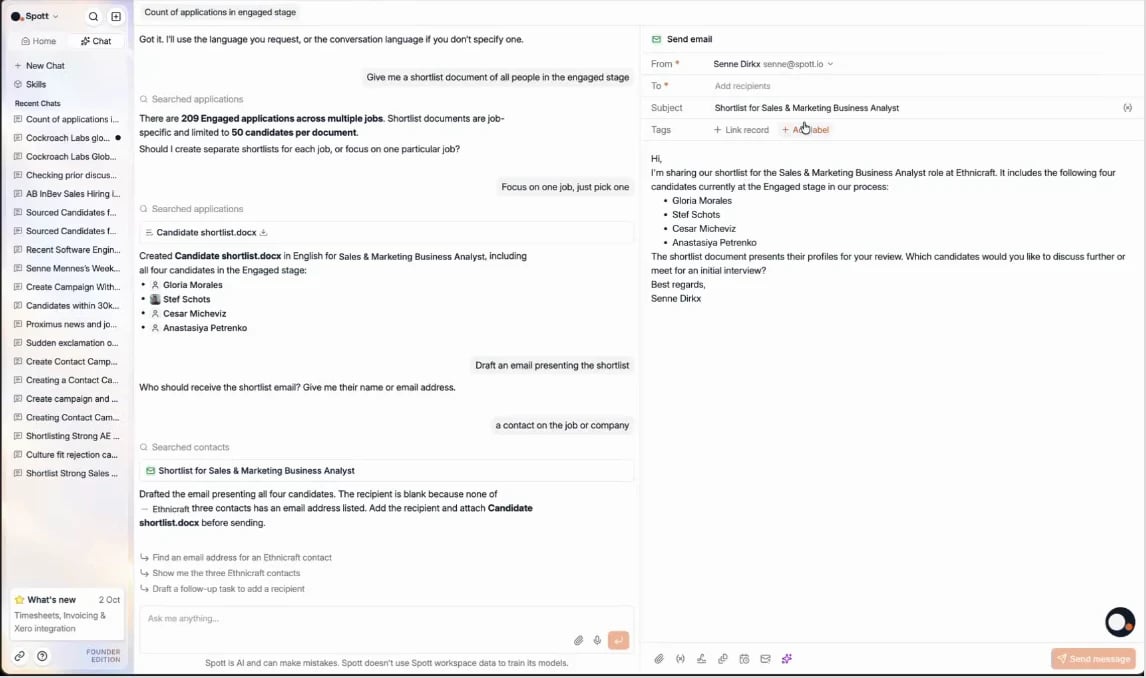
Añádelos como candidatos.Crear un documento de shortlist. El chatbot rellena la plantilla de shortlist de tu espacio de trabajo con los candidatos que elijas.
Dame un documento de shortlist con todas las personas en la fase Engaged de la vacante [vacante].
Redactar correos y eventos de calendario
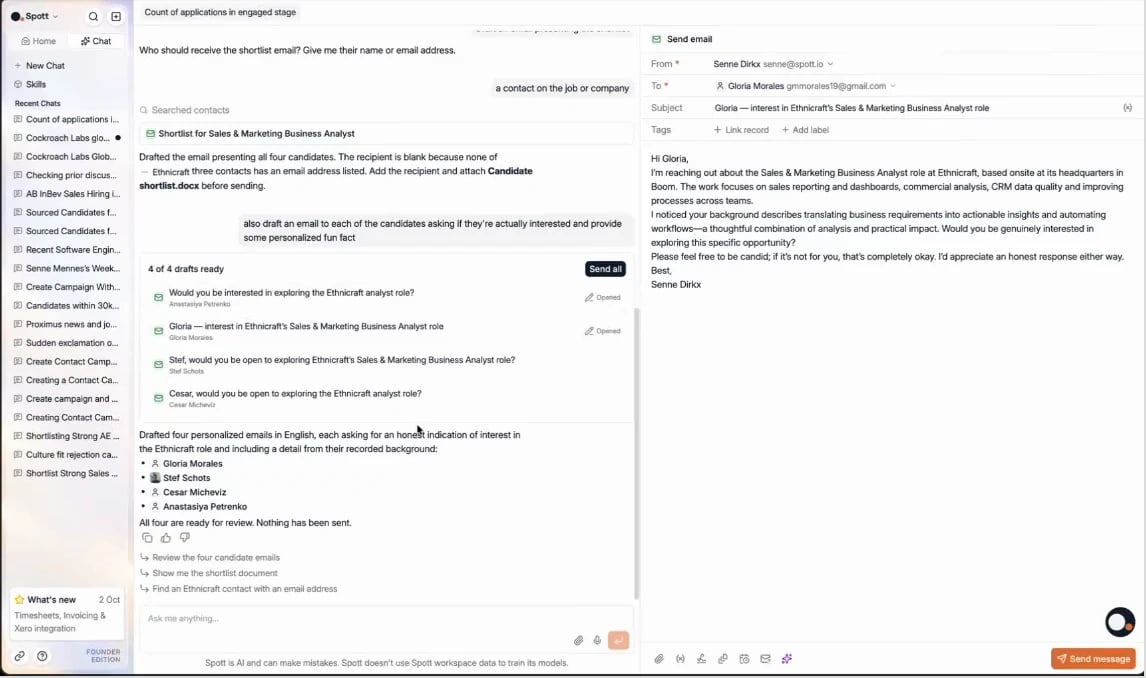
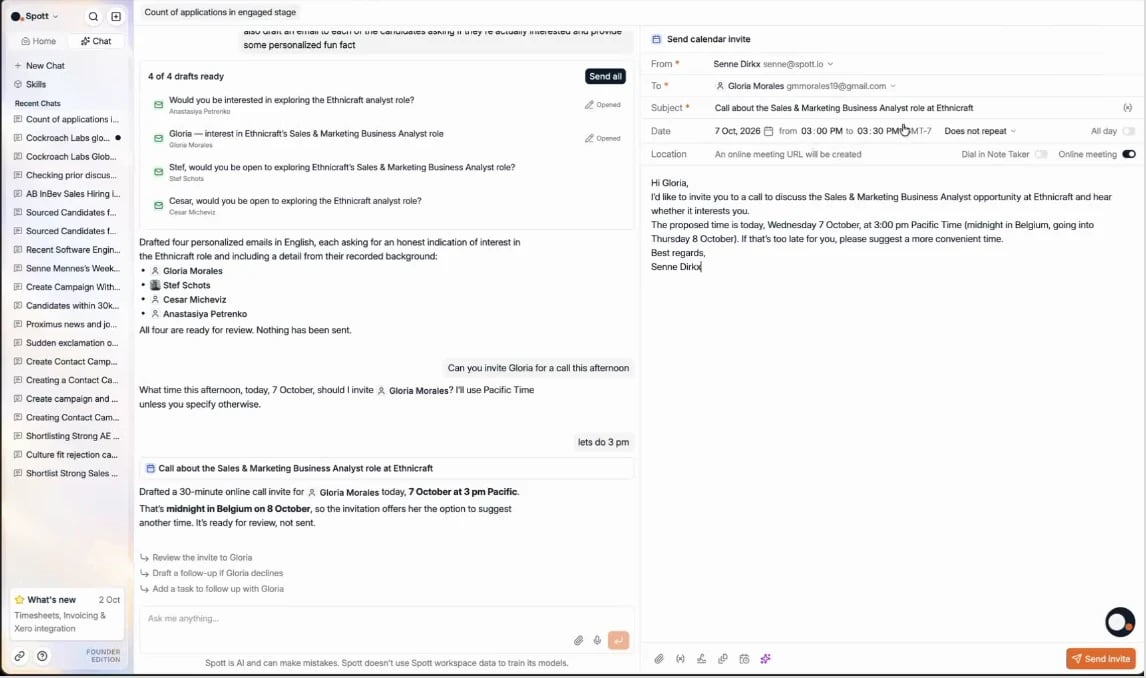
El chatbot redacta correos e invitaciones de calendario por ti. Los borradores nunca se envían automáticamente: tú los revisas y los envías. Un solo correo:Redacta un correo presentando la shortlist al hiring manager.Si un contacto no tiene dirección de correo en Spott, el chatbot te lo dice. Correos personalizados para varias personas. Cada correo se redacta por separado, así que cada destinatario recibe un mensaje adaptado a él y los datos personales nunca se mezclan entre correos.
Redacta un correo para cada uno de los candidatos preguntándoles si les interesa, e incluye un dato curioso personalizado.Eventos de calendario:
Prepara una llamada online de 30 minutos con [candidato] mañana a las 15:00 sobre el puesto de [vacante].
Buscar en la web e importar los resultados
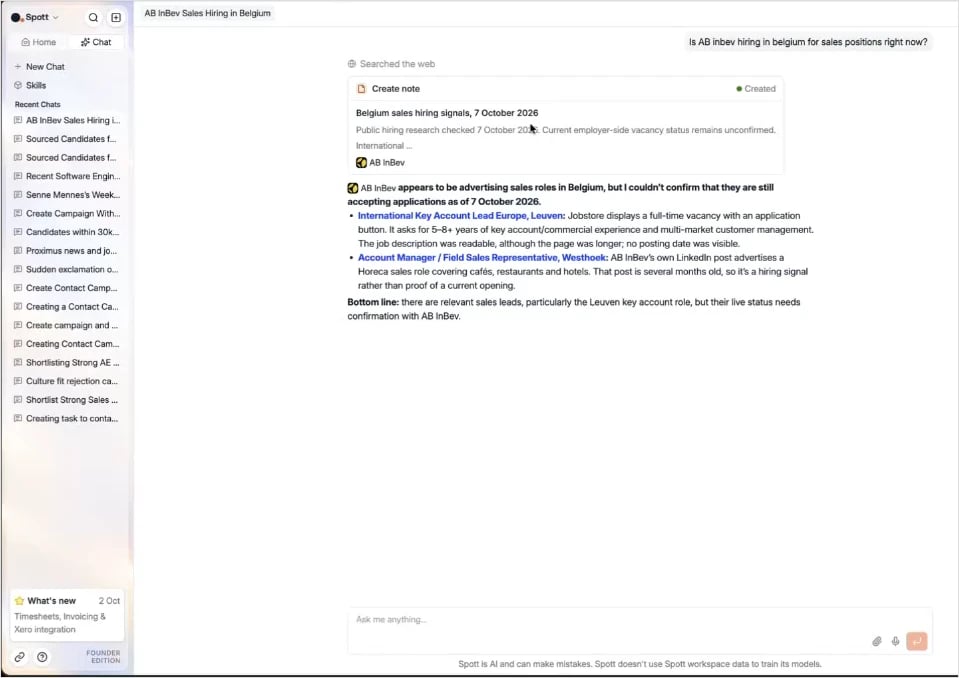
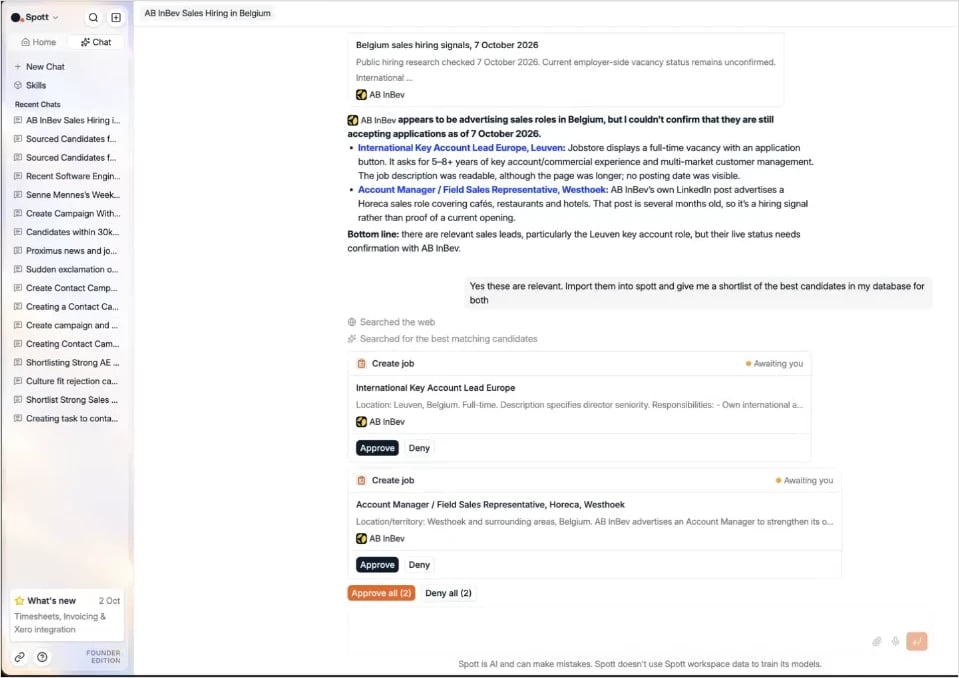
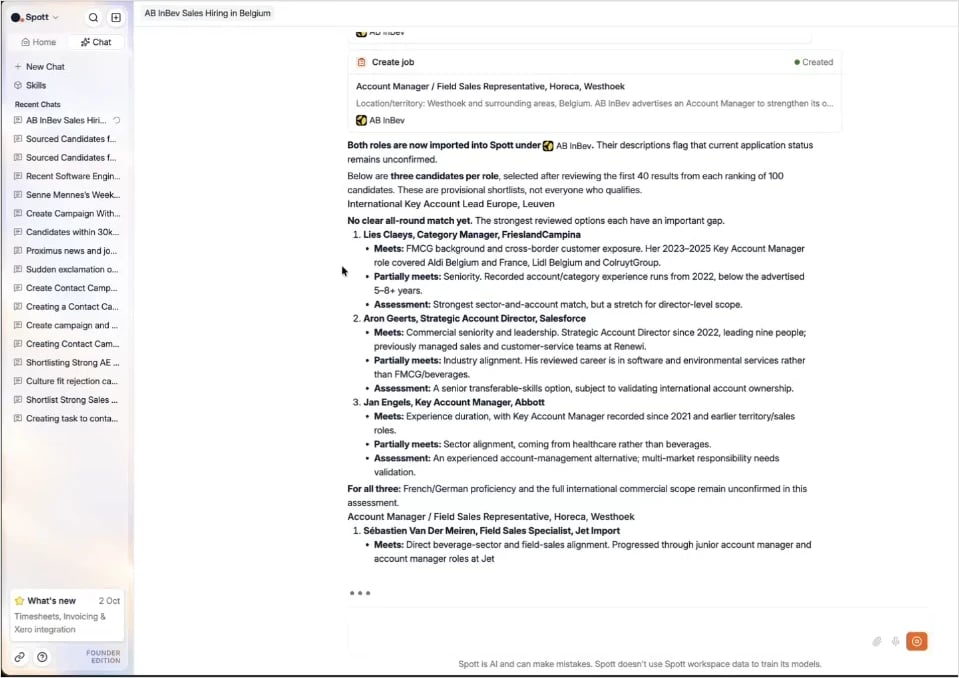
Cuando la información que necesitas no está en Spott, el chatbot busca en la web. Funciona mejor para búsquedas concretas: noticias sobre una empresa, puestos abiertos en la página de empleo de una empresa determinada o el hiring manager de un puesto. No está pensado para rastrear todo el mercado laboral.Uno de mis clientes, AB InBev: ¿están contratando ahora mismo para puestos comerciales en Bélgica?Después puedes importar lo que ha encontrado directamente en Spott. El chatbot comprueba si la empresa ya existe, para que no tengas duplicados, e importa las vacantes con su descripción, tras tu aprobación. En la misma petición, puedes pedirle que busque candidatos al momento:
Sí, son relevantes. Impórtalas en Spott y dame una shortlist de los mejores candidatos de mi base de datos para las dos.Otros ejemplos:
Hoy tengo una llamada con [empresa] sobre algunas vacantes. ¿Cuáles son las últimas noticias que puedo mencionar?
Encuentra al hiring manager del puesto de [puesto] en [empresa].
Skills
Para las tareas que haces con regularidad, guarda las instrucciones una vez como skill y el chatbot las sigue cada vez. Todo el mundo empieza con Prep my next meeting y Recap my last call. Consulta Skills del chatbot.Memoria: aprende cómo trabajas
Decirle tus preferencias
Dale al chatbot una instrucción sobre cómo te gusta trabajar, y la guarda en su memoria y la aplica en todos tus chats futuros.Cuando busque candidatos, nunca me los pongas en forma de tabla.¿Has cambiado de opinión? Basta con decírselo, y el chatbot actualiza o borra el recuerdo.
Escribe siempre mis correos en neerlandés.
No, mejor no lo hagas.
Aprender de cómo lo usas
El chatbot también aprende por su cuenta. Busca con regularidad patrones en cómo lo usas y se personaliza para ti. Si siempre creas una nota después de mover una candidatura a una nueva fase, por ejemplo, aprende ese flujo de trabajo y te lo sugiere o lo hace por ti. Los recuerdos que siguen siendo útiles se refuerzan, y los que nunca se usan se van desvaneciendo poco a poco. Así el chatbot se mantiene centrado en lo que te importa hoy.Consejos para obtener los mejores resultados
- Sé concreto. Menciona la fase, la vacante, la empresa o el periodo al que te refieres.
- Añade contexto. Di brevemente en qué estás trabajando cuando una pregunta no trata claramente de selección.
- Inicia un chat nuevo para cada tema nuevo. Así las respuestas se mantienen centradas.
- Revisa antes de aprobar. Lee la solicitud de aprobación para asegurarte de que cambian las fichas correctas.
- Usa las fuentes. Haz clic en las fuentes que hay bajo una respuesta para ver de dónde viene la información.
- Guarda lo que repites. Convierte las peticiones recurrentes en una skill, y dile al chatbot tus preferencias para que las recuerde.