

Abrir la pestaña Message Templates
En la barra lateral izquierda, ve a Inbox y haz clic en la pestaña Message Templates de la parte superior. Esta página muestra todas tus plantillas con su asunto, una vista previa y su autor.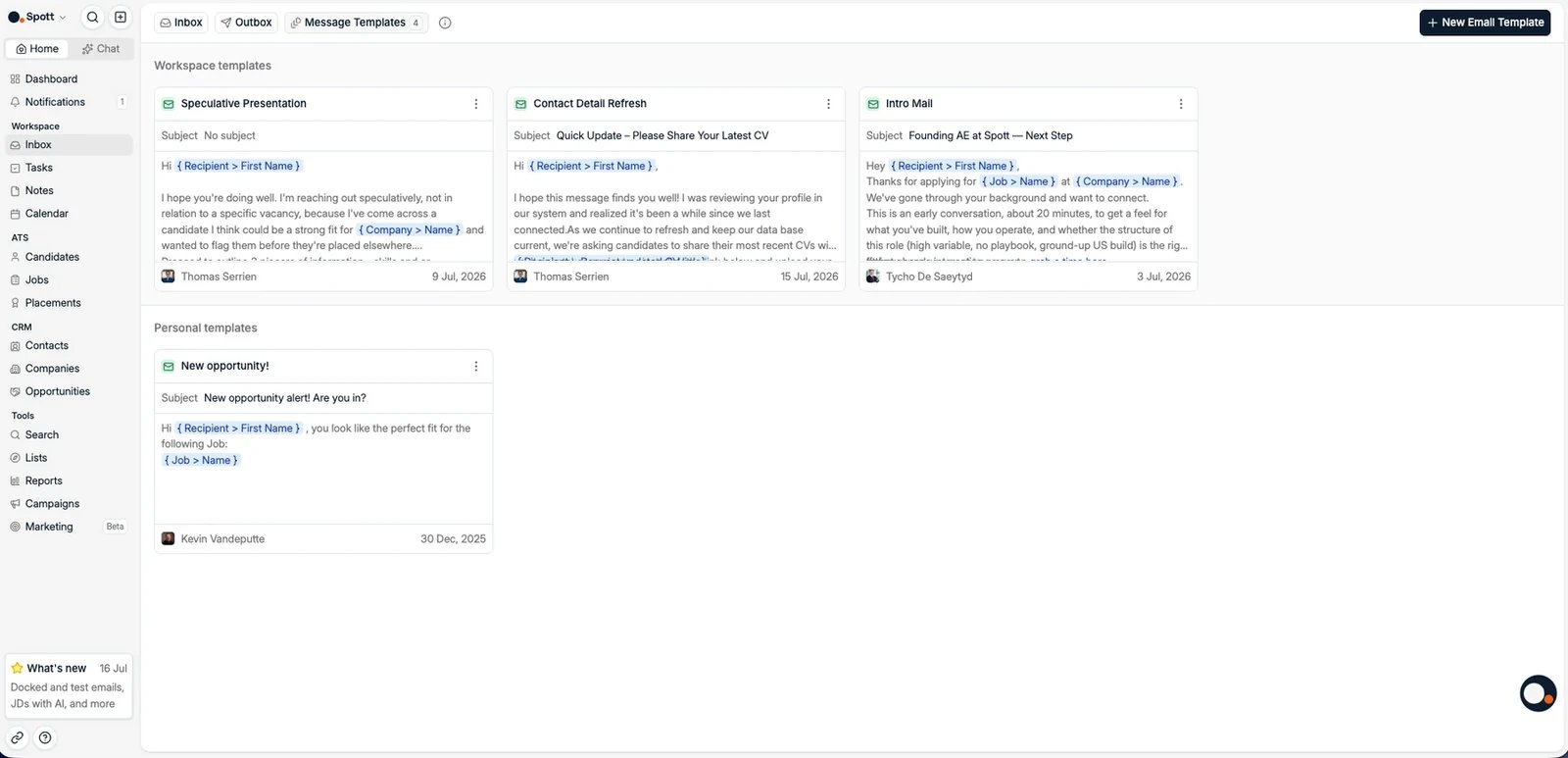
Crear una plantilla de correo
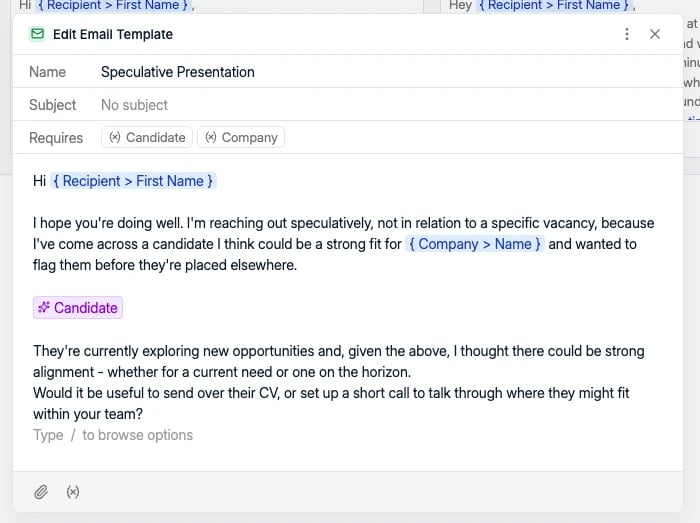
Haz clic en New Email Template arriba a la derecha y elige si la plantilla es Personal o compartida con el Workspace. En el editor puedes definir:- El nombre, para uso interno
- El asunto
- El cuerpo del correo
- Los archivos adjuntos
Personalizar con variables
Escribe{ en el editor para ver las variables disponibles. Se rellenan automáticamente al
enviar el mensaje, por ejemplo:
- Recipient > First Name y Recipient > Last Name
- El nombre y apellido del remitente, es decir, el compañero que usa la plantilla
- Campos de Candidate, Company y Job, como Job > Name y Company > Name
- AI Generated content, que redacta un párrafo a partir de tu instrucción
Variables en el asunto
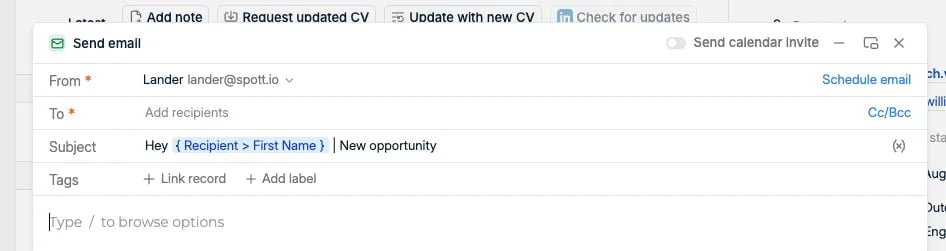
Las variables funcionan en el asunto igual que en el cuerpo. Escribe{ en el campo del
asunto y elige una variable de la misma manera: un asunto
Hey { Recipient > First Name }, new opportunity sale con el nombre relleno para cada
destinatario.
Contenido generado por IA
AI Generated content no es una variable fija: tú le indicas sobre qué escribir y redacta ese párrafo para cada destinatario en el momento del envío. Write about determina la ficha en la que se basa: Recipient, Candidate, Contact, Company o Job. Después le das una instruction, por ejemplo “invita al destinatario a revisar la información con un tono cercano pero profesional”. Spott usa los datos de esa ficha para redactar el párrafo, de modo que la misma plantilla llega de forma distinta a cada persona de la lista.
Guardado automático y uso
Las plantillas se guardan automáticamente mientras escribes. No hay botón de guardar. Una vez creadas, las plantillas están disponibles al redactar mensajes en la Inbox, en las campañas y en las automatizaciones que envían un correo. En la Inbox, Start from template en la barra de herramientas del editor lista tus plantillas personales y las del workspace, así que nunca tienes que salir de la conversación para buscar una.