

Comprueba que Outlook o Google están sincronizados con Spott
En Spott, ve a Settings → Accounts, busca la integración de Microsoft Outlook o de Google y comprueba que una de las dos está conectada. Spott genera tus franjas horarias disponibles a partir de ese calendario.Activa el scheduler del calendario
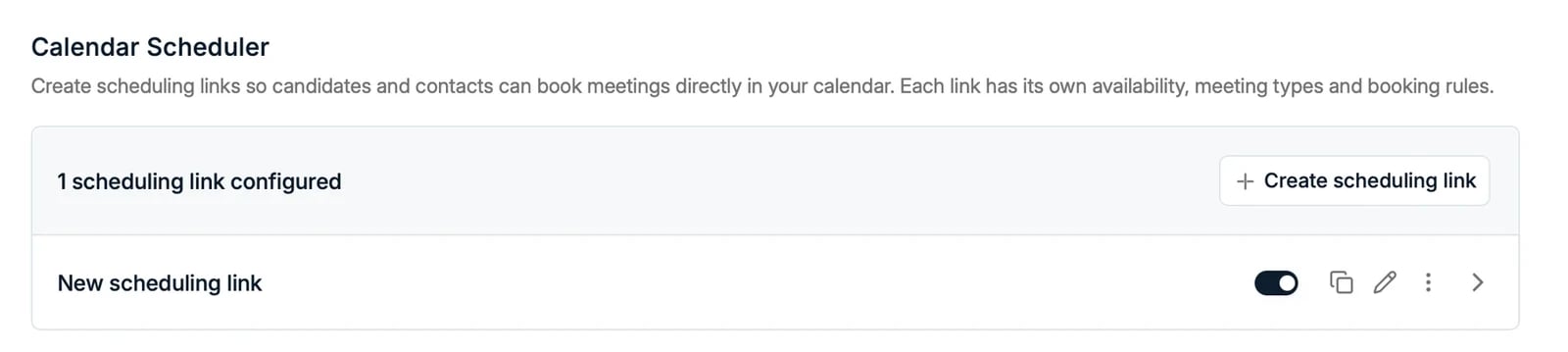
- Activa Enable Spott Calendar Scheduler.
- Copia un enlace de reserva y compártelo con quien deba poder agendar tiempo contigo.
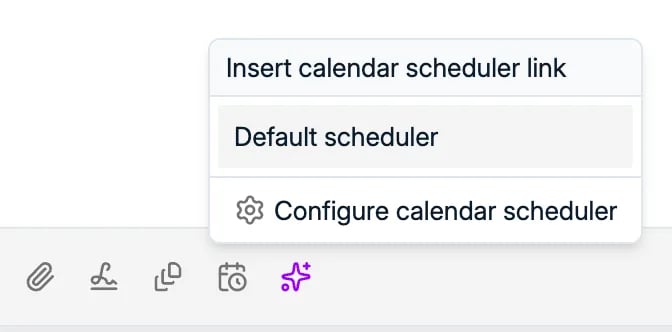
Crea enlaces de reserva para distintos tipos de reunión
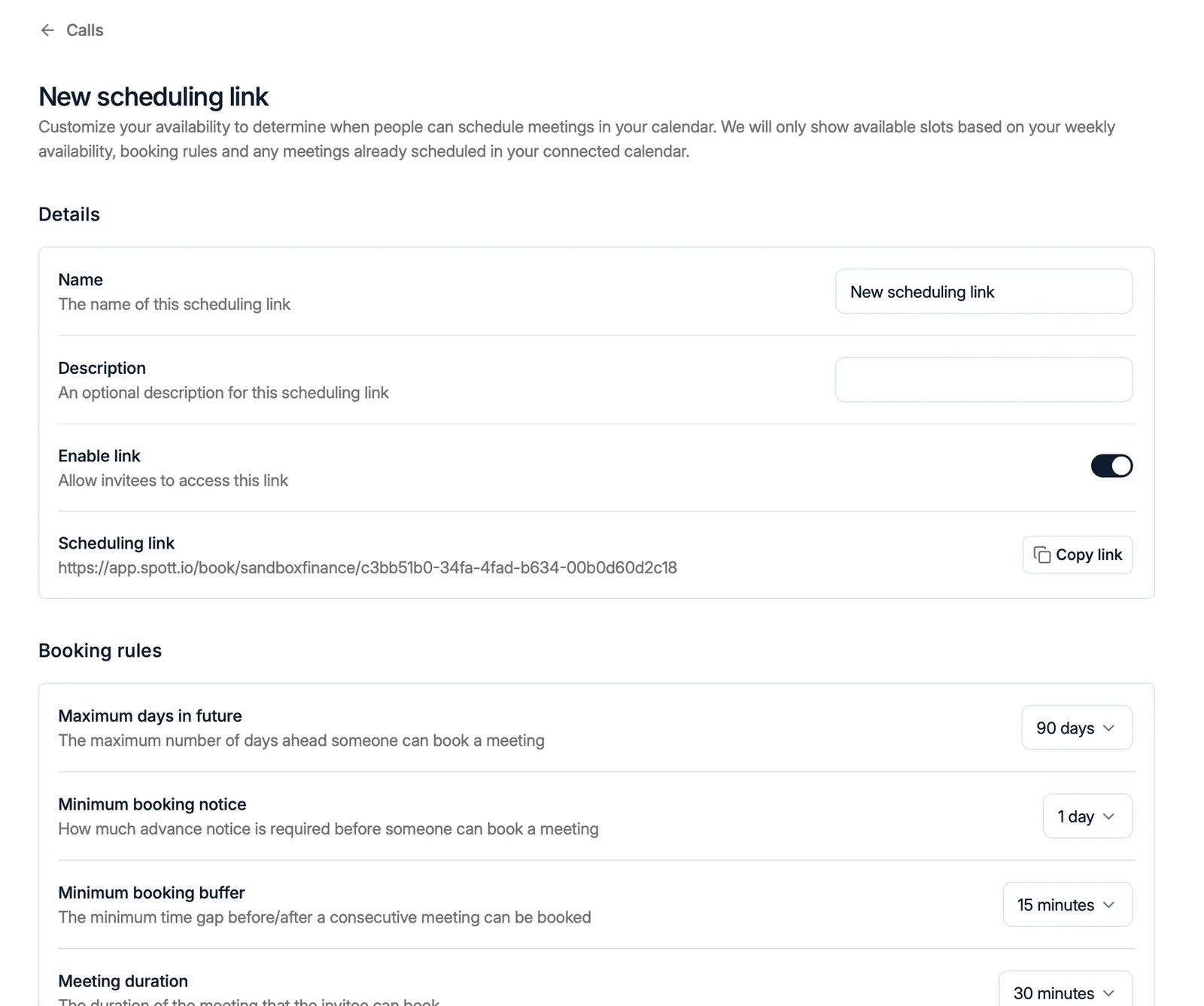
Puedes crear varios scheduling links, cada uno con su propia disponibilidad, tipos de reunión y reglas de reserva. Por ejemplo, una llamada de presentación de 15 minutos y una entrevista de 1 hora, reservables en días distintos. Haz clic en Create scheduling link y configura para cada enlace:- Meeting duration y el intervalo entre franjas
- Maximum days in future: con cuánta antelación se puede reservar
- Minimum booking notice: cuánto aviso previo hace falta
- Minimum booking buffer: el margen necesario antes y después de otras reuniones
- Weekly availability: una o varias franjas por día; deja un día vacío para no aparecer como disponible
- Ask for a phone number: un campo opcional en el formulario de reserva, para tener forma de localizar a quien no se presente
- Custom URL: una dirección legible para el enlace. Consulta dar a un enlace su propia URL
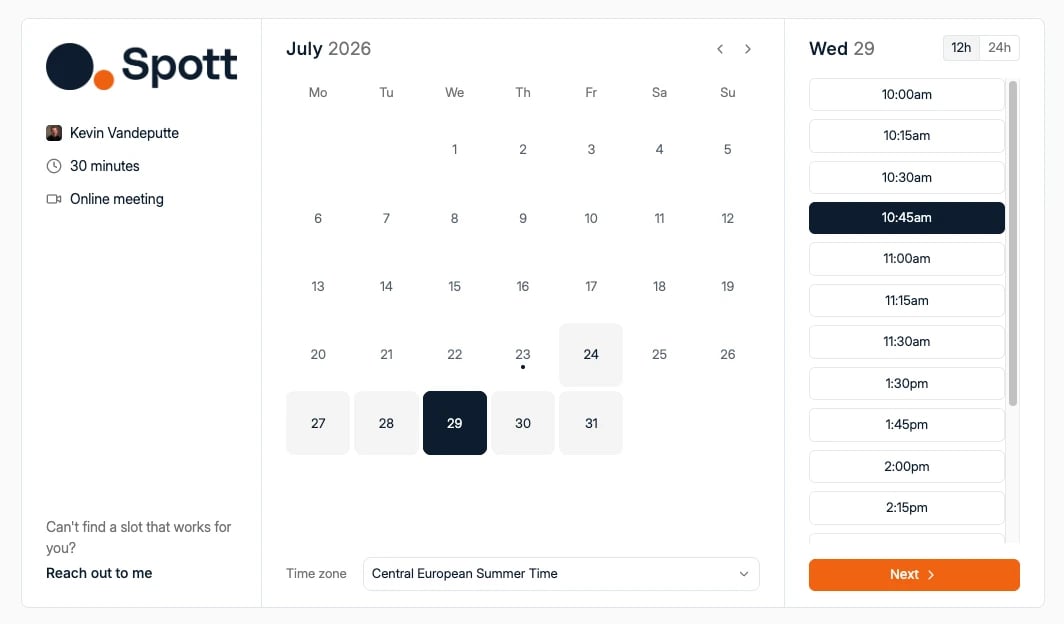
El enlace de la reunión se corresponde con tu cuenta principal conectada: Outlook genera
un enlace de Teams y Google genera uno de Meet.
Comparte tus enlaces de reserva
Quien use uno de tus enlaces solo verá las franjas libres según tu calendario conectado y las reglas de reserva de ese enlace. Las reservas aterrizan directamente en tu calendario y quedan vinculadas a los registros correspondientes de Spott.Dar a un enlace su propia URL
Por defecto, un enlace de reserva termina en un ID largo, que queda raro en una firma de correo o en un mensaje de LinkedIn. Abre el enlace en Settings → Calls → Calendar Scheduler y rellena Custom URL para darle una dirección corta y propia, como/book/sarah-intro-call. Déjalo vacío para conservar el enlace por defecto.
- Usa letras minúsculas, números y guiones simples, entre 3 y 64 caracteres.
- La dirección es única en todo Spott, no solo en tu espacio de trabajo, así que un nombre común puede estar ya ocupado. Spott lo indica con “This URL is already taken”; añade tu empresa o tu apellido.
- Cada scheduling link tiene su propia URL personalizada.
La página de reserva usa la zona horaria del visitante
Quien abra tu enlace verá las horas en su propia zona horaria, tomada del navegador, y tu disponibilidad se convierte a ella. Una mañana en Bruselas se lee como primera hora en Nueva York, y los dos acabáis en la misma franja. Aquí no hay nada que configurar, ni forma de imponer una única zona horaria a todos los visitantes. Si parece que una reserva ha caído a una hora equivocada, mira en qué zona estaba el navegador que la hizo, no los ajustes del enlace.La disponibilidad viene de tu calendario. Los eventos marcados como Busy o Out of
office bloquean una franja; los marcados como Free y Tentative no. Si un enlace
muestra poca disponibilidad, busca algún evento de todo el día marcado como Busy y cámbialo
a Free.