

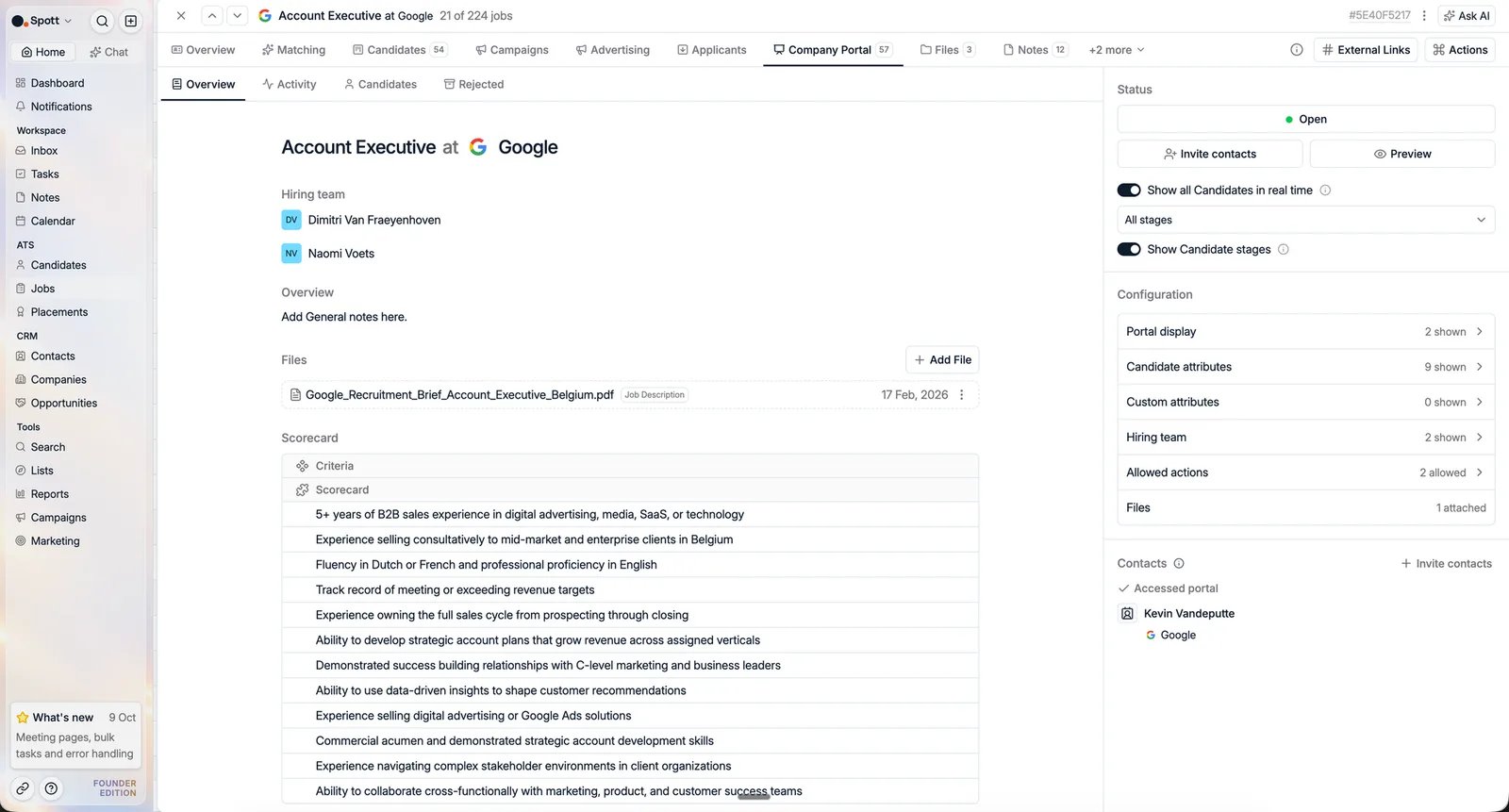
Acceder a la pestaña Company Portal de una vacante
En Spott, ve a Jobs, abre la vacante y haz clic en la pestaña Company Portal. Dentro, las subpestañas muestran el Overview del portal, la Activity del cliente, los Candidates publicados y los candidatos Rejected.Publicar candidatos
- Publica un candidato suelto con Publish on portal.
- Publica en bloque desde el pipeline de la vacante: selecciona candidatos con las casillas y elige Add to company portal.
- Publica automáticamente por fase: con Show all candidates in real time activado, configura qué fases del pipeline disparan la publicación. Los candidatos se comparten entonces con el cliente en cuanto llegan a la fase correspondiente, sin publicarlos a mano uno a uno.
Controles del portal
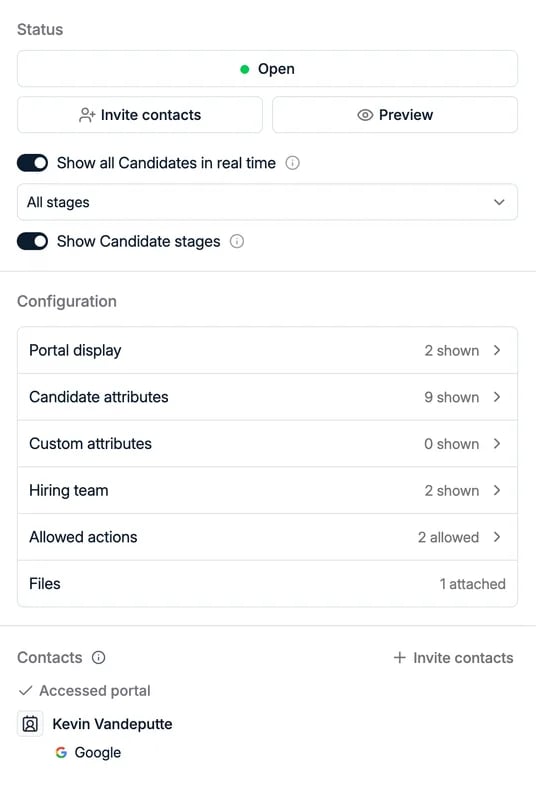
- Abrir o cerrar el portal con el botón Status, que muestra Open mientras el portal está activo.
- Invitar contactos: elige los contactos de cliente que deben tener acceso. Cada uno recibe un correo automático con su enlace de acceso personal al portal en cuanto lo añades, así nadie comparte una contraseña y tú ves a quién se le ha dado acceso. El correo sigue la plantilla de tu workspace, consulta personalizar el correo de invitación.
- Enviar un recordatorio a un contacto que aún no ha mirado, desde el menú del contacto. Consulta recordar a un contacto.
- Copiar el enlace de un contacto en lugar de enviar el correo de invitación, para pegarlo en tu propio mensaje. Lee antes la advertencia de compartir el enlace tú mismo.
- Preview del portal, para ver exactamente lo que verá tu cliente.
- Activar Show all Candidates in real time para que los candidatos nuevos o actualizados aparezcan automáticamente para el cliente, en lugar de una foto fija. Justo debajo hay un selector de fases, así que tú decides qué fases publican: las fases iniciales, como una long list, pueden quedarse internas mientras las posteriores se comparten solas.
- Activar Show Candidate stages para que el cliente vea en qué fase está cada candidato.
Configuración
Todo lo demás sobre lo que ve el cliente, y lo que puede hacer, está en Configuration, repartido en seis grupos. Cada grupo indica cuántas de sus opciones están activadas, por ejemplo 9 shown o 2 allowed, así que puedes revisar la configuración de un portal de un vistazo sin abrir nada. Haz clic en un grupo para desplegarlo. Deselect all dentro de un grupo lo desactiva entero de una vez.
Un administrador puede fijar la posición de partida de todos los interruptores de esta página,
y adjuntar archivos como tus condiciones de servicio de forma automática, en Settings →
General → Company Portal Defaults. Los
portales nuevos se abren entonces ya configurados como trabaja tu equipo, y tú ajustas desde
ahí en lugar de partir de cero.
Visualización del portal
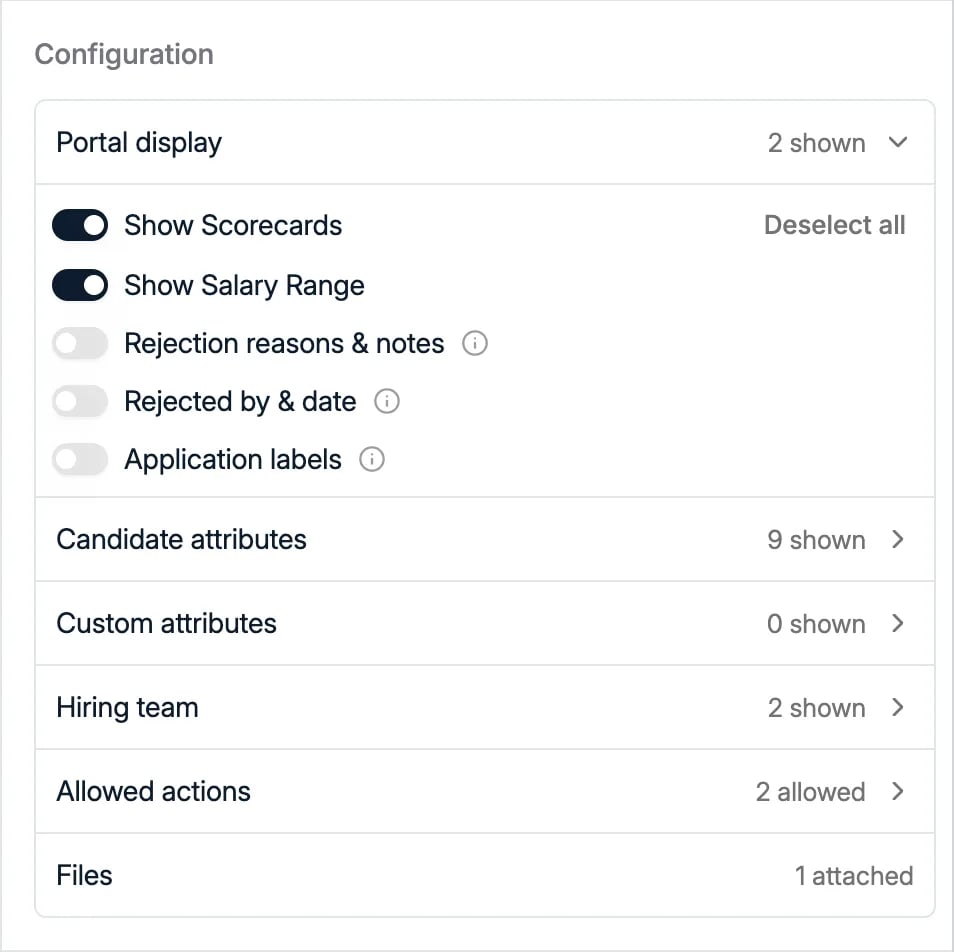
Solo Show Scorecards y Show Salary Range se pueden preajustar en los Company Portal
Defaults. Rejection reasons & notes, Rejected by & date y Application labels
empiezan desactivados en cada portal nuevo y se activan vacante por vacante.
El detalle del rechazo merece una decisión deliberada, y viene en dos interruptores porque
cada mitad conlleva un riesgo distinto. Desactivado, el cliente solo ve que una candidatura
está cerrada, y la pregunta llega después por correo. Rejected by & date responde
quién y cuándo sin decir por qué, y muchas veces con eso basta.
Rejection reasons & notes pone tu redacción interna delante del cliente: los motivos que
elegiste y todo lo que se escribió en el campo de información adicional. Asegúrate de que
tus etiquetas de rechazo, y las notas que escribe tu equipo, estén redactadas como se lo
dirías.
Atributos del candidato
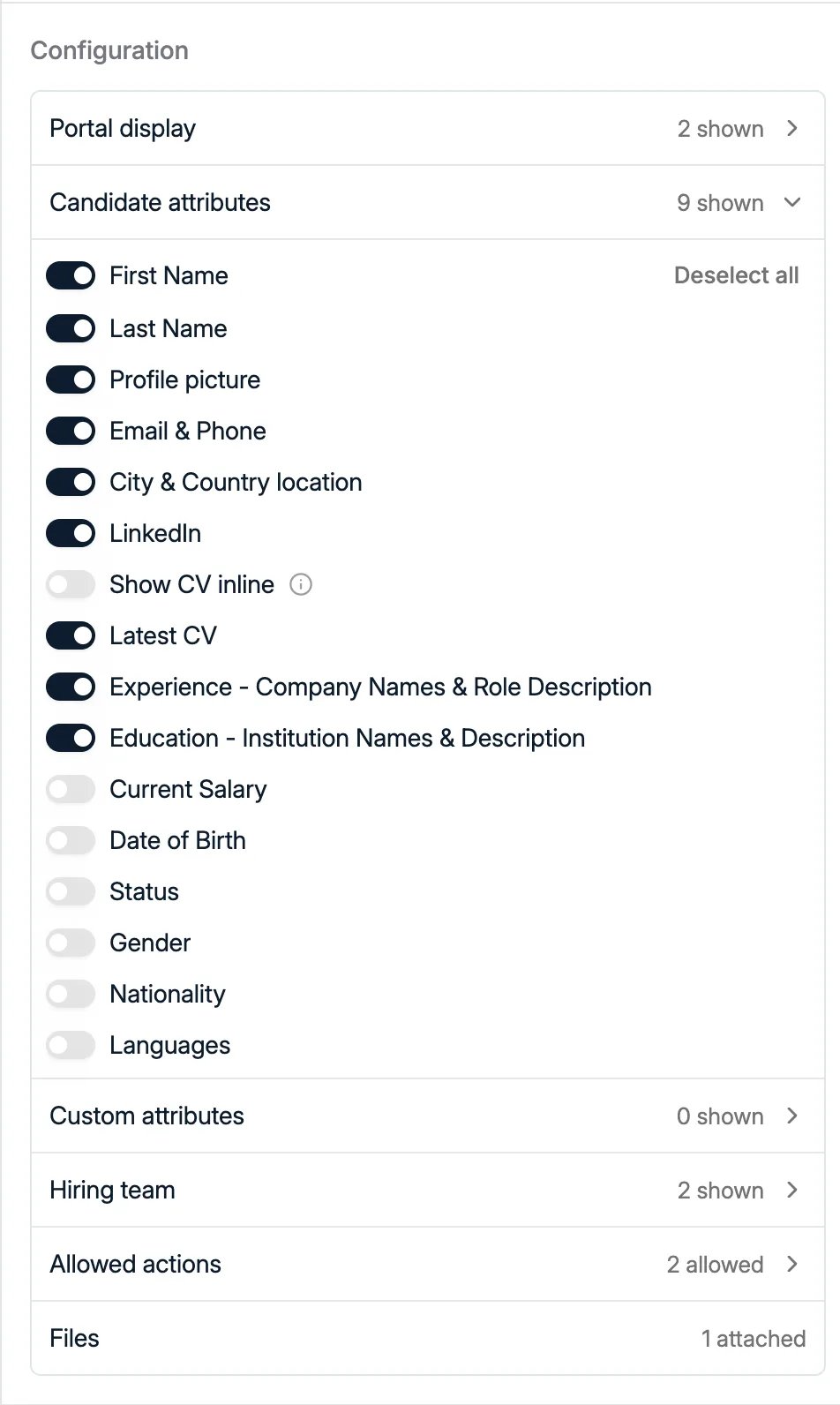
Los cuatro en negrita son los que merecen una decisión consciente. Un cliente rara vez
necesita la fecha de nacimiento, el género o la nacionalidad de un candidato para valorar una
shortlist, y en varias jurisdicciones compartirlos abre la puerta a una reclamación por
discriminación difícil de defender. Los atributos personalizados tienen su propio grupo,
así que revísalo igualmente.
Acciones permitidas
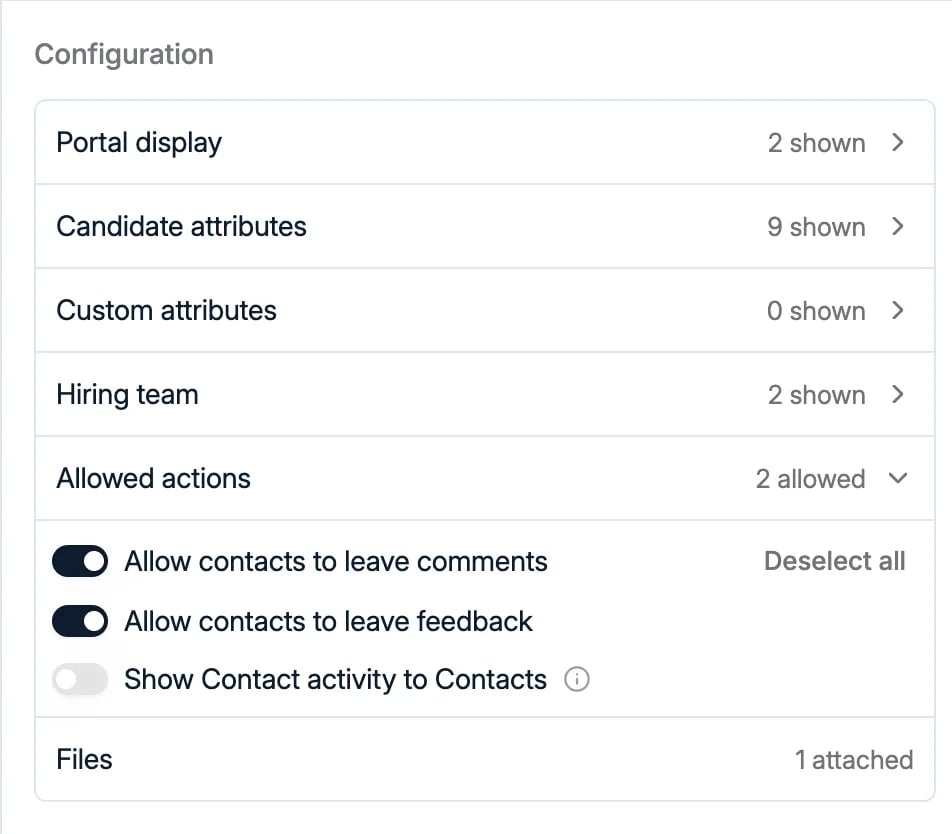
Desactiva los comentarios o el feedback en un portal pensado solo para consulta, por ejemplo
una shortlist que presentas antes de que el cliente haya aceptado las condiciones.
Show Contact activity to Contacts está pensado para portales en los que varias personas
del cliente deciden juntas. Con él activado, un responsable de contratación que abre un
candidato ve que un compañero ya lo ha visto, ha votado o ha pedido una entrevista, así que
nadie necesita un correo aparte para saber qué piensan los demás. Déjalo desactivado cuando
los contactos deban valorar a los candidatos de forma independiente, sin ver antes los votos
de los demás.
Solo se puede invitar al portal a los contactos registrados bajo la empresa asociada a la
vacante.
Personalizar el correo de invitación
El correo de invitación es una plantilla del workspace, en Settings → Templates → Company Portal Invite Email. Edítala como borrador y publícala cuando esté lista; todas las invitaciones enviadas a partir de entonces usan la nueva versión. No se edita nada en cada envío, y añadir un contacto a un portal envía la invitación al instante, así que deja la plantilla bien antes de que tu equipo empiece a invitar. Para editarla necesitas el permiso Templates. Consulta plantillas.Recordar a un contacto
Un cliente al que invitaste hace una semana y que no ha abierto el portal suele necesitar un empujón, no una invitación nueva. Abre el menú del contacto en Contacts y elige Send reminder. Spott le envía de nuevo su enlace al portal, desde un buzón de tu dominio verificado. El contacto necesita una dirección de correo en su ficha. Los recordatorios solo salen cuando tú los envías: no hay recordatorio automático, ni retraso, ni repetición que desactivar. El texto viene de una plantilla del espacio de trabajo, Settings → Templates → Company Portal Reminder Email. Hasta que la cambies se usa el correo estándar de Spott, que aparece como Using system default. Edítala, guárdala como borrador con Save, compruébala con Preview o Send test email y publícala con Publish; el estado pasa entonces a Custom template active. Reset to default vuelve a la versión de Spott. La plantilla puede usar el First name y el Last name del contacto, el Workspace name y el Portal link, que debe contener para poder publicarse. Para editarla necesitas el permiso Templates.Compartir el enlace tú mismo
Copiar el enlace de un contacto es útil cuando la invitación debe salir de ti, en un hilo que el cliente ya lee. Hay dos diferencias con el correo de invitación:- No se registra nada. No se envía ningún correo y la copia no cuenta como invitación, así que el registro del portal de a quién se ha invitado no la muestra.
- El enlace puede iniciar la sesión de alguien. Hasta que el contacto haya iniciado sesión en el portal por primera vez, su enlace lleva un token de inicio de sesión. Cualquiera que lo tenga puede abrir el portal como ese contacto y ver todo lo que él ve. Tras su primer inicio de sesión, el enlace es la dirección normal del portal y pide iniciar sesión.
Qué hace tu cliente en el portal
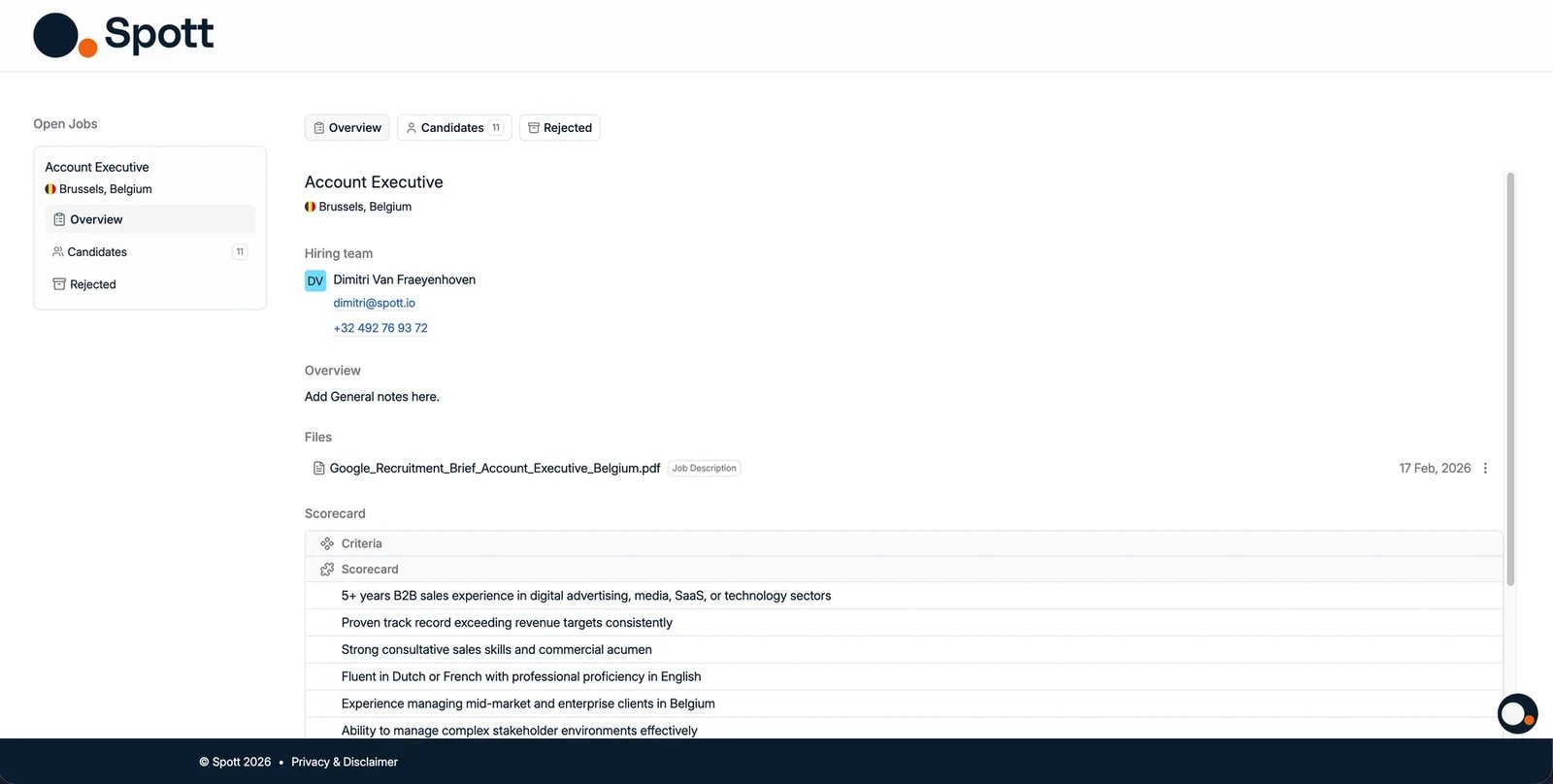

- Status, que muestra cuándo se añadió el candidato y cuándo se actualizó por última vez, si sigue en proceso y en qué fase está, con una barra de progreso de lo avanzado que va en el pipeline.
- Feedback, una valoración de 1 a 5. Es la “impresión” que aparece en tu feed de actividad, así que una puntuación aquí es la señal más rápida que vas a tener de que un cliente se ha leído de verdad a alguien.
- Request Interview, que te dice que quiere conocer al candidato sin necesidad de un hilo de correos.
- Conversation, un cuadro de comentarios sobre esa persona en concreto. Los comentarios de tu equipo y los suyos conviven ahí, así que la conversación sobre un candidato se queda en un solo sitio.
Para comprobar lo que ve un cliente, abre su enlace del portal en una ventana privada o de
incógnito. Abrirlo con la sesión de Spott iniciada te muestra lo que ve tu propio usuario
de Spott, que incluye vacantes de otras empresas y parece una fuga grave hasta que caes en
la causa.
Seguir lo que hace el cliente
La subpestaña Activity es un registro continuo de lo que ha hecho tu cliente en el portal y de los cambios hechos en el propio portal. Cada entrada indica la persona, la acción y el candidato al que se refiere:- Invited to the portal, para ver a quién se le dio acceso y cuándo.
- Accessed the portal, para saber que la invitación se ha usado de verdad.
- Left a comment on un candidato concreto, con el texto del comentario incluido.
- Left impression en un candidato concreto, con la puntuación que le dio.
- Interview requests, cuando un contacto pide conocer a un candidato.

Las visualizaciones se registran por candidato
Cada vez que un contacto del cliente abre el perfil de un candidato en el portal, Spott registra una visualización. Para verlas, abre el candidato desde la pestaña Company Portal de la vacante. En el panel de detalles, la sección Contacts muestra bajo Viewed cada contacto del cliente que ha abierto el perfil, con un icono de ojo y cuántas veces lo ha hecho cada uno. Si ha valorado al candidato, la valoración de 1 a 5 que ha dado aparece al lado. La vista general del candidato muestra además si el cliente ha visto el perfil desde tu última actualización, para que sepas de un vistazo si un cambio que hiciste ya se ha leído.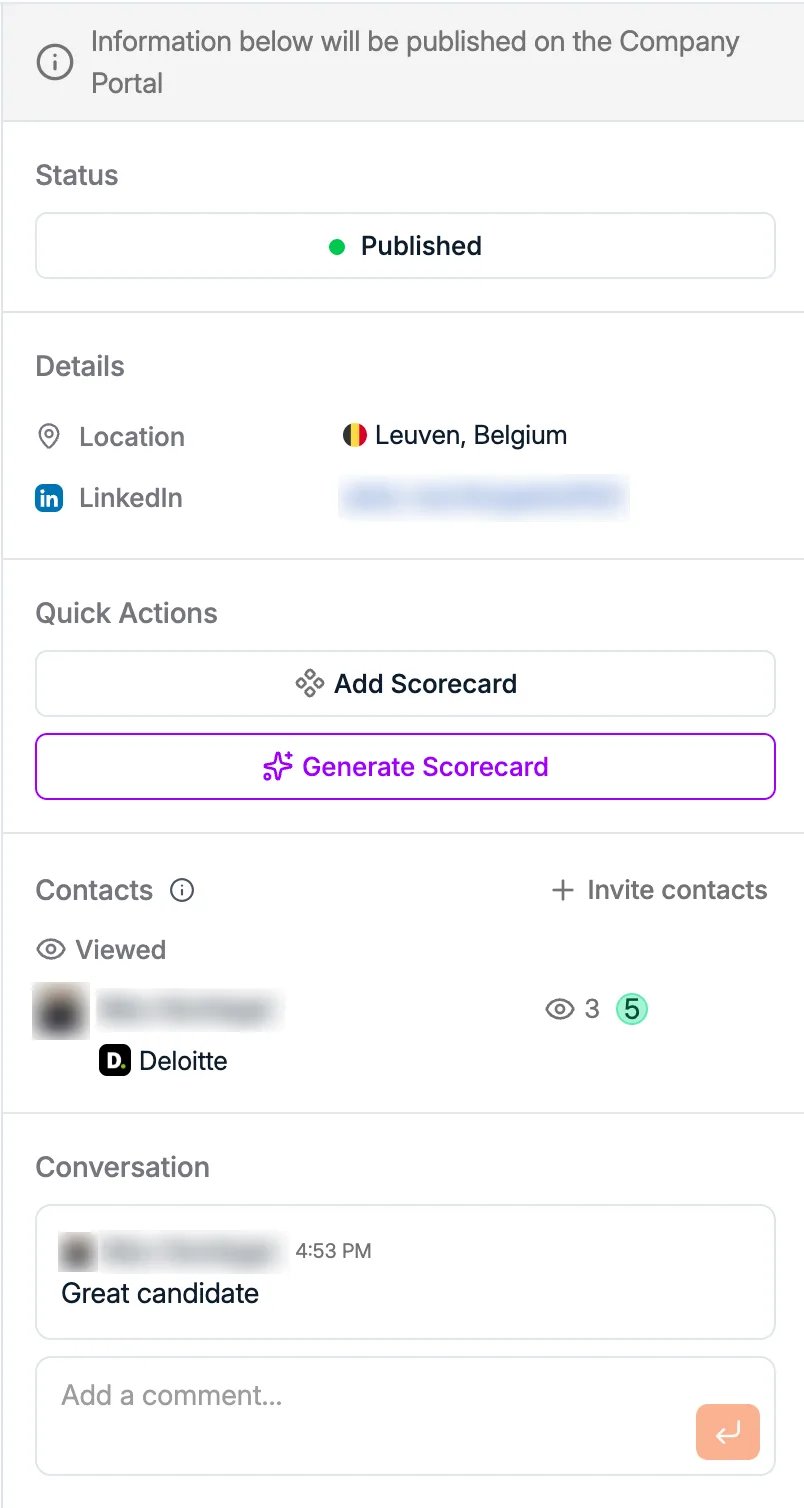
Flujo de trabajo
- Selecciona qué candidatos publicar.
- Recorre los grupos de Configuration para definir qué ve el cliente y qué puede hacer.
- Invita a los contactos de cliente que deben tener acceso.
- Sigue su feedback y su actividad desde la subpestaña Activity.
¿Empiezas ahora? Ve primero a la guía
Gestionar vacantes en la guía Get Onboarded. Publicar candidatos, dar acceso al cliente y leer el feed de actividad, dentro del día a día de una vacante.