.docx, un agente de IA averigua qué partes deben rellenarse con información del
candidato y construye la plantilla, y tú compruebas el resultado con un candidato real antes
de publicarla para tu equipo.
Template Builder no está activado por defecto. Si no lo ves en Settings →
Templates, pide a Customer Support en support@spott.io
que lo active para tu workspace.
Prepara tu archivo de Word
El agente trabaja a partir de un archivo de Word normal. Puede ser cualquiera de estos dos:- Un CV de ejemplo con tu estilo, por ejemplo un CV real que ya tenía el formato con el que los envías a los clientes. El agente deduce la estructura por sí solo.
- Una plantilla que has preparado tú, con marcadores e instrucciones escritas en el documento.
- Usa Word
.docx. Ni.doc, ni Pages, ni un PDF de la plantilla. - Incluye todas las secciones, en el orden que quieras. El agente rellena texto y no cambia tu formato, así que la maquetación que subes es la maquetación que obtienes. Añadir, quitar o reordenar secciones es más fácil en Word antes de subir el archivo.
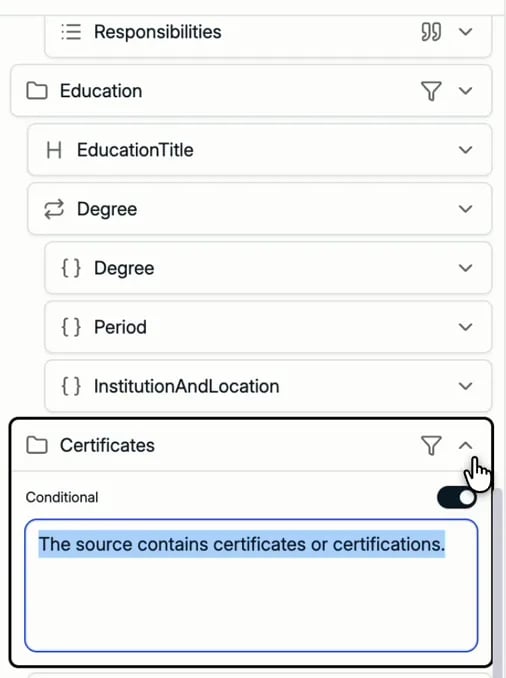
- Escribe tus reglas en el documento. Por ejemplo “muestra esta sección solo cuando el
candidato tenga certificados”, “cuando esté anonimizado, muestra la región en lugar de la
ciudad”, cómo deben escribirse las fechas (
Jan 2024 - Mar 2025) o si una sección va en viñetas o en texto seguido. Es opcional: cuando algo no está claro, el agente pregunta, y puedes afinarlo todo después. - Mantén una maquetación sencilla. Las maquetaciones a una columna funcionan mejor. Evita los cuadros de texto, los marcos flotantes y SmartArt; las tablas y las imágenes en línea no dan problemas.
Abre Template Builder
Ve a Settings → Templates y haz clic en Template Builder. La página tiene dos listas:- Templates in progress: las plantillas que todavía estás construyendo con el agente. Abre una para seguir donde lo dejaste. Esta lista es personal, así que no ves en qué están trabajando tus compañeros.
- Published templates: todas las plantillas activas del workspace, tanto de CV como de shortlist, las haya publicado quien las haya publicado.
Crea una plantilla
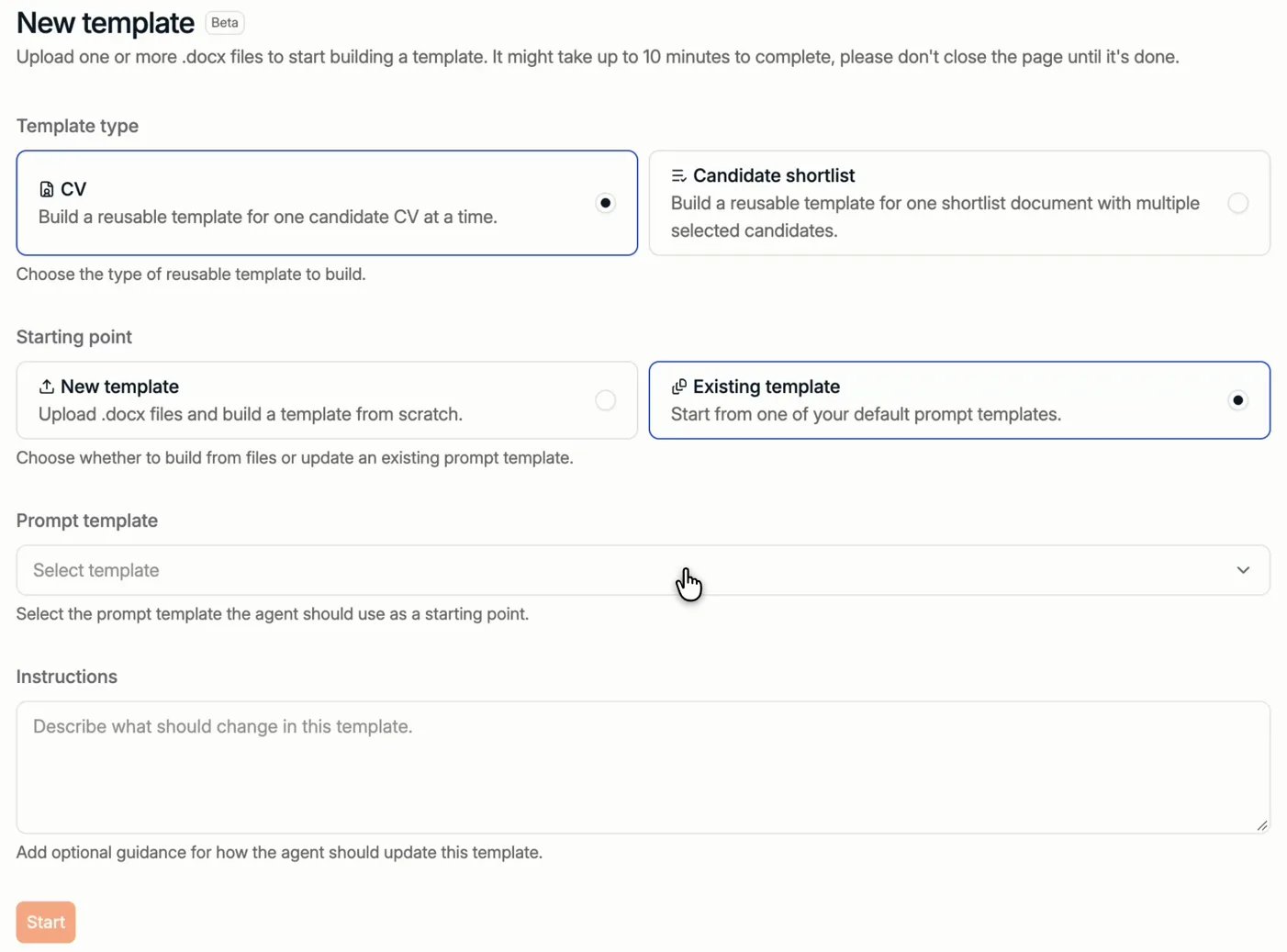
Haz clic en + New template y elige:-
Template type
- CV: una plantilla para el CV de un candidato cada vez.
- Candidate shortlist: una plantilla para un documento de shortlist que reúne a varios candidatos seleccionados.
-
Starting point
- New template: sube uno o varios archivos
.docxy construye una plantilla desde cero. - Existing template: parte de una plantilla que ya tienes. Consulta cambiar una plantilla publicada.
- New template: sube uno o varios archivos
- Haz clic en Start.
Cambiar una plantilla publicada
Una plantilla publicada no se puede editar directamente. Para cambiarla, crea una plantilla nueva con Existing template como punto de partida, elige la plantilla de la que partir y describe en Instructions qué debe cambiar. El agente trabaja a partir de esa plantilla, y tú publicas el resultado como una versión nueva. Mientras tanto, la plantilla actual sigue funcionando, y puedes volver a la versión anterior.Responde a las preguntas del agente
Al hacer clic en Start se abre el Template Studio, donde el agente lee tu documento y se pone a trabajar. Primero te hace unas cuantas preguntas para entender qué quieres. Siempre pregunta qué aspecto deben tener los CV anonimizados, salvo que tu documento ya lo explique. Elige una de las respuestas sugeridas o escribe la tuya.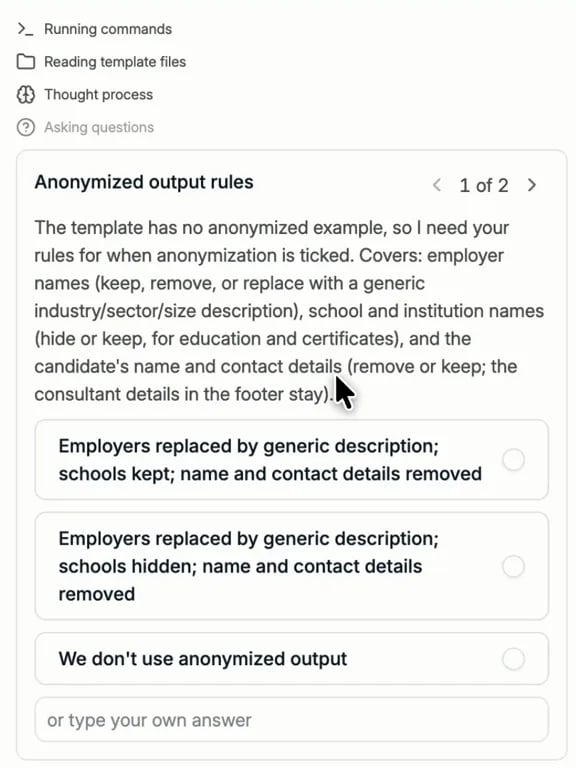
Deja que el agente construya la plantilla
Construir una primera versión suele llevar de 2 a 5 minutos, según lo compleja que sea tu plantilla. Mientras trabaja, el panel del agente a la derecha muestra lo que está haciendo. No tienes que esperar en la página. Vuelve a tu trabajo y regresa más tarde: la plantilla aparece como Running en Templates in progress y no se pierde nada.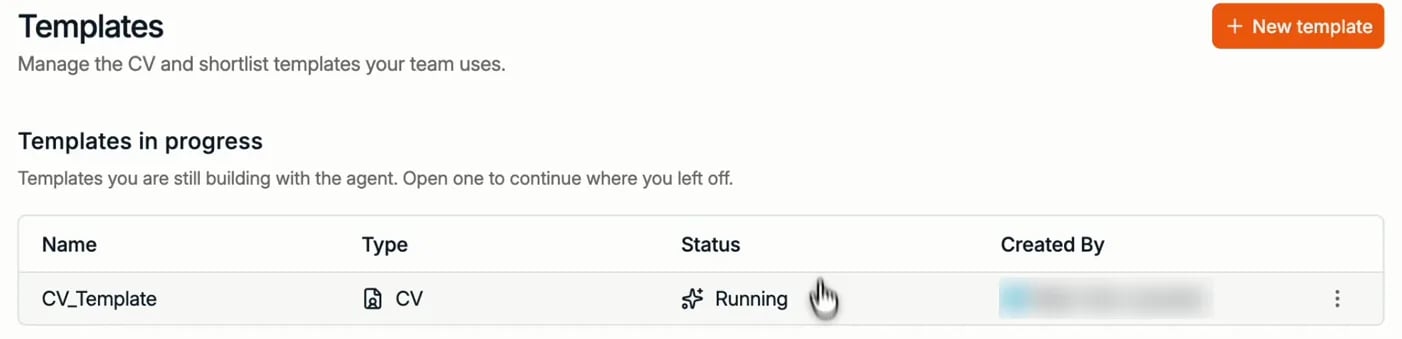
Revisa la plantilla
Cuando el agente termina, el Template Studio tiene tres paneles:- A la izquierda, Settings y Components: los ajustes de toda la plantilla y cada uno de sus componentes, cada uno con su propia configuración.
- En el centro, Template y Preview: tu documento con todos los marcadores resaltados. Las pestañas alternan entre la plantilla y una vista previa.
- A la derecha, Agent: un resumen de lo que ha construido el agente y un cuadro de chat para pedir cambios.
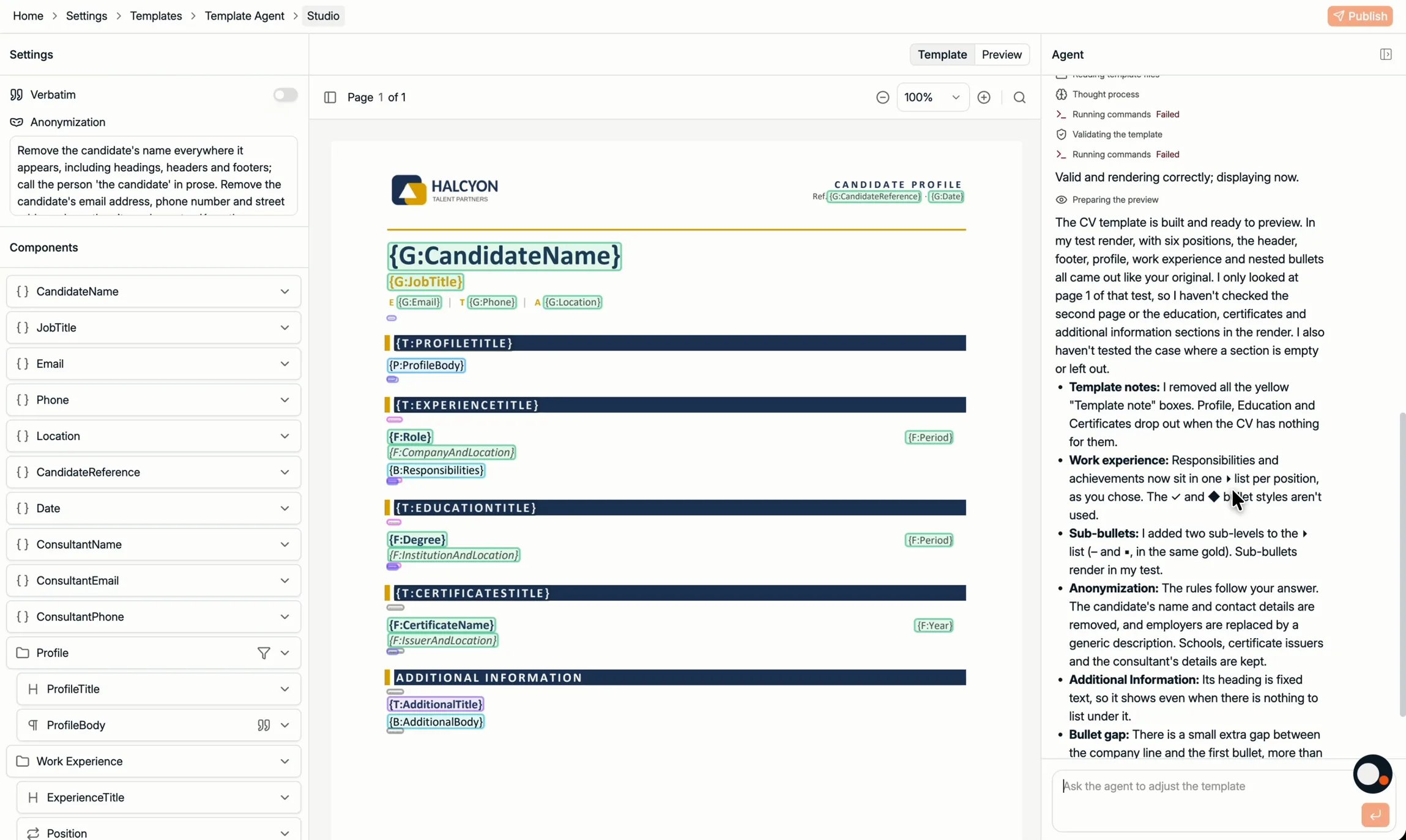
Ajustes de la plantilla
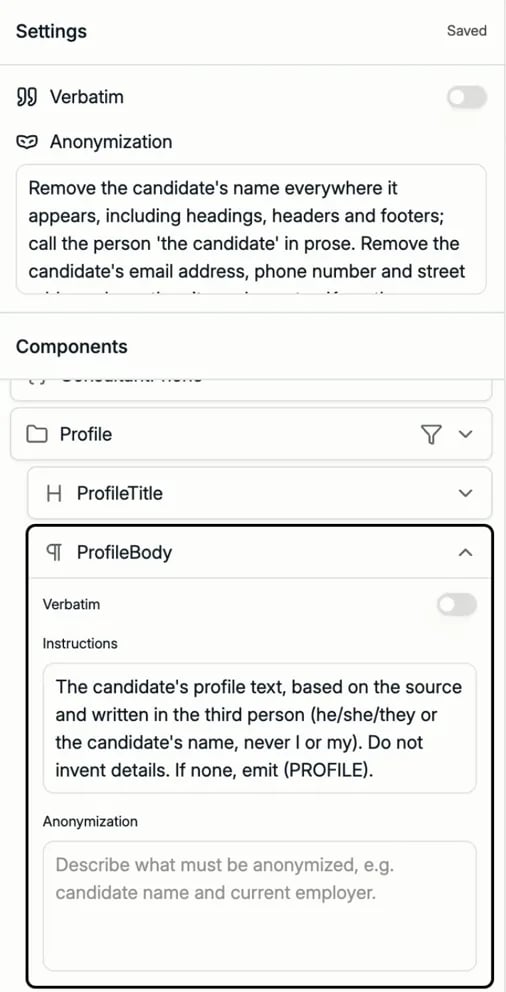
Arriba a la izquierda hay dos ajustes que se aplican a toda la plantilla:- Anonymization: las instrucciones que se usan cada vez que se genera un documento con Anonymize output marcado. El agente las redacta a partir de tu respuesta a su pregunta. Léelas y cámbialas si hace falta, editando el texto o pidiéndoselo al agente.
- Verbatim: cuando está activado, todas las secciones copian el texto exactamente como aparece en el CV original del candidato, para que no tengas que repetir “usa la redacción exacta” en cada instrucción.
Componentes
Haz clic en cualquier parte del documento en el panel central y se abre a la izquierda el componente correspondiente, que muestra cómo se rellena esa parte. Un componente es o bien un campo suelto, como el nombre del candidato, o bien una sección que agrupa varios. Cada componente tiene:- Instructions: cómo debe rellenarse el contenido.
- Verbatim: copia el texto exactamente como está escrito en el CV original, solo para este componente. Por ejemplo, mantén la formación, la experiencia y los certificados al pie de la letra, pero deja que se reescriba el resumen del perfil: desactiva Verbatim solo en ese y describe en sus instrucciones cómo debe leerse.
- Anonymization: reglas de anonimización adicionales para este componente, además de las de la propia plantilla.
Secciones dinámicas
El CV de un candidato suele contener información para la que tu plantilla no tiene sección. Una sección dinámica, como Additional Information al final, la recoge: Spott busca en el CV todo lo relevante que no esté cubierto en otra parte y añade cada elemento como su propia sección con su propio encabezado, por ejemplo Skills o Languages.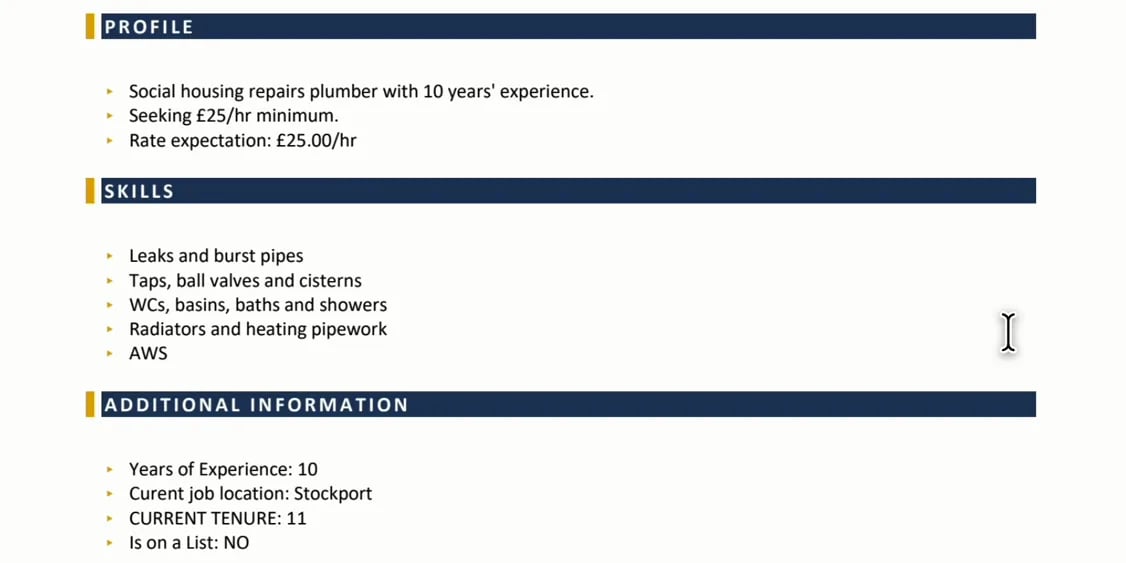
Trabaja con el agente
Cambia lo que quieras a mano, o pídeselo al agente en el cuadro de chat abajo a la derecha. Por ejemplo, después de desactivar Verbatim en el perfil, pídele que “actualice la instrucción del perfil para que se redacte en tercera persona”. Actualiza la instrucción y explica qué ha cambiado. Tú y el agente podéis trabajar en la misma plantilla: cuando editas algo tú, al agente se le indica exactamente qué ha cambiado y no lo sobrescribe. Los cambios más grandes funcionan igual, como quitar una sección. Cuando el agente termina, vuelve a generar la plantilla para comprobar el resultado.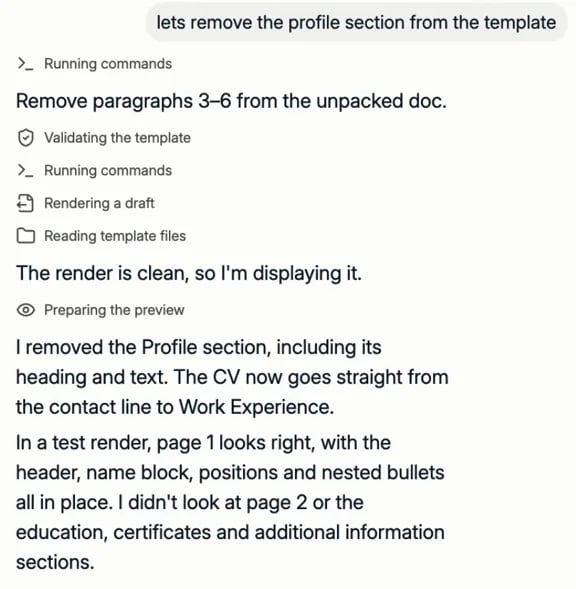
Previsualiza con un candidato real
Abre la pestaña Preview, elige un candidato y haz clic en Preview template. Sirve cualquier candidato de tu base de datos, así que elige uno cuyo perfil sepas que está completo. Para una plantilla Candidate shortlist, elige varios candidatos. La vista previa es la mejor comprobación que tienes. Si algo no está bien, dile al agente qué cambiar directamente desde la vista previa y vuelve a previsualizar. Ese ciclo, previsualizar, dar feedback, comprobar, volver a previsualizar, es lo que hace buena una plantilla. Cuando la plantilla cambia después de una vista previa, la vista previa se marca como stale. Vuelve a ejecutarla antes de publicar: Publish no está disponible hasta que la vista previa corresponda a la plantilla.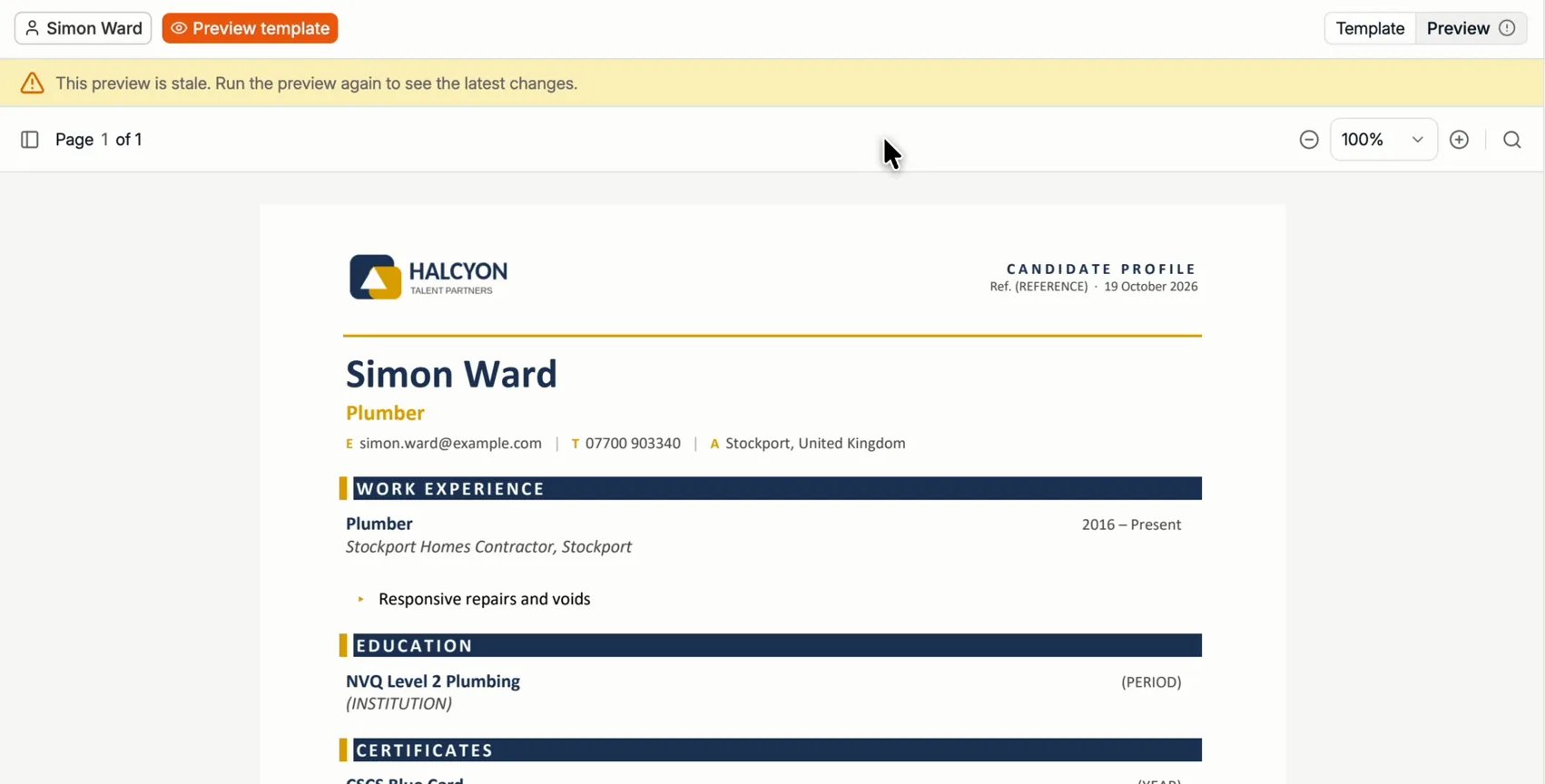
Qué rellena la vista previa
La información del candidato se rellena a partir del perfil, junto con campos como la fecha. Todo aquello para lo que Spott no tiene datos aparece entre paréntesis, por ejemplo(INSTITUTION) en una titulación sin centro en la ficha, o (CONSULTANT NAME) en un pie de
página. Es deliberado: el documento te muestra lo que falta en lugar de inventarlo.
Publica
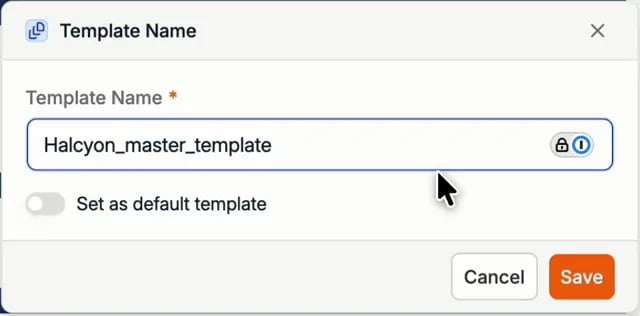
Cuando la vista previa esté bien, haz clic en Publish arriba a la derecha. Ponle un nombre a la plantilla, activa si quieres Set as default template para que sea la plantilla por defecto de tu workspace, y haz clic en Save.