

- Recoger documentos, como un CV actualizado o un documento de identidad, antes de una colocación.
- Completar atributos personalizados, como la disponibilidad, los permisos de conducir o las ubicaciones preferidas.
- Lanzar una campaña de consentimiento: envía a una lista de candidatos un formulario que solo tenga una pregunta de consentimiento, y cada respuesta registra un consentimiento en su perfil.
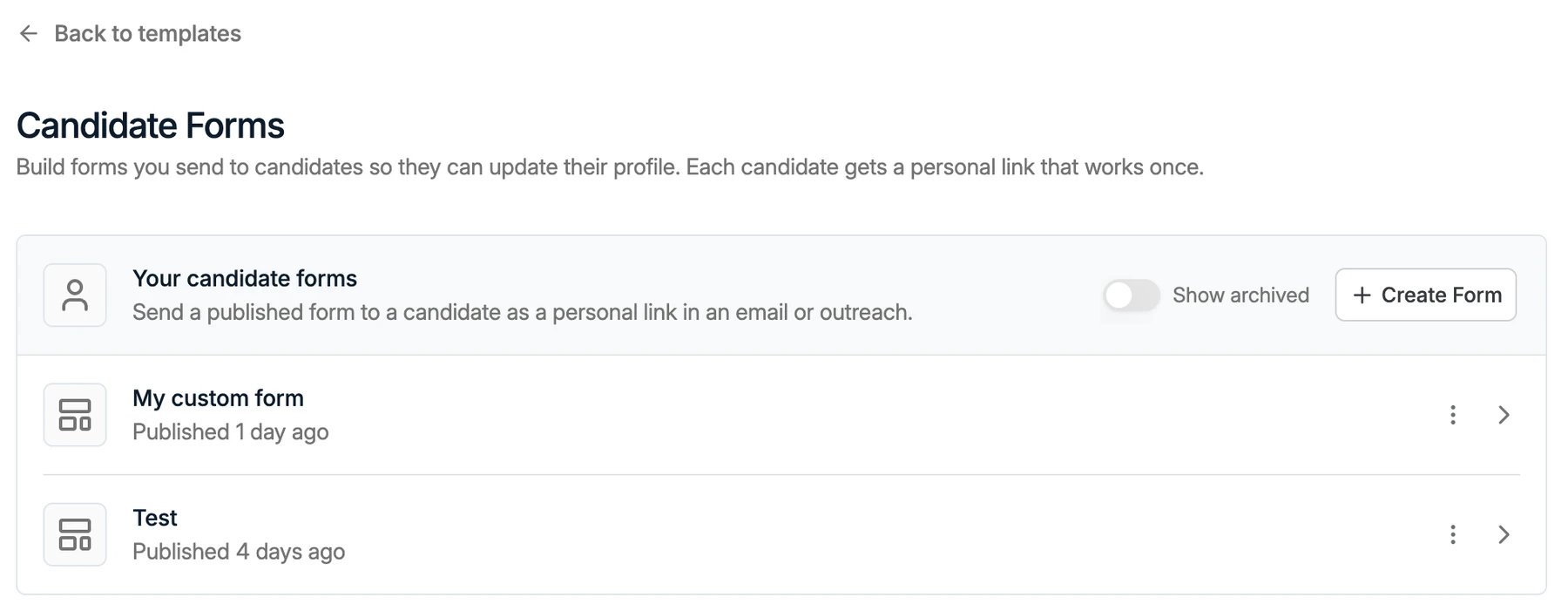
Crear un formulario para candidatos
- Ve a Settings → Templates y selecciona Candidate Forms.
- Haz clic en + Create Form.
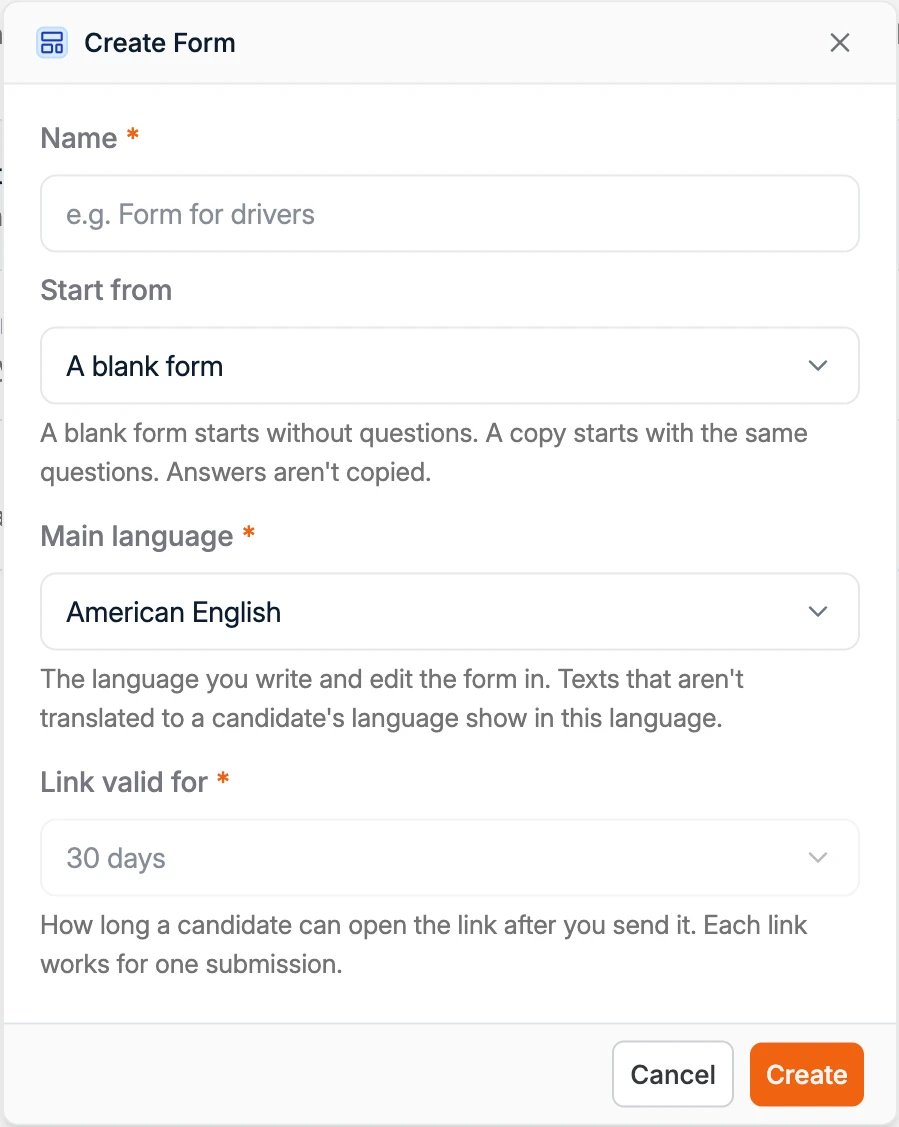
- Introduce un Name para el formulario. Es también el nombre que eliges cuando añades el formulario a un correo.
- En Start from, elige A blank form, o un formulario existente para copiar sus preguntas. Las respuestas nunca se copian.
- Elige el Main language. Es el idioma en el que escribes y editas el formulario. Los textos que no están traducidos al idioma del candidato se muestran en este idioma.
- En Link valid for, elige durante cuánto tiempo puede abrir el enlace un candidato después de que se lo envíes, por ejemplo 30 días.
- Haz clic en Create.
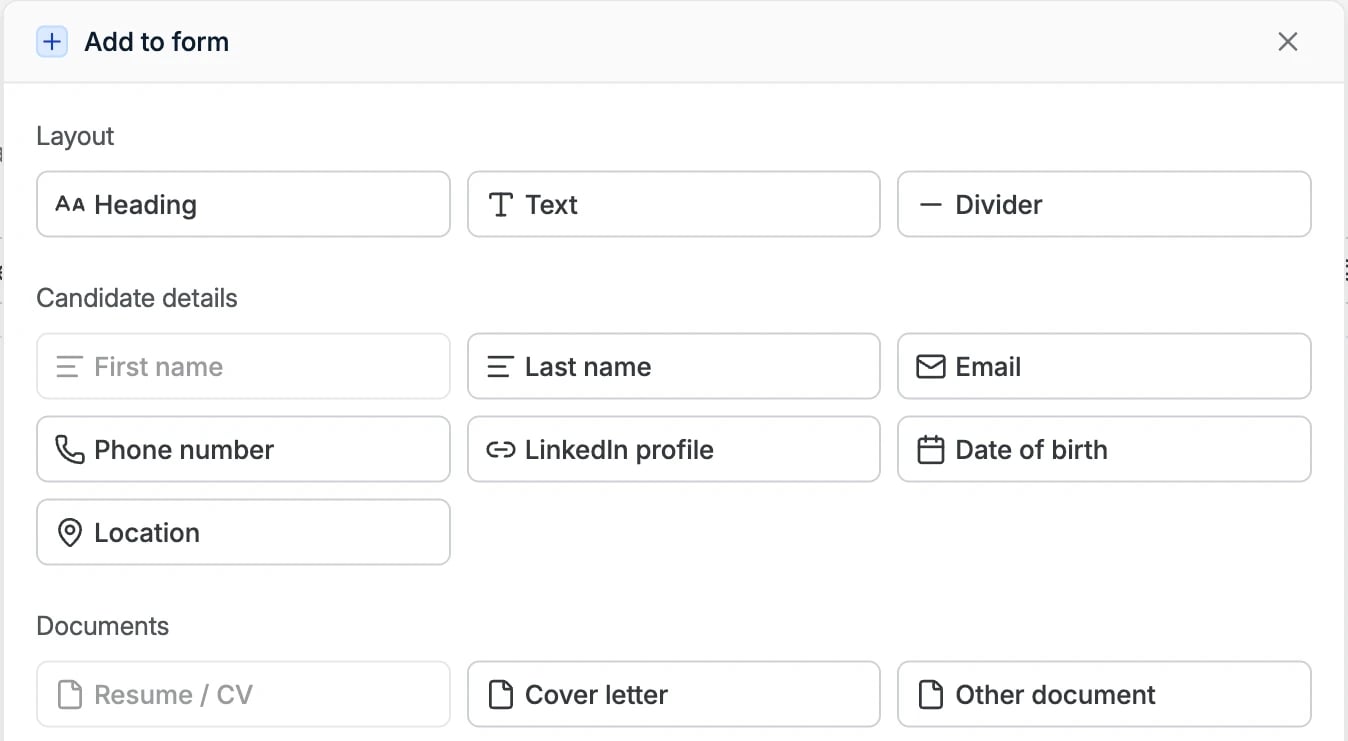
Crear el contenido del formulario
Haz clic en + Add to form para añadir encabezados, texto, datos del candidato, documentos, una pregunta de consentimiento o tus propias preguntas, y elige en Where the answer goes qué campo guarda cada respuesta. El editor de formularios explica cada elemento y cada ajuste. Para pedir documentos:- Resume / CV guarda el archivo como el CV del candidato. Solo admite archivos PDF y Word.
- Other document guarda el archivo en el tipo de documento que elijas, como ID Card. En Accepted formats, elige archivos PDF, Word, de hoja de cálculo o de imagen, y ajusta Maximum files para que el candidato pueda subir más de uno.
Enviar el formulario a un candidato
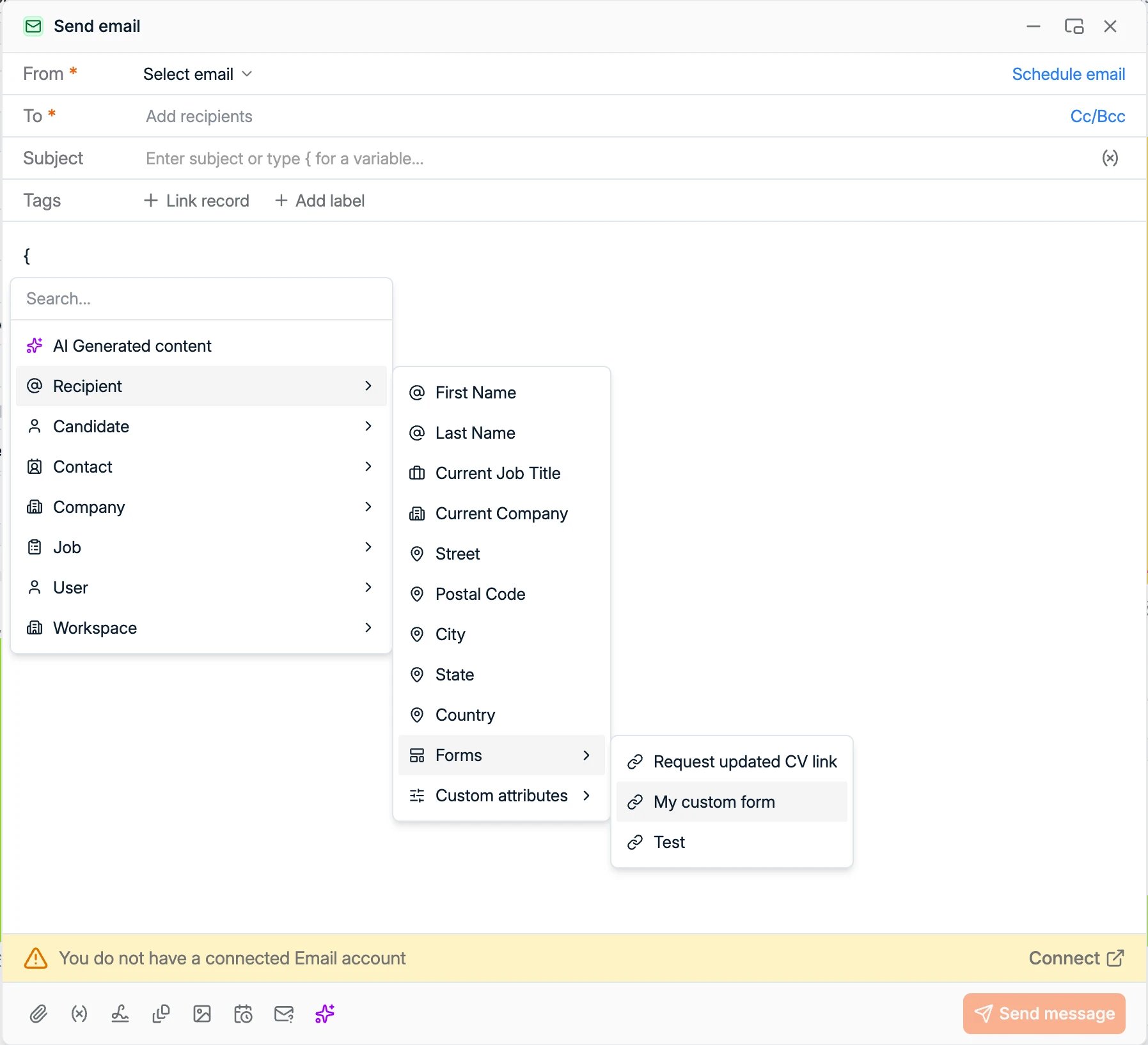
Un formulario para candidatos se añade a un correo como una variable. Cuando sale el correo, la variable se convierte en el enlace personal del destinatario.- Empieza un correo al candidato.
- En el mensaje, escribe
{o haz clic en el icono de variables, selecciona Recipient → Forms y elige tu formulario. La variable aparece como{ Recipient > nombre del formulario }. - Haz clic en Preview message para revisar el correo. La variable se sustituye por el enlace del candidato.
- Haz clic en Send message.
Qué ve el candidato
El enlace abre el formulario en una página con la imagen de marca de tu workspace, que se configura en workspace y marca. La página muestra el título del formulario y la fecha hasta la que funciona el enlace. Cuando el candidato hace clic en Submit, sus respuestas se guardan en el perfil del candidato. Si vuelve a abrir el enlace, ve You already filled in this form.Cómo funcionan los enlaces
- Cada enlace es personal y sirve para un solo envío.
- El enlace caduca al cabo del periodo fijado en Link valid for, contado desde que lo envías.
- Un enlace abierto por formulario. Si vuelves a enviar el mismo formulario antes de que el candidato lo haya rellenado, recibe el mismo enlace, así que nunca tiene varios enlaces al mismo formulario. Una vez que lo ha enviado, el siguiente correo lleva un enlace nuevo.
Páginas relacionadas
Formularios de candidatura
Elige qué rellenan los candidatos cuando se inscriben en una de tus vacantes.
Editor de formularios
Cada elemento y cada ajuste, las traducciones, la publicación y el historial de versiones.